Cara mengaktifkan hotspot di komputer windows 7 sebenarnya tidak sesulit yang dibayangkan, apalagi jika kamu tahu langkah-langkah dasarnya. Fitur ini sangat berguna bagi kamu yang ingin berbagi koneksi internet dari komputer ke perangkat lain seperti HP, tablet, atau laptop. Meskipun Windows 7 tidak punya fitur bawaan seperti Windows 10 atau 11, tapi bukan berarti tidak bisa digunakan sebagai hotspot.
Cara mengaktifkan hotspot di komputer windows 7 tetap bisa dilakukan dengan memanfaatkan Command Prompt dan fitur ad-hoc network. Jadi, meskipun tampilannya sederhana, kamu tetap bisa membuat jaringan nirkabel sendiri hanya dengan beberapa langkah. Nah, buat kamu yang penasaran dan ingin mencobanya, simak panduan lengkapnya berikut ini.


Syarat dasar sebelum mengaktifkan hotspot di Windows 7
Cara mengaktifkan hotspot di komputer windows 7 harus dimulai dengan mengecek apakah komputer kamu sudah mendukung fitur Hosted Network. Ini penting karena tidak semua kartu jaringan WiFi kompatibel. Untuk mengeceknya, buka Command Prompt dan ketik perintah: netsh wlan show drivers, lalu tekan Enter.
Cara mengaktifkan hotspot di komputer windows 7 hanya bisa dilakukan jika pada bagian “Hosted network supported” tertulis “Yes.” Jika hasilnya “No,” artinya perangkatmu tidak mendukung fitur ini dan kamu perlu pakai adapter WiFi eksternal yang kompatibel.
Langkah awal menyiapkan Command Prompt sebagai admin
Cara mengaktifkan hotspot di komputer windows 7 membutuhkan akses administrator agar bisa menjalankan perintah yang diperlukan. Klik kanan pada ikon Command Prompt, lalu pilih “Run as Administrator” agar kamu bisa mengatur jaringan tanpa batasan.
Cara mengaktifkan hotspot di komputer windows 7 lewat CMD ini tergolong aman karena tidak melibatkan instalasi software tambahan. Dengan cara ini juga, kamu bisa mengatur nama hotspot (SSID) dan password-nya sesuai keinginan, jadi lebih personal dan aman digunakan.
Mengetik perintah dasar untuk membuat jaringan hotspot
Cara mengaktifkan hotspot di komputer windows 7 bisa langsung dilakukan dengan perintah netsh wlan set hostednetwork mode=allow ssid=Namaku key=passwordku. Ganti “Namaku” dengan nama jaringan yang kamu inginkan, dan “passwordku” dengan kata sandi pilihanmu.
Cara mengaktifkan hotspot di komputer windows 7 lalu dilanjutkan dengan mengetik perintah netsh wlan start hostednetwork untuk mengaktifkan jaringan. Jika berhasil, akan muncul pesan bahwa hosted network telah dimulai. Kini komputer kamu sudah bisa memancarkan sinyal WiFi ke perangkat lain.
Mengatur sharing koneksi internet ke jaringan hotspot
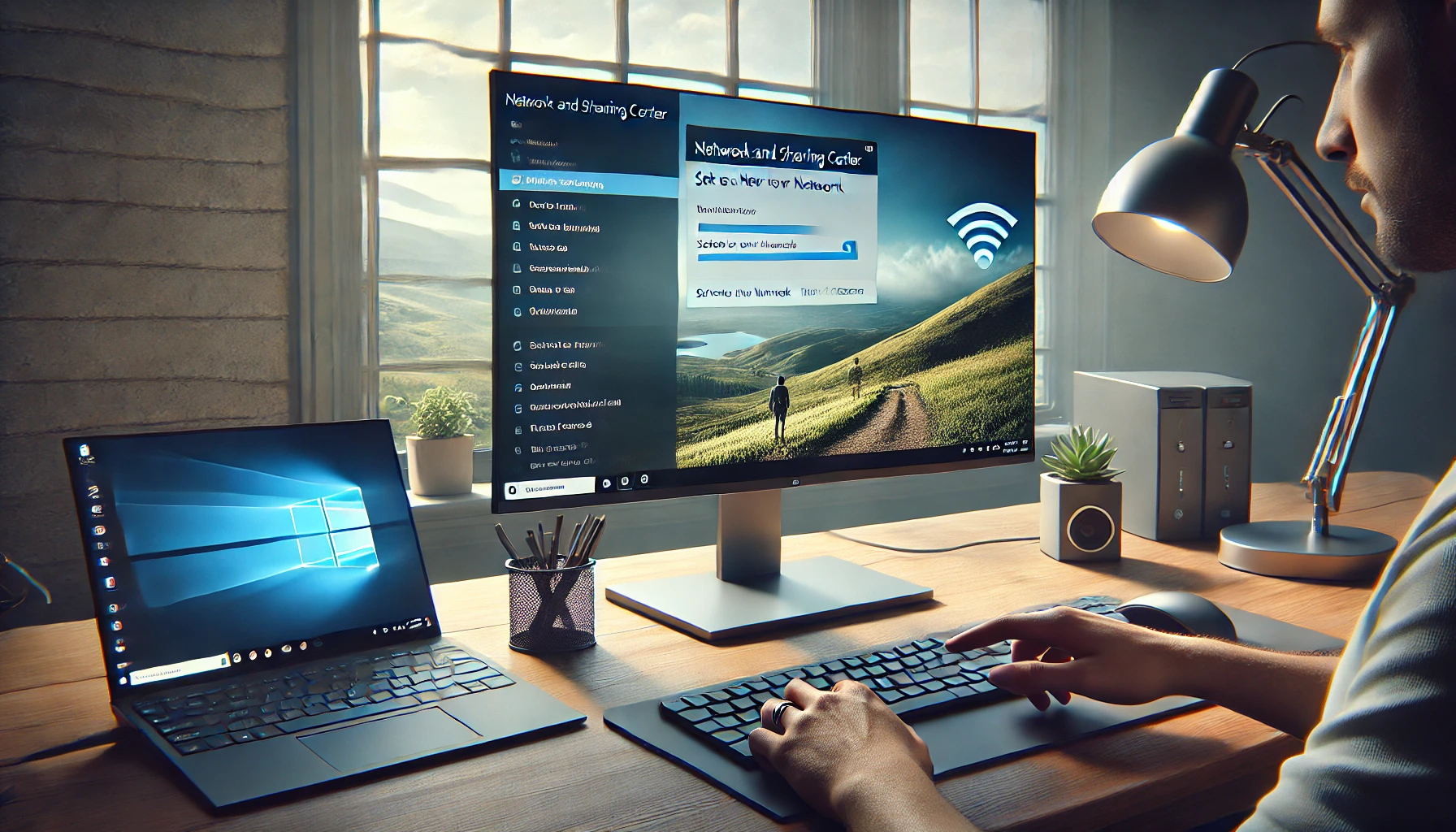
Cara mengaktifkan hotspot di komputer windows 7 tidak akan berjalan maksimal tanpa mengaktifkan opsi berbagi koneksi internet. Masuk ke menu “Network and Sharing Center,” pilih koneksi internet utama kamu, lalu klik “Properties.”
Cara mengaktifkan hotspot di komputer windows 7 selanjutnya adalah masuk ke tab “Sharing” dan centang opsi “Allow other network users to connect through this computer’s Internet connection.” Di bawahnya, pilih jaringan hotspot yang tadi kamu buat agar perangkat lain bisa mengakses internet dari komputer kamu.
Menghubungkan perangkat lain ke jaringan hotspot
Cara mengaktifkan hotspot di komputer windows 7 akan terasa sempurna ketika kamu berhasil menghubungkan HP atau laptop ke jaringan WiFi yang baru dibuat. Buka pengaturan WiFi di perangkat lain, cari nama hotspot yang kamu buat, masukkan password, dan koneksi akan langsung aktif.
Cara mengaktifkan hotspot di komputer windows 7 ini sangat cocok untuk kamu yang tidak punya modem WiFi atau berada di lokasi tanpa router. Cukup gunakan koneksi LAN atau tethering USB ke komputer, dan bagikan aksesnya lewat hotspot yang kamu buat sendiri.
Menghentikan hotspot jika sudah tidak digunakan
Cara mengaktifkan hotspot di komputer windows 7 juga harus disertai pemahaman untuk menghentikannya. Cukup buka Command Prompt dan ketik netsh wlan stop hostednetwork, maka jaringan hotspot akan langsung dinonaktifkan.
Cara mengaktifkan hotspot di komputer windows 7 yang disertai perintah stop ini penting untuk menghemat baterai dan menjaga keamanan jaringan. Jangan biarkan hotspot menyala terus menerus jika tidak sedang digunakan agar tidak disalahgunakan oleh orang lain.
Menghapus pengaturan hotspot yang sudah dibuat
Cara mengaktifkan hotspot di komputer windows 7 bisa di-reset atau dihapus kapan saja. Jika kamu ingin mengganti nama atau password, cukup hentikan hosted network terlebih dahulu, lalu ketik ulang perintah awal dengan SSID dan key yang baru.
Cara mengaktifkan hotspot di komputer windows 7 sebaiknya juga diikuti dengan membersihkan konfigurasi lama jika kamu mengalami masalah saat koneksi. Kamu bisa menggunakan perintah netsh wlan set hostednetwork mode=disallow untuk mematikan fitur hosted network secara permanen.
Alternatif software jika metode CMD tidak berhasil
Cara mengaktifkan hotspot di komputer windows 7 kadang tidak berjalan lancar di beberapa perangkat. Jika kamu ingin cara yang lebih praktis, kamu bisa menggunakan aplikasi pihak ketiga seperti Connectify atau MyPublicWiFi yang menyediakan antarmuka grafis.
Cara mengaktifkan hotspot di komputer windows 7 menggunakan software ini sangat cocok buat pemula. Tinggal install aplikasinya, isi nama hotspot dan password, lalu klik tombol “Start Hotspot.” Tanpa perintah rumit, kamu bisa langsung berbagi koneksi dengan mudah.
Kesimpulan
Cara mengaktifkan hotspot di komputer windows 7 memang tidak semudah versi Windows terbaru, tapi tetap bisa dilakukan dengan langkah yang jelas dan sederhana. Kamu tidak perlu beli router tambahan atau koneksi WiFi khusus. Cukup gunakan fitur bawaan dan Command Prompt, maka komputer bisa berubah jadi pemancar hotspot.
Cara mengaktifkan hotspot di komputer windows 7 adalah solusi terbaik buat kamu yang ingin hemat, fleksibel, dan tetap produktif. Dengan sedikit pengaturan, kamu bisa berbagi internet ke berbagai perangkat lain dan membuat jaringan lokal yang stabil di mana pun kamu berada.