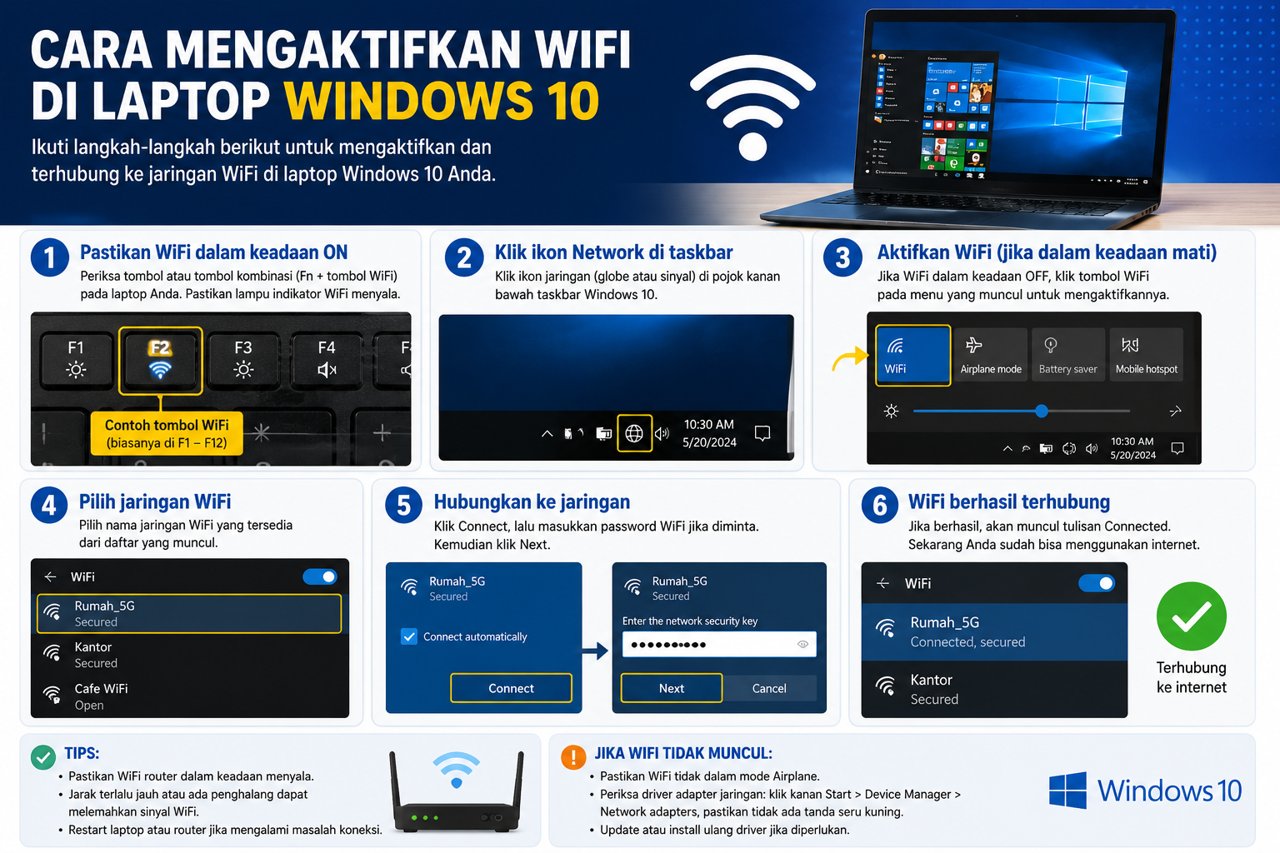
Koneksi internet menjadi kebutuhan penting dalam aktivitas sehari-hari, mulai dari bekerja, belajar, hingga hiburan digital. Karena itu banyak pengguna mencari cara mengaktifkan wifi di laptop windows 10 ketika jaringan internet tiba-tiba tidak muncul atau laptop gagal terhubung ke wifi. Masalah ini cukup sering terjadi baik pada laptop baru maupun perangkat yang sudah lama digunakan. Beberapa penyebabnya bisa berasal dari pengaturan jaringan, driver wifi, hingga tombol wireless yang tidak sengaja nonaktif.
Sebagian pengguna panik saat ikon wifi hilang atau jaringan tidak terdeteksi padahal sebelumnya berjalan normal. Padahal sebagian besar masalah wifi di laptop sebenarnya dapat diatasi dengan langkah sederhana tanpa perlu membawa perangkat ke tempat servis. Bahkan banyak kasus cara mengaktifkan wifi di laptop yang tidak connect bisa diselesaikan hanya dengan mengatur ulang koneksi atau memperbarui driver jaringan. Dengan memahami langkah yang tepat, pengguna dapat mengaktifkan wifi kembali dan menggunakan internet secara normal tanpa kesulitan.


Penyebab Wifi Laptop Tidak Aktif
Sebelum mencoba memperbaiki jaringan internet, penting memahami apa saja penyebab wifi laptop tidak aktif. Mengetahui sumber masalah akan membantu pengguna menentukan langkah yang paling tepat untuk mengatasinya.
Masalah wifi pada laptop Windows biasanya dipengaruhi pengaturan sistem, kondisi hardware, atau error pada driver jaringan.
Tombol Wifi Tidak Sengaja Nonaktif
Beberapa laptop memiliki tombol khusus untuk mengaktifkan dan menonaktifkan wifi. Tombol ini biasanya berada di keyboard menggunakan kombinasi tombol Fn.
Contoh kombinasi yang sering digunakan antara lain:
- Fn + F2
- Fn + F5
- Fn + F12
- Tombol wireless khusus
Jika tombol tersebut tidak sengaja ditekan, wifi akan langsung mati dan jaringan tidak muncul.
Driver Wifi Bermasalah
Driver wifi berfungsi sebagai penghubung antara sistem operasi dengan perangkat jaringan laptop.
Jika driver rusak atau belum diperbarui, beberapa masalah yang sering muncul yaitu:
- Wifi tidak muncul.
- Laptop gagal connect.
- Sinyal wifi hilang.
- Internet sering putus.
- Adapter jaringan tidak terbaca.
Karena itu pengecekan driver menjadi langkah penting dalam proses perbaikan jaringan.
Mode Pesawat Aktif
Mode pesawat atau airplane mode dapat mematikan semua koneksi jaringan termasuk wifi.
Banyak pengguna tidak sadar fitur ini aktif sehingga menganggap wifi laptop mengalami kerusakan. Karena itu selalu pastikan airplane mode dalam keadaan nonaktif sebelum melakukan langkah lainnya.
Cara Mengaktifkan Wifi Di Laptop Windows 10
Setelah mengetahui penyebab masalah, langkah berikutnya adalah mencoba mengaktifkan kembali jaringan wifi di laptop. Ada beberapa metode yang dapat dilakukan sesuai kondisi perangkat.
Sebagian besar langkah berikut cukup mudah diterapkan bahkan oleh pengguna pemula.
Mengaktifkan Wifi Lewat Keyboard Laptop
Cara paling cepat untuk mengaktifkan wifi adalah menggunakan tombol keyboard.
Langkah-langkahnya yaitu:
- Tekan tombol Fn pada keyboard.
- Tekan tombol fungsi yang memiliki ikon wifi.
- Tunggu beberapa detik.
- Periksa ikon jaringan di taskbar.
- Pastikan wifi sudah aktif.
Setiap merek laptop memiliki kombinasi tombol berbeda sehingga pengguna perlu menyesuaikannya.
Mengaktifkan Wifi Melalui Settings
Jika tombol keyboard tidak berhasil, pengguna dapat mengaktifkan wifi melalui menu pengaturan Windows.
Cara melakukannya:
- Klik menu Start.
- Masuk ke Settings.
- Pilih Network & Internet.
- Klik menu Wifi.
- Geser tombol wifi ke posisi On.
Setelah aktif, laptop biasanya langsung mendeteksi jaringan wifi yang tersedia.
Mengaktifkan Wifi Lewat Action Center
Windows 10 menyediakan Action Center yang mempermudah pengguna mengatur koneksi jaringan.
Langkahnya cukup sederhana:
- Klik ikon notifikasi di pojok kanan bawah.
- Cari menu Wifi.
- Klik hingga warna tombol berubah aktif.
- Pilih jaringan internet.
- Masukkan password wifi.
Cara ini menjadi salah satu metode paling praktis untuk mengaktifkan jaringan secara cepat.
Cara Mengatasi Wifi Laptop Tidak Connect
Kadang wifi sudah aktif tetapi laptop tetap gagal terhubung ke internet. Masalah ini cukup sering terjadi dan biasanya disebabkan konfigurasi jaringan yang bermasalah.
Karena itu penting memahami beberapa solusi untuk cara mengaktifkan wifi di laptop yang tidak connect agar internet kembali normal.
Restart Laptop dan Router
Restart menjadi solusi sederhana tetapi cukup efektif untuk mengatasi masalah koneksi internet.
Langkah yang bisa dilakukan yaitu:
- Matikan laptop.
- Restart modem atau router.
- Tunggu beberapa menit.
- Nyalakan kembali perangkat.
- Coba sambungkan ulang wifi.
Metode ini membantu menyegarkan koneksi jaringan yang mengalami error sementara.
Forget Network dan Connect Ulang
Kadang konfigurasi jaringan lama menyebabkan laptop gagal tersambung ke wifi.
Cara mengatasinya:
- Buka Settings.
- Pilih Network & Internet.
- Klik Wifi.
- Pilih Manage Known Networks.
- Klik Forget pada jaringan.
- Sambungkan kembali wifi.
Langkah ini membantu memperbarui konfigurasi koneksi jaringan.
Jalankan Troubleshooter Windows
Windows memiliki fitur bawaan untuk mendeteksi dan memperbaiki masalah jaringan secara otomatis.
Cara menggunakannya:
- Masuk ke Settings.
- Pilih Update & Security.
- Klik Troubleshoot.
- Pilih Internet Connections.
- Jalankan proses pemeriksaan.
Fitur ini cukup membantu untuk mendeteksi error umum pada sistem jaringan.
Cara Memunculkan Wifi Di Laptop Yang Hilang
Beberapa pengguna mengalami masalah ikon wifi hilang dari taskbar atau menu jaringan. Kondisi ini sering membuat pengguna bingung karena laptop terlihat tidak memiliki koneksi wireless.
Masalah ini biasanya dipengaruhi driver jaringan, pengaturan adapter, atau layanan sistem yang tidak berjalan.
Mengaktifkan Network Adapter
Jika adapter wifi nonaktif, jaringan tidak akan muncul di laptop.
Langkah mengaktifkannya yaitu:
- Tekan Windows + R.
- Ketik ncpa.cpl.
- Tekan Enter.
- Cari Wireless Network Adapter.
- Klik kanan lalu pilih Enable.
Setelah aktif, ikon wifi biasanya kembali muncul di taskbar.
Update Driver Wifi
Driver lama atau corrupt dapat menyebabkan wifi hilang dari sistem.
Cara update driver:
- Klik kanan Start.
- Pilih Device Manager.
- Buka Network Adapters.
- Klik kanan driver wifi.
- Pilih Update Driver.
Pastikan laptop terhubung internet menggunakan kabel LAN jika proses update dilakukan secara online.
Restart Service WLAN
Windows memiliki layanan WLAN AutoConfig yang bertugas mengatur koneksi wireless.
Jika layanan ini berhenti, wifi bisa hilang atau tidak berfungsi.
Langkah restart service:
- Tekan Windows + R.
- Ketik services.msc.
- Cari WLAN AutoConfig.
- Klik kanan lalu pilih Restart.
Cara ini cukup efektif untuk mengatasi masalah jaringan wireless yang tidak muncul.
Cara Mengaktifkan Wifi Di Laptop Windows 11
Selain Windows 10, banyak pengguna juga mulai mencari cara mengaktifkan wifi di laptop windows 11 karena tampilan sistem operasi terbaru sedikit berbeda.
Meskipun tampilannya berubah, langkah pengaturan wifi sebenarnya hampir sama dengan Windows 10.
Mengaktifkan Wifi Lewat Quick Settings
Windows 11 menyediakan menu Quick Settings untuk mengatur jaringan dengan cepat.
Langkah-langkahnya:
- Klik ikon jaringan di taskbar.
- Tekan tombol Wifi.
- Pilih jaringan tersedia.
- Masukkan password.
- Hubungkan ke internet.
Menu ini mempermudah pengguna mengakses pengaturan koneksi tanpa membuka banyak menu.
Mengatur Wifi Melalui Settings
Pengguna juga dapat mengaktifkan wifi melalui pengaturan sistem.
Cara melakukannya:
- Klik Start.
- Masuk ke Settings.
- Pilih Network & Internet.
- Klik Wifi.
- Aktifkan jaringan.
Setelah wifi aktif, laptop akan langsung mencari jaringan yang tersedia di sekitar.
Menggunakan Mode Airplane Secara Benar
Pada Windows 11, airplane mode juga dapat mematikan wifi secara otomatis.
Karena itu pastikan mode pesawat dalam keadaan mati agar koneksi internet dapat digunakan secara normal.
Tips Agar Wifi Laptop Tetap Stabil
Selain mengetahui cara mengaktifkan wifi, pengguna juga perlu memahami cara menjaga koneksi internet tetap stabil.
Koneksi yang baik membantu aktivitas online berjalan lancar tanpa gangguan.
Letakkan Router Di Posisi Tepat
Posisi router sangat memengaruhi kualitas sinyal wifi.
Agar sinyal lebih optimal:
- Letakkan router di area terbuka.
- Hindari dekat tembok tebal.
- Jauhkan dari perangkat elektronik lain.
- Tempatkan di posisi tengah ruangan.
Penempatan yang tepat membantu memperluas jangkauan jaringan.
Update Driver Secara Berkala
Driver jaringan yang diperbarui biasanya memiliki performa dan stabilitas lebih baik.
Keuntungan update driver antara lain:
- Mengurangi bug jaringan.
- Memperbaiki kompatibilitas.
- Menstabilkan koneksi internet.
- Meningkatkan keamanan sistem.
Karena itu penting melakukan update sistem dan driver secara rutin.
Hindari Terlalu Banyak Pengguna
Jika terlalu banyak perangkat terhubung ke satu jaringan, koneksi internet bisa menjadi lambat.
Untuk menjaga stabilitas:
- Batasi jumlah pengguna.
- Gunakan password kuat.
- Restart router secara berkala.
- Gunakan paket internet sesuai kebutuhan.
Cara ini membantu menjaga performa jaringan tetap optimal.
Kesalahan Umum Saat Mengaktifkan Wifi Laptop
Sebagian pengguna sering melakukan kesalahan sederhana saat mencoba memperbaiki koneksi internet. Kesalahan ini justru membuat masalah jaringan semakin rumit.
Memahami kesalahan umum dapat membantu proses perbaikan menjadi lebih cepat.
Langsung Menginstal Ulang Windows
Banyak pengguna langsung reinstall Windows ketika wifi bermasalah padahal penyebabnya hanya pengaturan sederhana.
Sebaiknya lakukan pengecekan:
- Tombol wifi.
- Driver jaringan.
- Airplane mode.
- Adapter wifi.
Langkah sederhana sering kali sudah cukup untuk mengatasi masalah.
Menggunakan Driver Tidak Sesuai
Driver yang tidak cocok dengan tipe laptop dapat menyebabkan wifi tidak berfungsi normal.
Karena itu gunakan driver resmi sesuai merek dan seri perangkat.
Mengabaikan Update Sistem
Update Windows sering membawa perbaikan bug jaringan dan keamanan.
Jika sistem terlalu lama tidak diperbarui, beberapa fitur wifi bisa mengalami gangguan kompatibilitas.
Kesimpulan
Memahami cara mengaktifkan wifi di laptop windows 10 sangat penting agar pengguna dapat mengatasi masalah jaringan dengan cepat tanpa panik. Sebagian besar masalah wifi sebenarnya disebabkan pengaturan sederhana seperti tombol wireless nonaktif, driver bermasalah, atau adapter jaringan yang tidak aktif.
Dengan mengikuti langkah yang tepat mulai dari pengaturan keyboard, menu Settings, hingga update driver, koneksi internet laptop dapat kembali normal. Selain itu, menjaga kondisi router, memperbarui driver secara rutin, dan memahami dasar pengaturan jaringan membantu wifi tetap stabil untuk aktivitas sehari-hari.
FAQ
Kenapa wifi laptop tidak muncul di Windows 10?
Penyebabnya bisa berasal dari driver bermasalah, adapter wifi nonaktif, atau airplane mode yang aktif.
Bagaimana cara cepat mengaktifkan wifi di laptop?
Gunakan kombinasi tombol Fn dan tombol fungsi yang memiliki ikon wifi pada keyboard laptop.
Apa penyebab laptop tidak connect ke wifi?
Biasanya karena konfigurasi jaringan error, password salah, atau driver wifi mengalami masalah.
Bagaimana cara memunculkan ikon wifi yang hilang?
Aktifkan network adapter melalui Control Panel atau restart layanan WLAN AutoConfig.
Apakah update driver penting untuk wifi laptop?
Ya, update driver membantu meningkatkan stabilitas jaringan dan memperbaiki bug koneksi internet.
Apakah cara mengaktifkan wifi di Windows 11 berbeda?
Secara umum hampir sama, hanya tampilan menu pengaturannya yang sedikit berbeda dibanding Windows 10.