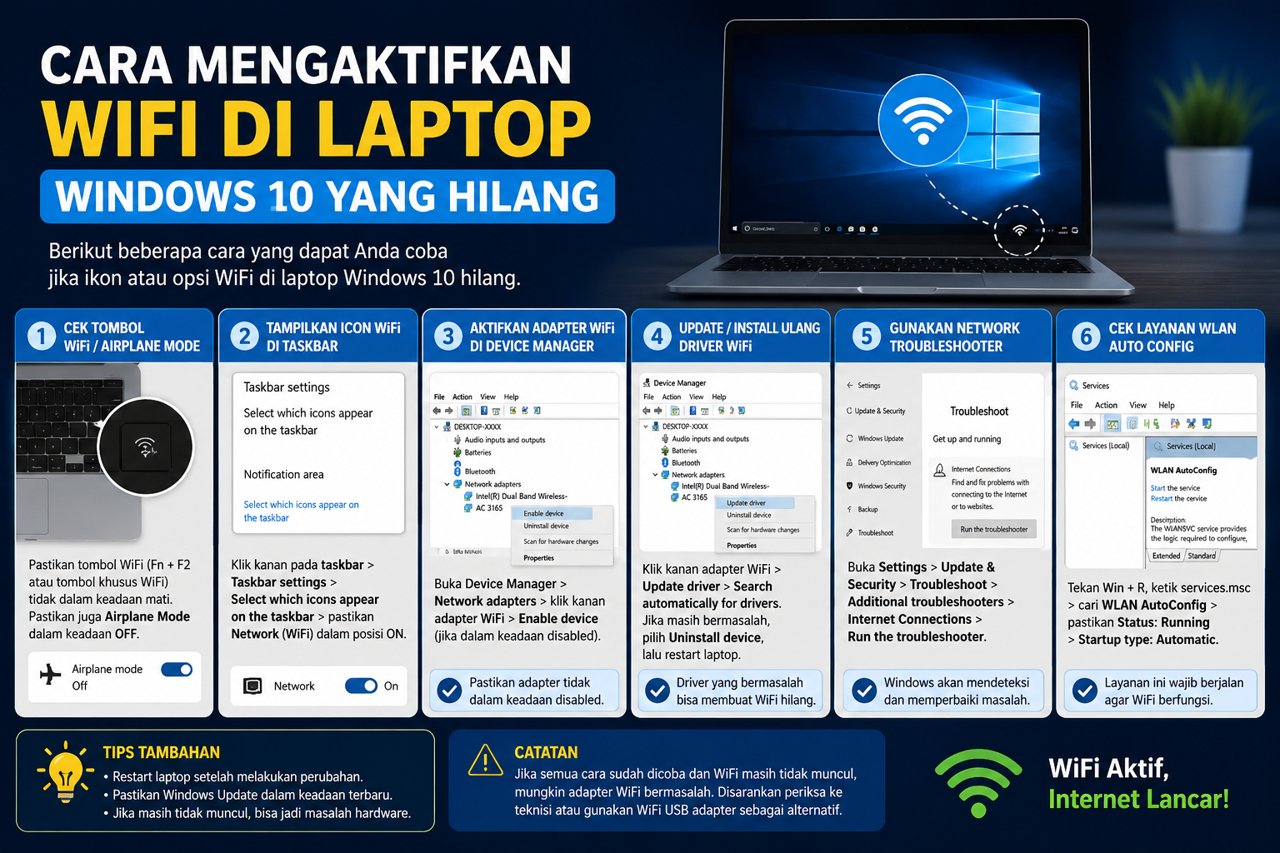
cara mengaktifkan wifi di laptop windows 10 yang hilang sering menjadi solusi yang paling dicari pengguna laptop ketika koneksi internet tiba tiba menghilang dari perangkat mereka. Masalah ini cukup umum terjadi baik pada laptop lama maupun perangkat baru setelah update sistem, instalasi driver, atau perubahan pengaturan jaringan tertentu. Banyak pengguna panik karena icon WiFi mendadak tidak muncul sehingga laptop tidak dapat terhubung ke internet sama sekali.
Kondisi WiFi hilang di laptop memang terasa sangat mengganggu terutama bagi pengguna yang bekerja, belajar, atau melakukan aktivitas online setiap hari. Dalam beberapa kasus, jaringan internet sebenarnya masih aktif tetapi icon WiFi tidak muncul di taskbar Windows sehingga pengguna kesulitan mengakses pengaturan koneksi. Ada juga kondisi yang lebih serius ketika adapter jaringan benar-benar tidak terbaca oleh sistem operasi.


Masalah seperti icon wifi hilang di laptop sebenarnya dapat disebabkan oleh berbagai faktor mulai dari driver yang rusak, layanan jaringan nonaktif, bug setelah update Windows, hingga pengaturan mode pesawat yang aktif tanpa disadari. Oleh karena itu, penting memahami penyebab utama masalah sebelum mencoba memperbaikinya agar solusi yang dilakukan lebih tepat dan efektif.
Selain terjadi di Windows 10, beberapa pengguna juga mengalami masalah serupa pada sistem operasi terbaru. Tidak heran jika pencarian seperti wifi laptop hilang windows 11 dan icon wifi hilang di laptop windows 11 juga terus meningkat di internet. Kabar baiknya, sebagian besar masalah tersebut masih dapat diperbaiki sendiri tanpa harus membawa laptop ke tempat servis.
Cara Mengaktifkan Wifi Di Laptop Windows 10 Yang Hilang Dengan Mudah
Sebelum mencoba langkah yang lebih rumit, pengguna sebaiknya melakukan pemeriksaan dasar terlebih dahulu. Banyak kasus WiFi hilang sebenarnya hanya disebabkan pengaturan sederhana yang berubah secara tidak sengaja.
Memahami langkah awal troubleshooting sangat penting agar pengguna tidak langsung panik atau terburu-buru melakukan instal ulang Windows. Dengan pemeriksaan sederhana, masalah sering kali dapat diselesaikan hanya dalam beberapa menit.
Periksa Tombol Wifi Pada Laptop
Beberapa laptop memiliki tombol fisik atau kombinasi keyboard khusus untuk mengaktifkan dan menonaktifkan WiFi. Tombol ini sering tidak sengaja terpencet sehingga jaringan menghilang.
Hal yang perlu diperiksa:
- Tombol WiFi fisik di samping laptop
- Kombinasi tombol Fn dan F2/F5/F12
- Lampu indikator jaringan
- Mode pesawat aktif atau tidak
Jika WiFi kembali muncul setelah tombol diaktifkan, berarti masalah hanya berasal dari pengaturan hardware sederhana.
Restart Laptop Dan Router
Cara paling sederhana tetapi cukup efektif adalah melakukan restart perangkat. Sistem Windows terkadang mengalami bug sementara yang membuat adapter WiFi tidak terbaca.
Langkah restart yang disarankan:
- Matikan laptop sepenuhnya
- Restart modem atau router
- Tunggu beberapa menit
- Nyalakan kembali perangkat
Metode ini sering membantu mengatasi masalah cara mengaktifkan wifi di laptop windows 10 yang hilang tanpa langkah teknis tambahan.
Icon Wifi Hilang Di Laptop Karena Driver Bermasalah
Salah satu penyebab paling umum WiFi hilang adalah kerusakan driver jaringan. Driver berfungsi sebagai penghubung antara sistem operasi dan perangkat keras WiFi pada laptop.
Jika driver mengalami error, Windows tidak dapat mendeteksi adapter jaringan sehingga icon WiFi menghilang dari taskbar maupun menu pengaturan.
Periksa Device Manager Windows
Device Manager dapat digunakan untuk mengecek apakah adapter WiFi masih terbaca oleh sistem atau tidak.
Cara membuka Device Manager:
- Klik kanan tombol Start
- Pilih Device Manager
- Cari bagian Network Adapters
- Periksa adapter wireless
Jika terdapat tanda seru kuning, kemungkinan besar driver mengalami masalah.
Update Atau Install Ulang Driver
Driver yang rusak biasanya dapat diperbaiki dengan update atau instal ulang.
Langkah memperbaiki driver:
- Klik kanan adapter WiFi
- Pilih uninstall device
- Restart laptop
- Biarkan Windows install driver otomatis
Jika belum berhasil, pengguna dapat mengunduh driver resmi dari situs produsen laptop.
Cara Mengatasi Wifi Laptop Hilang Windows 11
Walaupun fokus utama banyak pengguna ada di Windows 10, masalah serupa juga cukup sering terjadi pada Windows 11. Perubahan tampilan dan sistem jaringan di Windows 11 terkadang membuat pengguna bingung mencari pengaturan WiFi.
Beberapa update Windows 11 bahkan sempat menimbulkan bug jaringan yang membuat adapter WiFi tidak muncul.
Periksa Pengaturan Network Settings
Windows 11 memiliki tampilan pengaturan yang berbeda dibanding versi sebelumnya. Pengguna perlu memastikan fitur jaringan masih aktif.
Cara memeriksa pengaturan:
- Buka menu Settings
- Pilih Network & Internet
- Pastikan WiFi aktif
- Cek Airplane Mode
Langkah sederhana ini sering membantu mengatasi wifi laptop hilang windows 11.
Gunakan Network Troubleshooter
Windows menyediakan fitur troubleshooting otomatis untuk membantu mendeteksi masalah jaringan.
Cara menjalankan troubleshooter:
- Masuk ke Settings
- Pilih System
- Klik Troubleshoot
- Jalankan Internet Connections
Fitur ini akan mencoba memperbaiki masalah jaringan secara otomatis.
Icon Wifi Hilang Di Laptop Windows 11 Setelah Update
Beberapa pengguna mengalami masalah jaringan setelah melakukan update sistem operasi. Hal ini cukup umum terjadi karena update terkadang mengubah konfigurasi driver atau layanan jaringan.
Walaupun terdengar serius, sebagian besar masalah masih dapat diperbaiki tanpa harus instal ulang sistem operasi.
Rollback Driver Jaringan
Jika masalah muncul setelah update, pengguna dapat mencoba mengembalikan driver ke versi sebelumnya.
Langkah rollback driver:
- Buka Device Manager
- Klik kanan adapter WiFi
- Pilih Properties
- Masuk ke tab Driver
- Klik Roll Back Driver
Cara ini cukup efektif mengatasi icon wifi hilang di laptop windows 11 akibat update driver yang tidak kompatibel.
Hapus Update Bermasalah
Dalam beberapa kasus, update Windows tertentu dapat menyebabkan bug jaringan.
Cara menghapus update:
- Buka Settings
- Pilih Windows Update
- Klik Update History
- Pilih Uninstall Updates
Setelah update dihapus, restart laptop dan periksa apakah WiFi sudah kembali normal.
Cara Mengaktifkan Wifi Di Laptop Windows 10 Yang Hilang Melalui Services
Windows memiliki layanan sistem tertentu yang mengatur fungsi jaringan dan koneksi internet. Jika layanan tersebut nonaktif, WiFi bisa menghilang meskipun driver masih normal.
Masalah ini cukup sering terjadi setelah proses update atau optimasi sistem menggunakan aplikasi pihak ketiga.
Periksa WLAN AutoConfig
WLAN AutoConfig merupakan layanan penting yang mengatur koneksi WiFi di Windows.
Cara memeriksa layanan:
- Tekan Windows + R
- Ketik services.msc
- Cari WLAN AutoConfig
- Pastikan status Running
Jika layanan berhenti, aktifkan kembali lalu restart laptop.
Atur Startup Menjadi Automatic
Beberapa layanan jaringan terkadang berubah menjadi manual sehingga tidak aktif saat laptop dinyalakan.
Langkah pengaturan:
- Klik dua kali WLAN AutoConfig
- Ubah Startup Type menjadi Automatic
- Klik Apply
- Restart perangkat
Metode ini membantu mengatasi masalah jaringan yang muncul berulang kali.
Penyebab Icon Wifi Hilang Di Laptop Secara Tiba Tiba
Banyak pengguna bingung karena WiFi tiba tiba menghilang padahal sebelumnya normal. Kondisi ini bisa dipicu oleh beberapa faktor yang berbeda.
Memahami penyebab utama akan membantu pengguna menentukan solusi yang paling tepat tanpa harus mencoba terlalu banyak metode.
Driver Dan Sistem Tidak Kompatibel
Setelah update Windows, terkadang driver lama tidak lagi kompatibel dengan sistem terbaru.
Penyebab umum WiFi hilang:
- Driver corrupt
- Update Windows gagal
- Sistem crash
- Konflik software jaringan
Masalah kompatibilitas menjadi salah satu penyebab paling sering ditemukan.
Kerusakan Hardware Adapter Wifi
Jika semua metode software gagal, kemungkinan terdapat masalah pada hardware WiFi laptop.
Tanda kerusakan hardware:
- Adapter tidak muncul sama sekali
- WiFi sering putus
- Sinyal tidak stabil
- Tidak terdeteksi di BIOS
Dalam kondisi ini, pengguna mungkin perlu membawa laptop ke teknisi.
Tips Agar Wifi Laptop Tidak Mudah Hilang Lagi
Setelah berhasil memperbaiki masalah jaringan, ada beberapa langkah pencegahan yang bisa dilakukan agar masalah serupa tidak sering terulang.
Perawatan sederhana dapat membantu menjaga kestabilan sistem dan koneksi internet laptop.
Rutin Update Driver Resmi
Driver resmi dari produsen laptop biasanya lebih stabil dibanding driver otomatis dari sumber tidak jelas.
Tips update driver:
- Gunakan situs resmi produsen
- Hindari driver bajakan
- Update hanya jika diperlukan
- Simpan backup driver lama
Driver yang stabil membantu menjaga performa jaringan tetap optimal.
Hindari Instal Software Tidak Jelas
Beberapa aplikasi optimasi sistem dapat mengubah pengaturan jaringan tanpa disadari pengguna.
Hal yang sebaiknya dihindari:
- Aplikasi tweak tidak resmi
- Software pembersih agresif
- Antivirus tidak terpercaya
- Driver pack bajakan
Menjaga sistem tetap bersih membantu mencegah masalah icon wifi hilang di laptop di kemudian hari.
Cara Mengaktifkan Wifi Di Laptop Windows 10 Yang Hilang Tanpa Instal Ulang
Banyak pengguna langsung berpikir untuk instal ulang Windows ketika WiFi menghilang. Padahal sebagian besar masalah jaringan sebenarnya bisa diperbaiki tanpa langkah ekstrem tersebut.
Instal ulang memang dapat menyelesaikan berbagai error sistem, tetapi prosesnya memerlukan waktu cukup lama dan berisiko menghapus data penting jika tidak dilakukan dengan benar.
Gunakan Reset Network Windows
Windows memiliki fitur reset jaringan yang dapat mengembalikan pengaturan koneksi ke kondisi awal.
Cara reset network:
- Buka Settings
- Pilih Network & Internet
- Klik Advanced Network Settings
- Pilih Network Reset
Fitur ini cukup efektif mengatasi masalah jaringan membandel.
Scan Sistem Menggunakan CMD
Kerusakan file sistem juga dapat menyebabkan jaringan error. Pengguna dapat memanfaatkan Command Prompt untuk melakukan perbaikan.
Perintah yang sering digunakan:
- sfc /scannow
- DISM restorehealth
- netsh winsock reset
- ipconfig /flushdns
Setelah proses selesai, restart laptop dan cek apakah WiFi sudah kembali.
Wifi Laptop Hilang Windows 11 Dan Windows 10 Bisa Dicegah
Masalah WiFi hilang memang cukup mengganggu, tetapi sebagian besar kasus masih dapat diperbaiki dengan langkah sederhana. Pengguna tidak perlu langsung panik atau terburu-buru membawa laptop ke tempat servis.
Dengan memahami penyebab dan solusi dasar, pengguna bisa menghemat waktu sekaligus menjaga performa laptop tetap stabil untuk penggunaan sehari-hari.
Pentingnya Perawatan Sistem Laptop
Laptop yang jarang dirawat lebih rentan mengalami error sistem termasuk masalah jaringan.
Perawatan sederhana yang disarankan:
- Bersihkan file sampah rutin
- Update Windows seperlunya
- Gunakan antivirus terpercaya
- Hindari software mencurigakan
Perawatan rutin membantu menjaga kestabilan sistem operasi.
Masalah Wifi Umumnya Bisa Diatasi Sendiri
Sebagian besar masalah jaringan sebenarnya tidak memerlukan perbaikan hardware mahal.
Keuntungan memahami troubleshooting dasar:
- Menghemat biaya servis
- Mempercepat perbaikan
- Menambah pengetahuan teknis
- Mengurangi risiko salah penanganan
Karena itu, memahami cara mengaktifkan wifi di laptop windows 10 yang hilang sangat membantu pengguna laptop modern.
Kesimpulan
cara mengaktifkan wifi di laptop windows 10 yang hilang dapat dilakukan dengan berbagai langkah sederhana mulai dari memeriksa tombol WiFi, restart perangkat, memperbaiki driver, hingga mengaktifkan layanan jaringan Windows. Sebagian besar masalah jaringan sebenarnya masih bisa diperbaiki sendiri tanpa harus instal ulang sistem operasi maupun membawa laptop ke tempat servis.
Selain di Windows 10, masalah seperti wifi laptop hilang windows 11 dan icon wifi hilang di laptop windows 11 juga cukup sering terjadi akibat update sistem atau driver yang bermasalah. Dengan memahami penyebab dan solusi dasar, pengguna dapat mengatasi gangguan jaringan lebih cepat sekaligus menjaga performa laptop tetap stabil.
FAQ
Kenapa icon wifi hilang di laptop Windows 10?
Biasanya disebabkan driver rusak, layanan jaringan nonaktif, atau bug setelah update Windows.
Bagaimana cara mengaktifkan wifi yang hilang di laptop?
Coba restart perangkat, periksa driver jaringan, dan aktifkan WLAN AutoConfig.
Apakah wifi laptop hilang windows 11 bisa diperbaiki sendiri?
Bisa, sebagian besar masalah dapat diatasi melalui pengaturan jaringan dan update driver.
Kenapa adapter wifi tidak muncul di Device Manager?
Kemungkinan driver corrupt atau terdapat masalah pada hardware adapter jaringan.
Apakah reset network aman dilakukan?
Aman, tetapi pengaturan jaringan akan kembali ke kondisi default sehingga perlu reconnect WiFi kembali.