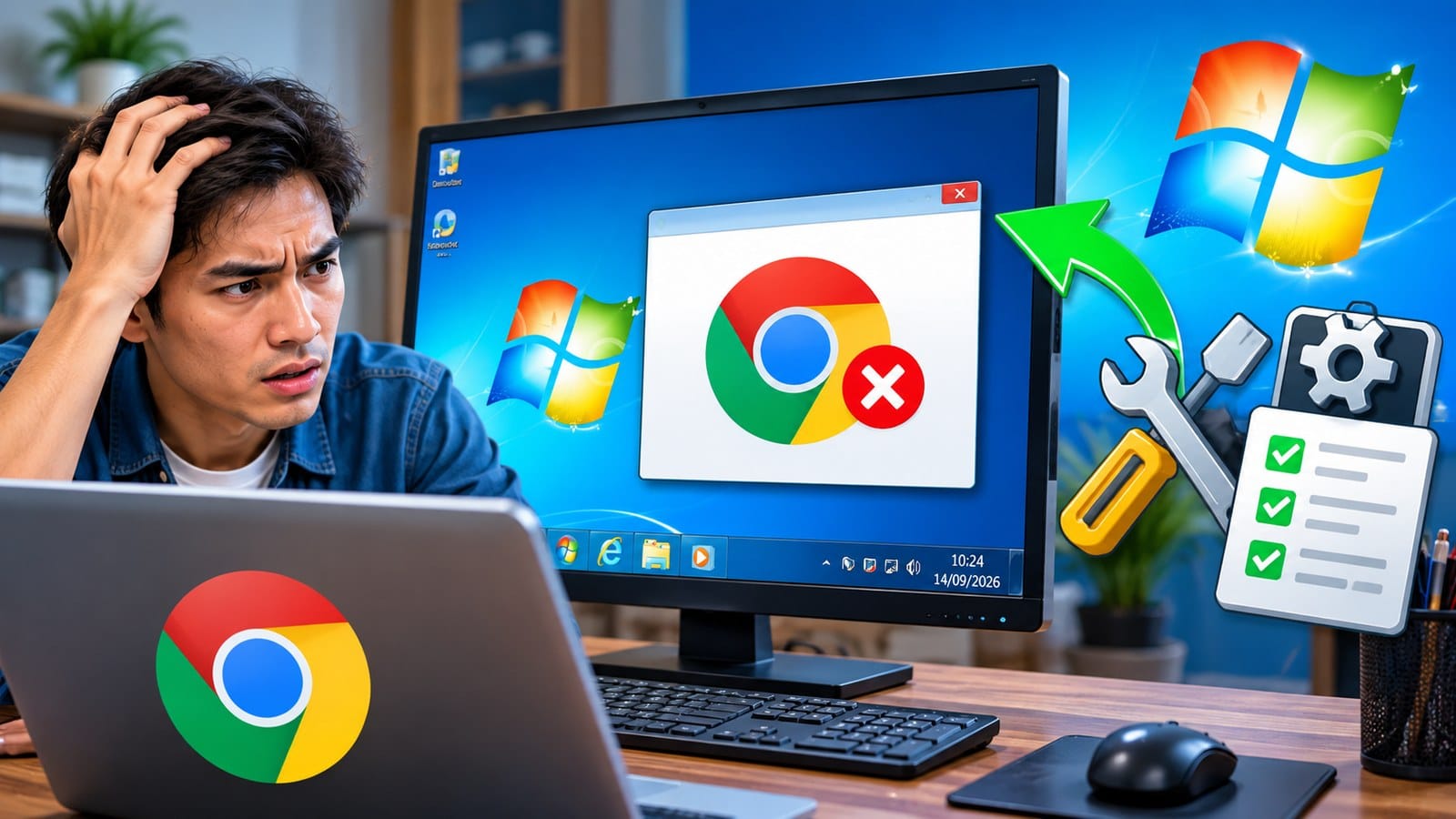
Masalah cara mengatasi Google Chrome yang tidak bisa dibuka di Windows 7 masih sering dicari oleh pengguna komputer lama. Gejalanya bisa bermacam-macam. Ada yang sudah mengeklik ikon Chrome berkali-kali tetapi jendela browser sama sekali tidak muncul, ada yang sempat melihat proses chrome.exe di Task Manager lalu menghilang, dan ada pula yang mendapati Chrome terbuka sebentar sebelum langsung tertutup. Masalah seperti ini cukup menjengkelkan, terutama jika Chrome menjadi browser utama untuk membuka email, mengakses aplikasi berbasis web, atau mengambil file penting dari internet.
Namun, ada satu konteks penting yang perlu diketahui sebelum mencoba berbagai perbaikan. Google telah menghentikan dukungan Chrome untuk Windows 7 dan Windows 8/8.1. Chrome 109 merupakan versi terakhir yang mendukung sistem operasi tersebut. Artinya, Chrome tidak bisa dibuka di Windows 7 pada komputer tertentu tidak selalu disebabkan satu file rusak atau pengaturan yang keliru. Kompatibilitas sistem operasi yang sudah lama juga perlu diperhitungkan. Meski demikian, apabila Chrome sebelumnya masih dapat berjalan lalu mendadak gagal dibuka, beberapa pemeriksaan dasar masih layak dilakukan untuk mencari sumber masalah dan menyelamatkan konfigurasi browser sebelum mempertimbangkan migrasi ke Windows yang lebih baru.


Kenapa Google Chrome Tidak Bisa Dibuka di Windows 7
Sebelum menghapus aplikasi atau mengubah banyak pengaturan komputer, sebaiknya cari tahu penyebab yang paling masuk akal terlebih dahulu. Chrome yang tidak menampilkan jendela bukan berarti program sama sekali tidak berjalan. Dalam beberapa kasus, proses Chrome masih tertahan di background. Pada kasus lain, profil pengguna bermasalah, antivirus menghalangi proses, instalasi rusak, atau ada persoalan kompatibilitas dengan Windows.
Google dalam dokumentasi bantuannya menyarankan beberapa langkah ketika Chrome tidak dapat dibuka, seperti memeriksa apakah Chrome sudah berjalan di background, melakukan restart komputer, mengecek antivirus, melakukan restart paksa, hingga menghapus dan memasang ulang Chrome apabila langkah sebelumnya tidak menyelesaikan masalah.
Karena Windows 7 tidak lagi menjadi platform yang didukung Chrome versi terbaru, proses troubleshooting juga perlu dilakukan dengan ekspektasi yang realistis. Tujuannya adalah menentukan apakah masalah berasal dari proses aplikasi yang macet atau memang berkaitan dengan platform yang sudah tidak didukung.
1 Tutup Semua Proses Chrome Lewat Task Manager
Langkah pertama untuk cara mengatasi Google Chrome tidak bisa dibuka Windows 7 adalah memastikan tidak ada proses Chrome yang macet di background. Kondisi ini bisa membuat pengguna merasa Chrome belum berjalan, padahal prosesnya sudah aktif tanpa berhasil menampilkan jendela.
Tekan Ctrl + Alt + Delete, kemudian buka Task Manager. Kamu juga dapat menggunakan Ctrl + Shift + Esc pada banyak konfigurasi Windows. Setelah Task Manager terbuka, cari proses bernama chrome.exe atau Google Chrome.
Jika terdapat beberapa proses Chrome, pilih proses tersebut kemudian gunakan End Process. Pastikan pekerjaan penting di Chrome memang tidak sedang berjalan karena proses akan dihentikan.
Setelah semua proses Chrome tertutup, tunggu beberapa saat kemudian coba jalankan kembali browser.
Restart Windows untuk Menghapus Proses yang Macet
Jika Chrome masih tidak merespons setelah dihentikan melalui Task Manager, restart komputer menjadi langkah sederhana berikutnya. Restart bukan sekadar mematikan lalu membuka browser. Proses ini memulai kembali sesi Windows dan dapat menghentikan proses background yang gagal ditutup dengan normal.
Google juga memasukkan restart komputer sebagai salah satu langkah troubleshooting ketika Chrome tidak dapat dibuka. Cara sederhana ini layak dicoba sebelum melakukan perubahan yang lebih besar seperti menghapus profil atau memasang ulang aplikasi.
Simpan pekerjaan di aplikasi lain terlebih dahulu. Setelah itu, restart Windows 7 dan tunggu sistem benar-benar selesai melakukan startup sebelum mencoba membuka Chrome.
2 Jangan Klik Chrome Berulang Kali Saat Tidak Merespons
Saat browser tidak muncul, kebiasaan mengeklik ikon Chrome berulang kali justru dapat membuat pemeriksaan menjadi lebih membingungkan. Beberapa proses mungkin mencoba berjalan bersamaan sementara jendela utama tetap gagal ditampilkan.
Klik Chrome sekali dan tunggu beberapa detik. Jika tetap tidak muncul, buka Task Manager untuk melihat apakah chrome.exe berjalan.
Cara ini membantu membedakan antara Chrome yang benar-benar gagal dieksekusi dengan Chrome yang sebenarnya berjalan tetapi gagal menampilkan antarmuka.
Cara Mengatasi Google Chrome dengan Memeriksa Antivirus
Perangkat lunak keamanan juga bisa terlibat ketika sebuah aplikasi tiba-tiba tidak berjalan normal. Google menyebut antivirus atau malware sebagai salah satu area yang perlu diperiksa apabila Chrome tidak dapat dibuka. Beberapa konfigurasi keamanan dapat menghalangi Chrome atau membuat prosesnya gagal berjalan sebagaimana mestinya.
Namun, jangan langsung menonaktifkan seluruh perlindungan komputer secara permanen. Windows 7 sendiri sudah tidak menerima dukungan keamanan reguler dari Microsoft untuk penggunaan umum, sehingga menjalankan komputer tanpa proteksi justru meningkatkan risiko.
Lebih baik periksa log, daftar aplikasi yang diblokir, karantina, atau aturan firewall dari perangkat keamanan yang digunakan.
3 Periksa Apakah Chrome Diblokir Antivirus
Buka aplikasi antivirus dan cari bagian seperti History, Quarantine, Blocked Applications, atau nama serupa. Tampilan setiap antivirus berbeda sehingga menu yang tersedia mungkin tidak persis sama.
Perhatikan apakah ada komponen Google Chrome yang baru saja diblokir atau dikarantina. Jika ada, jangan buru-buru mengizinkannya. Pastikan file tersebut memang berasal dari instalasi Chrome yang sah dan bukan file lain yang menyamar menggunakan nama Chrome.
Jika tidak menemukan pemblokiran apa pun, lanjutkan ke pemeriksaan berikutnya daripada mematikan antivirus secara permanen.
Cek Shortcut Chrome yang Digunakan
Masalah kadang berada pada shortcut, bukan program utamanya. Shortcut desktop lama dapat menunjuk ke lokasi yang sudah berubah atau file executable yang sudah tidak tersedia. Kondisi seperti ini bisa terjadi setelah instalasi bermasalah atau perubahan pada file aplikasi.
Untuk mengetahuinya, pengguna dapat memeriksa properti shortcut dan memastikan target mengarah ke executable Chrome yang benar. Jika tersedia shortcut Chrome lain melalui Start Menu, coba jalankan dari sana sebagai pembanding.
Langkah sederhana ini membantu memastikan bahwa masalah Google Chrome Windows 7 error tidak sekadar berasal dari shortcut desktop yang rusak.
4 Coba Jalankan Chrome dari Start Menu
Klik tombol Start pada Windows 7 kemudian cari Google Chrome. Jalankan dari hasil pencarian atau daftar program.
Jika Chrome dapat dibuka melalui Start Menu tetapi gagal melalui shortcut desktop, hapus shortcut yang bermasalah lalu buat shortcut baru dari instalasi Chrome yang masih bekerja.
Jika keduanya sama-sama gagal, masalah kemungkinan berada pada aplikasi, profil, konfigurasi, atau kompatibilitas sistem.
Periksa Profil Google Chrome yang Bermasalah
Chrome menyimpan banyak informasi dalam profil pengguna, termasuk konfigurasi, ekstensi, preferensi, dan data browser. Jika bagian tertentu dari profil mengalami kerusakan, browser dapat mengalami masalah ketika startup.
Namun, penanganan folder profil harus dilakukan dengan hati-hati. Jangan langsung menghapus folder yang berisi data pengguna. Jika perlu melakukan eksperimen pada profil, buat cadangan terlebih dahulu agar data lokal yang masih diperlukan tidak hilang.
Hal ini terutama penting jika terdapat bookmark atau data browser yang belum pernah disinkronkan ke akun Google.
5 Cadangkan Data Sebelum Mengubah Profil Chrome
Sebelum melakukan reset atau memindahkan folder profil, pastikan data penting sudah memiliki salinan. Pengguna yang sebelumnya mengaktifkan sinkronisasi mungkin memiliki sebagian data tersimpan di akun, tetapi jangan menganggap seluruh data pasti sudah tersinkron.
Pendekatan paling aman adalah menghindari penghapusan permanen pada tahap awal. Jika memang perlu menguji profil baru, simpan folder lama sebagai backup sampai Chrome berhasil berjalan dan data penting sudah dipastikan aman.
Dengan demikian, proses memperbaiki Chrome Windows 7 tidak berubah menjadi masalah kehilangan data.
Coba Jalankan Chrome Setelah Clean Boot
Konflik dengan aplikasi background juga dapat membuat program tidak berjalan seperti biasanya. Jika Chrome bekerja setelah aplikasi tertentu dihentikan, ada kemungkinan program lain berinteraksi dengan proses browser.
Pendekatan troubleshooting seperti clean boot dapat membantu mempersempit penyebab konflik. Namun, pengguna perlu berhati-hati ketika mengubah konfigurasi startup Windows agar tidak menonaktifkan komponen yang dibutuhkan.
Jika tidak terbiasa mengelola konfigurasi sistem, prioritaskan langkah yang lebih sederhana terlebih dahulu.
6 Tutup Aplikasi yang Baru Dipasang
Coba ingat apakah masalah mulai muncul setelah memasang software baru. Aplikasi keamanan, optimasi sistem, utility jaringan, atau program lain yang bekerja di background bisa menjadi kandidat yang perlu diperiksa.
Tutup aplikasi tersebut, restart komputer, kemudian uji Chrome kembali. Jangan langsung menghapus banyak software sekaligus karena akan membuat penyebab masalah semakin sulit dilacak.
Lakukan perubahan satu per satu lalu uji hasilnya.
Instal Ulang Jika Chrome Tidak Mau Terbuka
Jika semua pemeriksaan dasar tidak berhasil, instalasi Chrome mungkin sudah rusak. Dokumentasi Google menyebut uninstall dan reinstall sebagai salah satu langkah yang dapat dilakukan ketika Chrome tetap tidak dapat dibuka.
Sebelum melakukan ini, kembali pastikan data penting sudah diamankan. Proses uninstall tertentu dapat menawarkan pilihan untuk menghapus data browsing. Jangan memilih penghapusan data apabila masih membutuhkan profil lokal dan belum mempunyai backup.
Pada Windows 7, ada faktor tambahan yang sangat penting: versi Chrome modern sudah tidak mendukung sistem operasi tersebut.
7 Pahami Batas Chrome 109 di Windows 7
Google menyatakan bahwa Chrome 109 merupakan versi terakhir Chrome yang mendukung Windows 7 serta Windows 8/8.1. Untuk mendapatkan Chrome versi terbaru, pengguna membutuhkan sistem operasi yang masih memenuhi persyaratan Chrome.
Artinya, memasang ulang Chrome pada Windows 7 tidak akan mengubah fakta bahwa perangkat tersebut tidak bisa menggunakan rangkaian Chrome modern yang ditujukan untuk Windows versi lebih baru.
Karena itu, jangan mengunduh installer Chrome “versi terbaru untuk Windows 7” dari situs tidak dikenal yang menjanjikan versi modifikasi. Risiko mendapatkan software yang tidak aman lebih besar dibandingkan manfaatnya.
Apakah Google Chrome Masih Bisa Digunakan di Windows 7
Secara teknis, instalasi Chrome lama mungkin masih dapat berjalan pada sebagian komputer Windows 7. Namun, “bisa dibuka” berbeda dengan “masih didukung”. Chrome 109 menjadi versi terakhir untuk Windows 7, sehingga pengguna tidak memperoleh jalur pembaruan Chrome modern seperti pada Windows yang masih didukung.
Faktor keamanan menjadi alasan penting untuk tidak menjadikan konfigurasi lama sebagai solusi permanen. Browser merupakan aplikasi yang terhubung langsung ke internet dan digunakan untuk membuka banyak situs, mengunduh file, serta memasukkan informasi akun.
Karena itu, cara mengatasi Google Chrome pada Windows 7 sebaiknya tidak hanya berfokus pada bagaimana membuat jendela browser kembali muncul, tetapi juga mempertimbangkan apakah perangkat masih layak digunakan untuk aktivitas online sensitif.
8 Pertimbangkan Upgrade Windows
Jika hardware mendukung sistem operasi yang lebih baru, migrasi menjadi solusi jangka panjang yang lebih masuk akal dibandingkan mempertahankan Chrome versi lama.
Sebelum upgrade, periksa kompatibilitas hardware, backup dokumen penting, dan pastikan aplikasi yang masih dibutuhkan tersedia pada sistem tujuan.
Komputer yang sangat tua mungkin tidak memenuhi persyaratan Windows modern. Dalam kondisi tersebut, keputusan sistem operasi perlu disesuaikan dengan kemampuan hardware dan kebutuhan pengguna.
Hindari Download Chrome Windows 7 dari Sumber Sembarangan
Ketika mencari Chrome tidak bisa dibuka di Windows 7, pengguna dapat menemukan berbagai situs yang menyediakan installer lama. File lama dari sumber tidak dikenal memiliki risiko karena sulit memastikan apakah paket tersebut masih asli atau telah dimodifikasi.
Jika membutuhkan software, utamakan sumber resmi dari pengembang. Jangan tergoda menggunakan installer yang menjanjikan Chrome terbaru tetap berjalan sempurna pada Windows 7 melalui modifikasi tidak jelas.
Prinsip yang sama berlaku pada software lain. Dukungan sistem operasi tidak dapat digantikan hanya dengan mengubah nama atau versi installer.
9 Jangan Gunakan Chrome Modifikasi untuk Memaksa Update
Browser menyimpan dan memproses banyak data penting. Menggunakan browser hasil modifikasi dari sumber yang tidak diketahui dapat membuka risiko keamanan yang tidak sebanding dengan keuntungan mempertahankan komputer lama.
Apalagi jika browser digunakan untuk email, media sosial, transaksi, akun kerja, atau aktivitas sensitif lainnya.
Jika Chrome lama hanya diperlukan untuk mengambil data lokal atau melakukan migrasi, gunakan seperlunya kemudian pindahkan aktivitas utama ke lingkungan yang masih mendapatkan dukungan keamanan.
Urutan Cara Mengatasi Google Chrome yang Aman
Daripada mencoba solusi secara acak, troubleshooting sebaiknya dilakukan dari tindakan paling sederhana dan rendah risiko. Mulailah dengan Task Manager, restart Windows, pemeriksaan antivirus, shortcut, aplikasi yang berkonflik, kemudian pertimbangkan profil dan instalasi ulang.
Urutan seperti ini membantu menghindari perubahan besar yang sebenarnya tidak diperlukan. Kamu juga lebih mudah mengetahui langkah mana yang berhasil memperbaiki masalah.
Jika masalah tetap terjadi setelah instalasi diperiksa, usia Windows 7 dan berakhirnya dukungan Chrome perlu dimasukkan ke dalam diagnosis.
10 Gunakan Checklist Troubleshooting Chrome
Urutan praktis yang dapat dicoba adalah menutup chrome.exe melalui Task Manager, restart komputer, mencoba shortcut lain, mengecek antivirus, menutup aplikasi yang dicurigai berkonflik, mengamankan profil, kemudian melakukan instal ulang apabila memang diperlukan.
Setelah setiap langkah, coba jalankan Chrome satu kali. Jangan melakukan semua perubahan sekaligus.
Apabila browser akhirnya terbuka, cek kembali data penting dan mulai pertimbangkan migrasi apabila komputer masih menggunakan Windows 7 sebagai sistem utama untuk mengakses internet.
Kesimpulan
Mencari cara mengatasi Google Chrome tidak bisa dibuka Windows 7 membutuhkan pendekatan sedikit berbeda dibandingkan komputer Windows modern. Selain kemungkinan proses Chrome macet, antivirus, shortcut bermasalah, profil rusak, konflik software, atau instalasi yang korup, pengguna juga harus mempertimbangkan status dukungan sistem operasi.
Untuk cara mengatasi Google Chrome yang tiba-tiba gagal berjalan, langkah awal yang paling masuk akal adalah memeriksa Task Manager dan menutup semua proses Chrome. Setelah itu restart komputer, periksa antivirus, cek shortcut, dan identifikasi software yang mungkin berkonflik. Jika belum berhasil, amankan data profil sebelum mempertimbangkan instalasi ulang.
Hal terpenting adalah memahami bahwa Chrome 109 merupakan versi terakhir yang mendukung Windows 7. Jadi, mempertahankan instalasi lama bukan solusi jangka panjang untuk mendapatkan Chrome terbaru. Jika komputer memungkinkan, migrasi ke sistem operasi yang masih didukung memberikan fondasi yang lebih baik untuk menggunakan browser modern dan menerima pembaruan keamanan.
Jangan pula mengunduh Chrome modifikasi atau installer tidak jelas hanya karena diklaim dapat menjalankan versi terbaru pada Windows 7. Untuk perangkat yang digunakan mengakses akun penting dan aktivitas online sehari-hari, keamanan seharusnya menjadi pertimbangan utama.
FAQ Cara Mengatasi Google Chrome di Windows 7
Beberapa masalah Chrome memiliki gejala yang terlihat sama tetapi penyebabnya berbeda. Karena itu, pertanyaan berikut merangkum kondisi yang paling sering ditemui ketika browser gagal dijalankan pada komputer Windows 7.
Kenapa Google Chrome tidak bisa dibuka di Windows 7
Penyebabnya dapat berupa proses Chrome yang macet, konflik software, antivirus, shortcut bermasalah, profil atau instalasi yang rusak. Selain itu, Windows 7 sudah tidak didukung Chrome versi terbaru.
Bagaimana cara mengatasi Google Chrome tidak merespon
Buka Task Manager, cari proses Google Chrome atau chrome.exe, lalu akhiri proses yang macet. Setelah itu coba jalankan Chrome kembali. Jika masih gagal, restart komputer.
Apakah restart komputer bisa memperbaiki Chrome
Bisa dalam kondisi tertentu. Restart dapat menghentikan proses background yang macet dan memulai ulang sesi Windows. Google juga mencantumkan restart komputer sebagai salah satu langkah ketika Chrome tidak dapat dibuka.
Apakah Google Chrome masih mendukung Windows 7
Tidak untuk versi Chrome modern. Chrome 109 merupakan versi terakhir yang mendukung Windows 7 dan Windows 8/8.1.
Apakah Chrome 109 masih bisa dibuka di Windows 7
Instalasi Chrome lama masih dapat berjalan pada sebagian perangkat, tetapi versi tersebut tidak sama dengan Chrome modern yang terus memperoleh pembaruan pada sistem operasi yang didukung.
Kenapa klik Google Chrome tetapi tidak muncul
Salah satu kemungkinan adalah proses Chrome sudah berjalan atau macet di background tanpa menampilkan jendela. Periksa Task Manager untuk memastikan apakah terdapat proses chrome.exe.
Apakah harus uninstall Chrome jika tidak bisa dibuka
Tidak selalu. Coba dahulu menutup proses Chrome, restart Windows, memeriksa antivirus, shortcut, dan kemungkinan konflik aplikasi. Instal ulang menjadi salah satu langkah lanjutan apabila cara dasar tidak menyelesaikan masalah.
Apakah data Chrome hilang setelah instal ulang
Tergantung cara uninstall dan lokasi data yang dihapus. Karena itu, backup data penting dan profil terlebih dahulu sebelum melakukan penghapusan atau reset.
Apakah aman download Chrome lama dari situs lain
Sebaiknya hindari installer dari sumber yang tidak dikenal. File dapat dimodifikasi dan pengguna sulit memastikan integritas maupun keamanannya.
Apa solusi jangka panjang untuk Chrome di Windows 7
Jika perangkat memenuhi persyaratan, pertimbangkan pindah ke sistem operasi yang masih mendapatkan dukungan dan kompatibel dengan browser modern. Langkah tersebut lebih baik daripada mengandalkan Chrome lama untuk aktivitas online dalam jangka panjang.