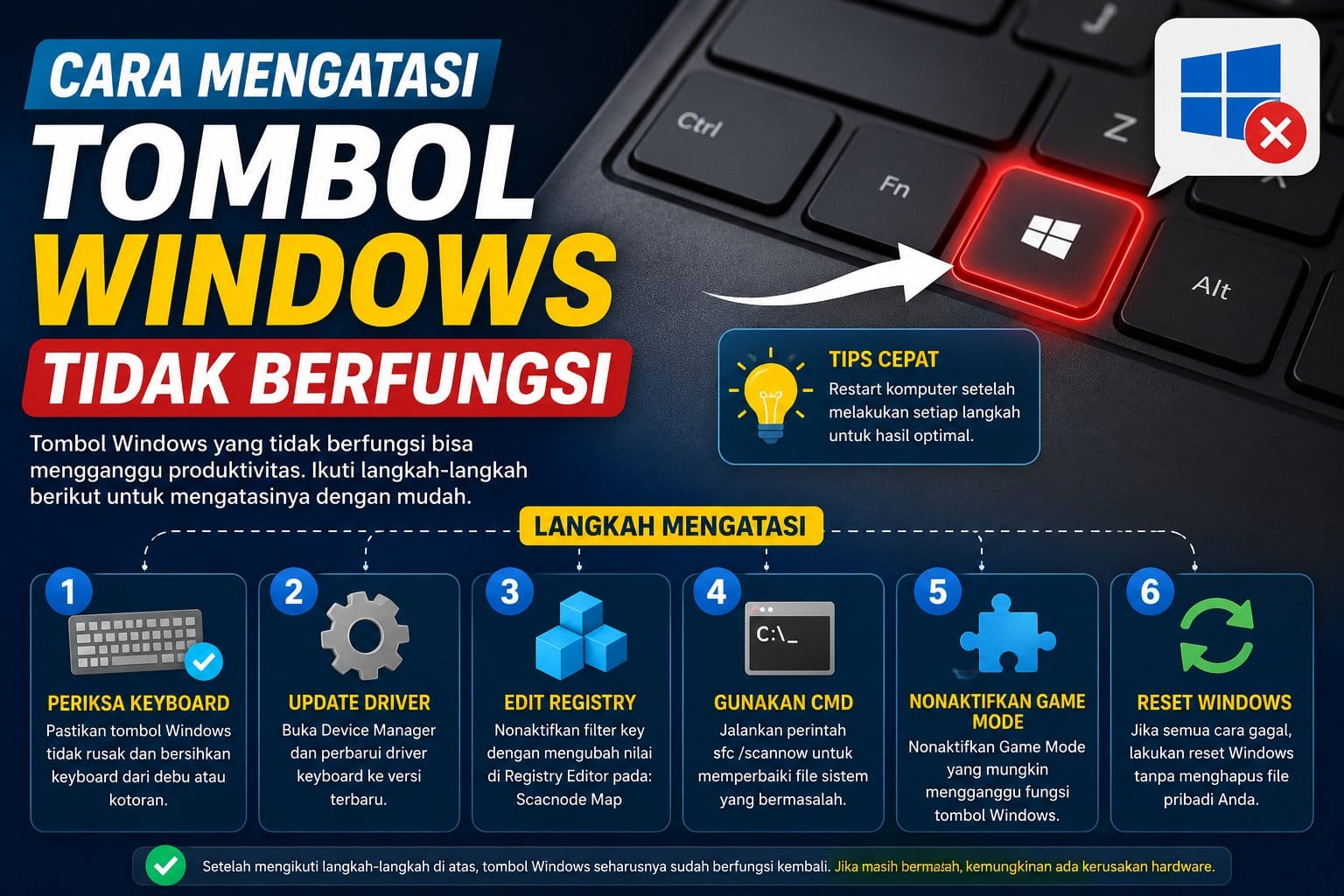
Tombol Windows pada keyboard merupakan salah satu tombol penting yang sering digunakan dalam aktivitas sehari-hari di komputer. Mulai dari membuka menu Start, menjalankan shortcut, hingga mengakses berbagai fitur sistem operasi, semuanya bergantung pada fungsi tombol ini. Namun, tidak sedikit pengguna yang mengalami masalah di mana tombol tersebut tiba-tiba tidak merespons. Karena itu, banyak orang mencari informasi mengenai cara mengatasi tombol windows agar perangkat mereka bisa kembali digunakan secara normal tanpa gangguan.
Masalah ini bisa terjadi pada berbagai jenis perangkat, baik laptop maupun PC desktop dengan sistem operasi Windows. Penyebabnya pun beragam, mulai dari gangguan sistem, error pada driver keyboard, hingga pengaturan tertentu yang tidak sengaja berubah. Menariknya, masalah ini sebenarnya cukup umum dan dalam banyak kasus dapat diperbaiki tanpa harus membawa perangkat ke tempat servis. Dengan memahami penyebab serta langkah perbaikan yang tepat, pengguna dapat menghemat waktu sekaligus biaya perbaikan.


Cara Mengatasi Tombol Windows Tidak Berfungsi dengan Mudah
Sebelum masuk ke solusi teknis, penting untuk memahami bahwa tombol Windows tidak berfungsi bukan berarti keyboard rusak sepenuhnya. Dalam banyak kasus, masalah ini hanya disebabkan oleh gangguan ringan pada sistem operasi.
Beberapa pengguna bahkan tidak menyadari bahwa fitur tertentu seperti Game Mode atau aplikasi pihak ketiga bisa memblokir fungsi tombol Windows secara otomatis. Oleh karena itu, langkah pertama yang harus dilakukan adalah memastikan bahwa masalah bukan berasal dari pengaturan sistem yang aktif secara tidak sengaja.
Selain itu, restart sederhana pada komputer sering kali sudah cukup untuk mengembalikan fungsi tombol Windows. Namun jika masalah masih berlanjut, diperlukan langkah perbaikan yang lebih mendalam.
Penyebab Umum Tombol Windows Tidak Berfungsi
Beberapa faktor yang sering menjadi penyebab antara lain:
- Mode gaming aktif.
- Driver keyboard bermasalah.
- Shortcut sistem berubah.
- Aplikasi pihak ketiga mengganggu input keyboard.
- Kerusakan fisik pada keyboard.
Memahami penyebab ini membantu mempercepat proses perbaikan karena pengguna bisa langsung menargetkan sumber masalah.
Cara Mengatasi Tombol Windows Melalui Restart Explorer
Salah satu metode paling sederhana dalam cara mengatasi tombol windows adalah dengan me-restart Windows Explorer. Proses ini membantu menyegarkan kembali antarmuka sistem operasi tanpa harus melakukan restart penuh pada komputer.
Windows Explorer bertanggung jawab terhadap tampilan desktop, taskbar, dan menu Start. Jika mengalami gangguan, beberapa fungsi seperti tombol Windows bisa ikut terpengaruh.
Restart Explorer sering kali menjadi solusi cepat yang efektif untuk masalah ringan pada sistem Windows.
Langkah Restart Windows Explorer
Berikut langkah yang bisa dilakukan:
- Tekan Ctrl + Shift + Esc untuk membuka Task Manager.
- Cari proses bernama Windows Explorer.
- Klik kanan lalu pilih Restart.
- Tunggu proses selesai.
- Coba tekan tombol Windows kembali.
Jika berhasil, maka masalah biasanya sudah terselesaikan tanpa perlu langkah tambahan.
Cara Mengatasi Tombol Windows Lewat Keyboard Settings
Selain sistem, pengaturan keyboard juga bisa memengaruhi fungsi tombol Windows. Beberapa aplikasi atau software tertentu dapat mengubah konfigurasi keyboard tanpa disadari oleh pengguna.
Dalam beberapa kasus, tombol Windows bisa dinonaktifkan melalui registry atau software keyboard manager. Karena itu, pengecekan pengaturan menjadi langkah penting dalam proses troubleshooting.
Dengan memastikan konfigurasi keyboard kembali normal, fungsi tombol Windows biasanya dapat dipulihkan.
Pemeriksaan Pengaturan Keyboard
Beberapa hal yang perlu dicek antara lain:
- Pengaturan Sticky Keys.
- Filter Keys aktif.
- Software keyboard pihak ketiga.
- Shortcut yang memblokir tombol Windows.
Menonaktifkan fitur yang tidak diperlukan sering kali dapat langsung memperbaiki masalah.
Update Driver Sebagai Cara Mengatasi Tombol Windows
Driver keyboard yang sudah lama atau bermasalah juga dapat menyebabkan tombol Windows tidak berfungsi. Driver bertugas menghubungkan perangkat keras dengan sistem operasi sehingga jika terjadi error, fungsi input bisa terganggu.
Melakukan update driver merupakan salah satu langkah penting dalam cara mengatasi tombol windows yang tidak berfungsi.
Windows biasanya menyediakan pembaruan otomatis, namun dalam beberapa kasus pengguna perlu melakukan update secara manual melalui Device Manager.
Langkah Update Driver Keyboard
Cara yang dapat dilakukan:
- Buka Device Manager.
- Cari menu Keyboard.
- Klik kanan pada perangkat keyboard.
- Pilih Update driver.
- Pilih pencarian otomatis.
Setelah proses selesai, restart komputer untuk memastikan perubahan diterapkan dengan baik.
Cara Mengatasi Tombol Windows dengan Keyboard Troubleshooter
Windows menyediakan fitur bawaan berupa troubleshooter yang dapat membantu mendeteksi masalah pada perangkat input seperti keyboard. Fitur ini sangat berguna bagi pengguna yang tidak ingin melakukan pengaturan manual.
Troubleshooter akan secara otomatis memeriksa sistem dan memberikan rekomendasi perbaikan jika ditemukan masalah.
Cara Menggunakan Troubleshooter
Langkahnya cukup sederhana:
- Masuk ke Settings.
- Pilih Update & Security.
- Klik Troubleshoot.
- Pilih Keyboard Troubleshooter.
- Jalankan proses scan.
Fitur ini sangat membantu terutama bagi pengguna yang kurang familiar dengan pengaturan teknis.
Mode Gaming Bisa Menyebabkan Tombol Windows Tidak Aktif
Banyak pengguna tidak menyadari bahwa fitur Game Mode atau Gaming Mode pada keyboard dapat menonaktifkan tombol Windows secara otomatis. Fitur ini biasanya digunakan untuk mencegah gangguan saat bermain game.
Namun jika tidak disadari, fitur ini bisa tetap aktif meskipun pengguna tidak sedang bermain game, sehingga tombol Windows tidak dapat digunakan.
Menonaktifkan mode ini sering kali menjadi solusi cepat tanpa perlu langkah teknis yang rumit.
Cara Mengecek Gaming Mode
Beberapa cara yang dapat dilakukan:
- Periksa tombol khusus di keyboard gaming.
- Cek software bawaan keyboard.
- Nonaktifkan Game Mode di Windows Settings.
- Restart perangkat setelah perubahan.
Dengan cara ini, fungsi tombol Windows biasanya kembali normal.
Cara Mengatasi Tombol Windows Jika Ada Kerusakan Fisik
Jika semua cara software tidak berhasil, kemungkinan masalah berada pada hardware keyboard itu sendiri. Kerusakan fisik bisa terjadi karena usia pemakaian, debu, atau cairan yang masuk ke dalam keyboard.
Dalam kasus ini, pengguna perlu melakukan pengecekan lebih lanjut untuk memastikan apakah tombol benar-benar rusak atau hanya kotor.
Membersihkan keyboard secara berkala dapat membantu mencegah masalah serupa di masa depan.
Tanda Kerusakan Hardware
Beberapa indikasi yang perlu diperhatikan:
- Tombol tidak merespons sama sekali.
- Tombol terasa keras atau macet.
- Fungsi lain keyboard juga bermasalah.
- Tidak berfungsi di semua aplikasi.
Jika tanda tersebut muncul, kemungkinan besar diperlukan perbaikan atau penggantian keyboard.
Tips Mencegah Tombol Windows Tidak Berfungsi
Selain memperbaiki, penting juga untuk mencegah masalah ini terjadi kembali di masa depan. Perawatan sistem dan perangkat keras menjadi faktor utama dalam menjaga performa keyboard tetap optimal.
Pengguna disarankan untuk rutin melakukan update sistem dan menghindari instalasi software yang tidak terpercaya.
Perawatan sederhana dapat membantu memperpanjang usia perangkat dan menjaga kenyamanan penggunaan.
Tips Pencegahan
Beberapa langkah yang bisa dilakukan:
- Update Windows secara rutin.
- Hindari software tidak resmi.
- Bersihkan keyboard secara berkala.
- Gunakan antivirus.
- Jangan menekan tombol terlalu keras.
Kebiasaan kecil ini dapat memberikan dampak besar terhadap ketahanan perangkat.
Kesimpulan
Masalah tombol Windows yang tidak berfungsi memang cukup mengganggu, tetapi dalam banyak kasus dapat diperbaiki dengan langkah sederhana. Mulai dari restart Windows Explorer, pengecekan pengaturan keyboard, update driver, hingga penggunaan troubleshooter merupakan bagian dari cara mengatasi tombol windows yang paling efektif.
Jika semua solusi software tidak berhasil, kemungkinan besar masalah berada pada hardware keyboard itu sendiri. Dengan memahami penyebab dan solusi yang tepat, pengguna dapat memperbaiki masalah ini tanpa perlu panik atau langsung membawa perangkat ke teknisi.
FAQ
Kenapa tombol Windows tidak berfungsi?
Penyebabnya bisa karena Game Mode aktif, driver bermasalah, atau pengaturan keyboard berubah.
Bagaimana cara cepat mengatasi tombol Windows?
Restart Windows Explorer biasanya menjadi solusi tercepat.
Apakah update driver bisa memperbaiki tombol Windows?
Ya, driver yang diperbarui dapat memperbaiki masalah kompatibilitas keyboard.
Apakah keyboard rusak jika tombol Windows tidak berfungsi?
Tidak selalu. Bisa jadi hanya masalah software atau pengaturan sistem.
Apa solusi jika semua cara tidak berhasil?
Kemungkinan ada kerusakan hardware sehingga perlu pemeriksaan atau penggantian keyboard.