
Ketika menyalakan komputer atau laptop, tiba-tiba muncul tulisan Windows Error Recovery dengan pilihan untuk menjalankan Windows secara normal atau menggunakan fitur pemulihan sistem. Kondisi ini tentu membuat panik, terutama jika komputer digunakan untuk pekerjaan sehari-hari dan menyimpan banyak dokumen penting. Masalah tersebut biasanya berkaitan dengan proses startup yang tidak berjalan sebagaimana mestinya. Penyebabnya bisa bermacam-macam, mulai dari komputer mati mendadak, file sistem mengalami kerusakan, proses pembaruan Windows yang terganggu, hingga masalah pada perangkat penyimpanan. Kabar baiknya, cara mengatasi Windows Error Recovery tidak selalu harus dilakukan dengan install ulang. Ada beberapa metode yang bisa dicoba secara bertahap untuk mengembalikan Windows 10 agar dapat berjalan normal tanpa menghilangkan seluruh data di dalam komputer.
Memahami cara mengatasi Windows Error pada Windows 10 penting agar kamu tidak langsung mengambil langkah yang berisiko menghilangkan data. Windows Error Recovery biasanya muncul ketika sistem mendeteksi bahwa proses booting sebelumnya tidak berjalan normal. Penyebabnya bisa beragam, mulai dari komputer mati mendadak, pembaruan Windows yang gagal, file sistem rusak, masalah hard disk atau SSD, hingga konfigurasi boot yang bermasalah. Solusinya pun perlu disesuaikan dengan penyebab yang ditemukan. Artikel ini akan membahas langkah perbaikan secara bertahap, mulai dari metode paling sederhana hingga penggunaan Command Prompt dan pemulihan sistem.


Apa Itu Windows Error Recovery pada Windows 10
Windows Error Recovery merupakan layar pemulihan yang muncul ketika Windows mendeteksi gangguan pada proses startup. Fitur ini membantu pengguna memilih tindakan untuk mencoba menjalankan Windows secara normal atau melakukan perbaikan otomatis. Kemunculannya biasanya berkaitan dengan proses booting yang sebelumnya gagal, misalnya akibat komputer mati secara paksa atau sistem tidak berhasil menyelesaikan proses pemuatan Windows.
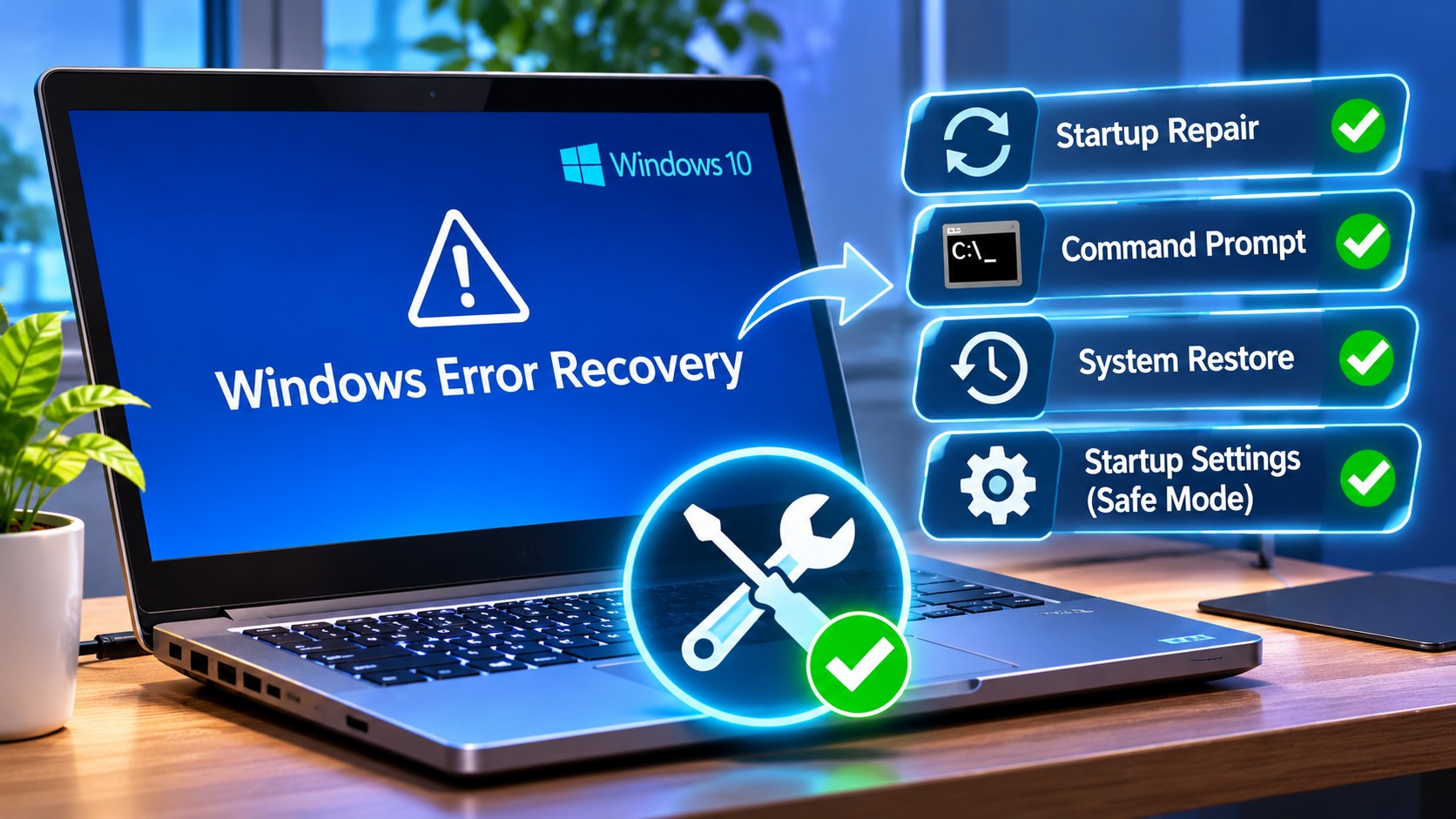
Ketika layar tersebut muncul, pengguna umumnya diberikan dua pilihan utama, yaitu Launch Startup Repair dan Start Windows Normally. Pilihan pertama akan mencoba menjalankan proses perbaikan startup, sedangkan pilihan kedua mencoba melanjutkan proses booting seperti biasa. Jika gangguannya hanya sementara, Windows mungkin dapat masuk ke desktop setelah memilih Start Windows Normally. Namun, jika masalah terjadi berulang kali, diperlukan pemeriksaan lebih lanjut.
Perbedaan Windows Error Recovery dan Automatic Repair
Kedua istilah ini sering dianggap sama karena sama-sama muncul ketika Windows mengalami masalah startup. Padahal, tampilan dan mekanisme pemulihannya dapat berbeda.
Windows Error Recovery biasanya menampilkan pilihan untuk menjalankan Startup Repair atau melanjutkan proses booting. Sementara itu, Automatic Repair merupakan mekanisme pemulihan yang dapat dijalankan Windows ketika mendeteksi kegagalan startup berulang.
Jika Automatic Repair tidak berhasil memperbaiki masalah, Windows dapat menampilkan pesan seperti Automatic Repair couldn’t repair your PC. Dalam kondisi tersebut, pengguna perlu mencoba opsi pemulihan lain melalui Advanced Options.
Penyebab Windows Error Recovery Muncul
Sebelum mencoba memperbaiki masalah, penting untuk mengetahui penyebabnya terlebih dahulu. Windows Error Recovery tidak selalu disebabkan oleh kerusakan sistem operasi. Ada kemungkinan masalah berasal dari perangkat keras, konfigurasi BIOS, atau perangkat penyimpanan yang mulai mengalami gangguan.
Mengetahui penyebabnya akan membantu menentukan metode perbaikan yang tepat. Misalnya, jika masalah muncul setelah pembaruan Windows, tindakan yang lebih relevan adalah menghapus update terakhir melalui lingkungan pemulihan. Sebaliknya, jika SSD tidak terdeteksi, menjalankan perintah perbaikan file sistem tidak akan menyelesaikan akar masalah.
1. Komputer Mati Mendadak
Salah satu penyebab paling umum adalah komputer atau laptop mati secara tiba-tiba ketika Windows sedang berjalan. Hal ini bisa terjadi karena listrik terputus, baterai habis, perangkat mengalami overheat, atau tombol power ditekan terlalu lama.
Ketika proses penulisan data sistem terhenti secara mendadak, beberapa file Windows berpotensi mengalami kerusakan. Akibatnya, komputer kesulitan menjalankan proses startup ketika dinyalakan kembali.
2. File Sistem Windows Rusak
Windows membutuhkan sejumlah file sistem untuk menjalankan proses booting. Jika file tersebut hilang, rusak, atau tidak dapat dibaca, proses startup bisa mengalami kegagalan.
Kerusakan file sistem dapat disebabkan oleh shutdown yang tidak normal, gangguan penyimpanan, malware, atau proses pembaruan yang tidak selesai.
3. Update Windows Gagal
Pembaruan Windows terkadang membutuhkan proses restart dan konfigurasi ulang sistem. Jika perangkat mati ketika proses tersebut berlangsung, Windows mungkin tidak berhasil menyelesaikan pembaruan.
Masalah ini dapat menyebabkan komputer terus kembali ke layar pemulihan. Dalam kondisi tertentu, menghapus pembaruan terakhir dapat membantu mengembalikan sistem ke kondisi sebelumnya.
4. Hard Disk atau SSD Bermasalah
Perangkat penyimpanan yang mengalami kerusakan juga dapat menyebabkan Windows Error Recovery. Jika sektor penyimpanan bermasalah atau SSD mulai mengalami kegagalan, file yang dibutuhkan Windows mungkin tidak dapat dibaca dengan benar.
Perhatikan tanda seperti komputer semakin lambat, sering mengalami freeze, muncul pesan disk error, atau perangkat penyimpanan tidak terdeteksi di BIOS.
5. Konfigurasi Boot Tidak Sesuai
Windows menggunakan konfigurasi boot untuk menentukan bagaimana sistem operasi dijalankan. Jika konfigurasi tersebut mengalami kerusakan, komputer bisa gagal menemukan instalasi Windows.
Masalah ini dapat muncul setelah perubahan partisi, penggunaan beberapa sistem operasi, pengaturan BIOS yang berubah, atau kerusakan Boot Configuration Data (BCD).
Cara Mengatasi Windows Error Recovery dengan Startup Repair
Salah satu metode pertama yang dapat dicoba adalah menggunakan Startup Repair. Fitur ini memang dirancang untuk membantu memperbaiki sejumlah masalah yang menghambat Windows masuk ke sistem operasi.
Keunggulannya, pengguna tidak harus langsung menjalankan perintah teknis melalui Command Prompt. Windows akan melakukan pemeriksaan terhadap komponen startup dan mencoba memperbaiki masalah yang ditemukan. Namun, keberhasilan metode ini bergantung pada jenis kerusakan yang terjadi.
Langkah Menjalankan Startup Repair
Jika layar Windows Error Recovery menampilkan pilihan Launch Startup Repair, kamu dapat memilih opsi tersebut terlebih dahulu.
Ikuti langkah berikut:
- Nyalakan komputer atau laptop.
- Ketika layar Windows Error Recovery muncul, pilih Launch Startup Repair.
- Tunggu proses pemeriksaan sistem berjalan.
- Ikuti instruksi yang ditampilkan Windows.
- Jika diminta, pilih akun pengguna dan masukkan password.
- Tunggu sampai proses perbaikan selesai.
- Restart perangkat dan periksa apakah Windows berhasil masuk desktop.
Jika Startup Repair berhasil, komputer biasanya akan melanjutkan proses booting secara normal. Namun, apabila muncul pesan bahwa perbaikan tidak dapat dilakukan, lanjutkan menggunakan metode berikutnya.
Cara Mengatasi Windows Error dengan Safe Mode
Safe Mode merupakan mode diagnostik Windows yang menjalankan sistem dengan driver dan layanan terbatas. Fitur ini berguna untuk mengetahui apakah masalah startup disebabkan oleh aplikasi pihak ketiga, driver, atau konfigurasi tertentu.
Jika Windows masih dapat mengakses lingkungan pemulihan, Safe Mode dapat digunakan untuk melakukan pemeriksaan tanpa harus menjalankan seluruh aplikasi yang biasanya aktif saat startup.
Cara Masuk Safe Mode Windows 10
Berikut langkah yang dapat dilakukan:
- Masuk ke Windows Recovery Environment atau WinRE.
- Pilih Troubleshoot.
- Buka Advanced Options.
- Pilih Startup Settings.
- Klik Restart.
- Setelah komputer menyala kembali, tekan tombol angka 4 atau F4 untuk masuk Safe Mode.
- Jika membutuhkan koneksi internet, pilih angka 5 atau F5 untuk Safe Mode with Networking.
Jika berhasil masuk Safe Mode, kamu dapat mencoba menghapus aplikasi yang baru dipasang, memperbarui atau mengembalikan driver, serta memeriksa file sistem.
Hapus Aplikasi atau Driver yang Baru Dipasang
Apabila Windows Error Recovery mulai muncul setelah instalasi aplikasi atau driver tertentu, ada kemungkinan perangkat lunak tersebut menyebabkan konflik.
Buka Settings, masuk ke Apps, lalu hapus aplikasi yang dicurigai. Untuk driver, buka Device Manager dan periksa perangkat yang baru diperbarui. Jika tersedia, gunakan opsi Roll Back Driver untuk mengembalikan driver ke versi sebelumnya.
Jangan menghapus driver sistem secara sembarangan karena tindakan tersebut bisa menyebabkan perangkat tidak berfungsi normal.
Menggunakan Command Prompt untuk Memperbaiki Windows 10
Jika Startup Repair dan Safe Mode belum menyelesaikan masalah, kamu dapat mencoba Command Prompt melalui Advanced Options. Metode ini lebih teknis karena menggunakan perintah untuk memeriksa dan memperbaiki file sistem maupun konfigurasi boot.
Sebelum menjalankan perintah, pastikan kamu mengetahui lokasi partisi Windows. Di lingkungan pemulihan, huruf drive instalasi Windows tidak selalu sama dengan huruf C: ketika komputer berjalan normal.
1. Menjalankan System File Checker
System File Checker atau SFC merupakan utilitas Windows yang digunakan untuk memeriksa integritas file sistem dan memperbaiki file yang rusak jika sumber perbaikan tersedia.
Buka Command Prompt melalui Advanced Options. Periksa terlebih dahulu lokasi instalasi Windows, kemudian jalankan perintah berikut jika folder Windows berada di drive C:
sfc /scannow /offbootdir=C:\ /offwindir=C:\WindowsSesuaikan huruf drive dengan lokasi instalasi sebenarnya. Perintah tersebut menggunakan mode offline untuk memeriksa file sistem Windows yang tidak sedang berjalan.
Tunggu sampai proses pemeriksaan selesai. Jangan mematikan komputer ketika proses masih berlangsung.
2. Memeriksa Kondisi Disk
Kerusakan file system pada penyimpanan juga dapat menyebabkan masalah startup. Untuk memeriksa volume Windows, kamu dapat menggunakan CHKDSK.
Contoh perintah:
chkdsk C: /fGanti C: jika instalasi Windows berada pada partisi lain.
Opsi /f digunakan untuk memperbaiki kesalahan file system yang ditemukan. Jika perangkat menunjukkan gejala kerusakan fisik atau sering mengalami error disk, sebaiknya prioritaskan pencadangan data dan pemeriksaan kesehatan drive sebelum melakukan pemindaian yang lebih berat.
3. Memperbaiki Boot Configuration Data
Jika masalah berkaitan dengan konfigurasi boot, pemeriksaan BCD dapat menjadi langkah berikutnya. Windows menyediakan sejumlah perintah untuk membantu memindai instalasi dan memperbaiki konfigurasi boot.
Contoh perintah:
bootrec /scanos
bootrec /rebuildbcd
Perintah pertama digunakan untuk mencari instalasi Windows yang dapat dikenali, sedangkan perintah kedua mencoba membangun ulang data konfigurasi boot.
Pada perangkat berbasis UEFI dengan partisi EFI, prosedur perbaikan boot dapat berbeda. Jangan langsung menjalankan perintah yang mengubah partisi EFI tanpa mengetahui struktur disk dan mode boot perangkat.
Menghapus Update Windows yang Menyebabkan Error
Jika Windows Error Recovery muncul setelah pembaruan sistem, menghapus update terakhir dapat menjadi solusi yang cukup relevan. Terkadang pembaruan tidak berhasil diterapkan secara sempurna karena gangguan daya, ruang penyimpanan tidak mencukupi, atau konflik driver.
Windows Recovery Environment menyediakan opsi untuk menghapus pembaruan tertentu tanpa harus melakukan instalasi ulang seluruh sistem operasi.
Langkah Uninstall Updates
Ikuti tahapan berikut:
- Masuk ke Windows Recovery Environment.
- Pilih Troubleshoot.
- Buka Advanced Options.
- Pilih Uninstall Updates.
- Pilih Uninstall latest quality update terlebih dahulu.
- Ikuti petunjuk yang muncul.
- Restart komputer setelah proses selesai.
Quality update biasanya berkaitan dengan pembaruan keamanan dan perbaikan rutin. Jika masalah masih terjadi dan diduga berasal dari pembaruan fitur, opsi Uninstall latest feature update dapat dipertimbangkan.
Perlu diingat bahwa opsi yang tersedia bergantung pada kondisi instalasi Windows dan riwayat pembaruan perangkat.
Menggunakan System Restore untuk Mengembalikan Windows
System Restore dapat membantu mengembalikan konfigurasi sistem ke titik pemulihan sebelumnya. Metode ini berguna jika masalah mulai muncul setelah instalasi aplikasi, driver, atau perubahan konfigurasi Windows.
System Restore tidak dirancang untuk menghapus seluruh dokumen pribadi, tetapi dapat memengaruhi aplikasi, driver, dan pengaturan sistem yang berubah setelah restore point dibuat.
Cara Menjalankan System Restore
Untuk menggunakannya, lakukan langkah berikut:
- Masuk ke Windows Recovery Environment.
- Pilih Troubleshoot.
- Buka Advanced Options.
- Pilih System Restore.
- Pilih akun pengguna jika diminta.
- Masukkan password akun.
- Pilih restore point sebelum masalah terjadi.
- Periksa program yang terdampak jika opsi tersebut tersedia.
- Konfirmasi proses pemulihan.
Tunggu sampai Windows menyelesaikan proses. Jangan mematikan perangkat selama pemulihan berlangsung.
Jika System Restore tidak tersedia, kemungkinan fitur tersebut belum diaktifkan atau tidak terdapat restore point yang dapat digunakan.
Cara Mengatasi Windows Error Recovery dengan Reset This PC
Jika beberapa metode sebelumnya tidak berhasil, Reset This PC dapat dipertimbangkan sebagai pilihan pemulihan lanjutan. Windows 10 menyediakan opsi untuk mempertahankan file pribadi atau menghapus seluruh data, tergantung pilihan yang digunakan.
Meskipun demikian, reset bukan langkah pertama yang sebaiknya dilakukan. Pastikan file penting sudah dicadangkan terlebih dahulu karena proses reset dapat menghapus aplikasi, pengaturan, dan data tertentu.
Perbedaan Keep My Files dan Remove Everything
Opsi Keep My Files dirancang untuk mempertahankan file pribadi, tetapi aplikasi dan pengaturan Windows akan dihapus atau dikembalikan ke kondisi awal.
Sementara itu, Remove Everything akan menghapus file pribadi, aplikasi, dan pengaturan sesuai proses reset yang dipilih.
Jika komputer menyimpan dokumen pekerjaan, foto, atau file penting, jangan memilih Remove Everything sebelum memastikan seluruh data sudah memiliki salinan cadangan.
Tips Mencegah Windows Error Recovery Terulang Kembali
Setelah Windows berhasil diperbaiki, langkah selanjutnya adalah mencegah masalah yang sama terjadi lagi. Gangguan startup sering kali berkaitan dengan kebiasaan penggunaan perangkat, kondisi penyimpanan, dan pembaruan sistem yang tidak selesai.
Perawatan sederhana dapat membantu menjaga stabilitas komputer. Tidak semua masalah bisa dicegah, tetapi kebiasaan penggunaan yang benar dapat mengurangi risiko kerusakan file sistem dan gangguan booting.
Lakukan Shutdown dengan Benar
Hindari mematikan komputer menggunakan tombol power secara paksa ketika Windows masih berjalan. Gunakan menu Shut down agar sistem dapat menutup aplikasi dan menyelesaikan proses penulisan data.
Pastikan laptop mempunyai daya baterai cukup ketika melakukan pembaruan Windows. Untuk komputer desktop, penggunaan UPS dapat membantu mengurangi risiko mati mendadak ketika listrik terputus.
Periksa Kesehatan SSD atau Hard Disk
Perangkat penyimpanan yang mulai mengalami kerusakan dapat menimbulkan berbagai masalah, termasuk Windows gagal booting.
Gunakan aplikasi pemeriksaan kesehatan drive yang tepercaya atau fitur diagnostik dari produsen SSD dan hard disk. Jika ditemukan tanda kerusakan serius, segera cadangkan data dan pertimbangkan penggantian perangkat penyimpanan.
Sisakan Ruang Penyimpanan yang Cukup
Windows membutuhkan ruang kosong untuk menyimpan file sementara, memasang update, dan menjalankan berbagai proses sistem.
Jangan membiarkan partisi sistem selalu penuh. Hapus file sementara yang tidak diperlukan, pindahkan file berukuran besar, dan uninstall aplikasi yang sudah tidak digunakan.
Kapan Harus Melakukan Instalasi Ulang Windows 10
Instalasi ulang dapat dipertimbangkan ketika berbagai metode pemulihan tidak berhasil dan kerusakan sistem sudah cukup berat. Namun, sebelum melakukannya, pastikan masalah bukan berasal dari SSD, hard disk, RAM, atau perangkat keras lain.
Jika penyimpanan mengalami kerusakan fisik, instalasi ulang justru berpotensi gagal dan memperburuk kondisi data. Karena itu, pemeriksaan perangkat keras perlu dilakukan terlebih dahulu.
Pastikan Data Penting Sudah Dicadangkan
Sebelum instalasi ulang, pindahkan dokumen, foto, video, dan file penting ke media penyimpanan eksternal atau layanan cloud yang tepercaya.
Jika Windows tidak bisa masuk desktop, pencadangan dapat dilakukan menggunakan lingkungan pemulihan atau bantuan teknisi. Jangan memformat partisi sebelum memastikan lokasi data dan partisi sistem sudah benar.
Kesimpulan
Cara mengatasi Windows Error pada Windows 10 sebaiknya dilakukan secara bertahap sesuai penyebabnya. Mulailah dengan mencoba Start Windows Normally jika kegagalannya hanya sementara, kemudian gunakan Startup Repair apabila Windows tetap tidak dapat masuk ke desktop. Jika belum berhasil, Safe Mode dapat membantu mengidentifikasi konflik aplikasi atau driver.
Untuk kerusakan file sistem dan konfigurasi boot, tersedia metode lanjutan seperti SFC, CHKDSK, serta perbaikan BCD melalui Command Prompt. Pengguna juga dapat mencoba menghapus update terakhir atau menjalankan System Restore jika masalah muncul setelah perubahan sistem.
Reset This PC dan instalasi ulang sebaiknya menjadi pilihan terakhir setelah pencadangan data serta pemeriksaan perangkat keras. Dengan memahami penyebab dan memilih langkah perbaikan yang sesuai, kamu tidak perlu langsung menghapus seluruh data hanya karena layar Windows Error Recovery muncul.
FAQ Windows Error Recovery Windows 10
Berikut beberapa pertanyaan yang sering dicari pengguna ketika mengalami masalah Windows Error Recovery, terutama saat komputer tidak bisa masuk ke desktop.
1. Apa penyebab Windows Error Recovery muncul?
Windows Error Recovery dapat muncul karena komputer mati mendadak, file sistem rusak, update gagal, konfigurasi boot bermasalah, atau perangkat penyimpanan mengalami gangguan.
2. Apakah Windows Error Recovery berarti Windows rusak permanen?
Tidak. Dalam banyak kasus, masalah startup masih dapat diperbaiki menggunakan Startup Repair, Safe Mode, System Restore, atau metode pemulihan lainnya.
3. Pilih Launch Startup Repair atau Start Windows Normally?
Jika baru sekali mengalami gangguan dan tidak ada tanda kerusakan berulang, Start Windows Normally dapat dicoba. Jika Windows tetap gagal masuk, pilih Launch Startup Repair untuk memeriksa masalah startup.
4. Bagaimana cara masuk Safe Mode Windows 10 ketika tidak bisa booting?
Masuk ke Windows Recovery Environment, pilih Troubleshoot, Advanced Options, Startup Settings, kemudian Restart. Setelah komputer menyala kembali, tekan F4 untuk Safe Mode atau F5 untuk Safe Mode with Networking.
5. Apakah Startup Repair bisa menghapus data?
Startup Repair dirancang untuk memperbaiki masalah startup dan umumnya tidak ditujukan untuk menghapus file pribadi. Namun, pencadangan tetap disarankan karena kondisi penyimpanan atau kerusakan sistem dapat membawa risiko tersendiri.
6. Bagaimana jika Startup Repair tidak berhasil?
Coba masuk Safe Mode, hapus update terakhir, jalankan System Restore, atau gunakan Command Prompt untuk memeriksa file sistem dan konfigurasi boot.
7. Apakah CHKDSK bisa memperbaiki Windows Error Recovery?
CHKDSK dapat membantu memperbaiki kesalahan file system pada volume penyimpanan. Namun, perintah ini tidak menyelesaikan semua jenis kerusakan startup dan bukan pengganti pemeriksaan kesehatan fisik drive.
8. Apakah Windows Error Recovery bisa diperbaiki tanpa instal ulang?
Bisa. Banyak masalah startup dapat diselesaikan melalui Startup Repair, System Restore, Safe Mode, uninstall update, atau perbaikan file sistem tanpa harus menginstal ulang Windows.
9. Kapan harus melakukan instal ulang Windows 10?
Instalasi ulang dapat dipertimbangkan jika metode pemulihan lain gagal dan kerusakan sistem tidak dapat diperbaiki. Pastikan data penting sudah dicadangkan dan perangkat keras dalam kondisi baik terlebih dahulu.
10. Apakah Windows Error Recovery bisa muncul karena SSD rusak?
Bisa. SSD atau hard disk yang mengalami gangguan dapat membuat Windows gagal membaca file startup. Periksa kesehatan penyimpanan jika masalah terus berulang atau perangkat sering mengalami freeze dan error disk.