Mengatur tingkat kecerahan layar merupakan salah satu hal sederhana yang sering dilakukan pengguna komputer maupun laptop dalam aktivitas sehari-hari. Pengaturan ini sangat penting karena dapat memengaruhi kenyamanan mata saat bekerja, belajar, atau menikmati hiburan digital. Banyak pengguna Windows 10 yang mencari cara mengatur kecerahan layar menggunakan keyboard karena dianggap lebih cepat dan praktis dibandingkan melalui pengaturan manual di menu sistem.
Dalam penggunaan sehari-hari, tingkat kecerahan layar yang tidak sesuai dapat menyebabkan mata cepat lelah atau bahkan mengganggu fokus saat bekerja. Karena itu, memahami berbagai metode untuk menyesuaikan brightness menjadi hal yang cukup penting. Selain itu, pengguna juga sering mencari cara mengatur kecerahan layar komputer Windows 10 dengan keyboard agar dapat melakukan penyesuaian tanpa harus membuka menu pengaturan yang cukup panjang.


Cara Mengatur Kecerahan Layar Windows 10 Dengan Keyboard
Sebelum masuk ke langkah teknis, penting untuk memahami bahwa tidak semua laptop memiliki cara yang sama dalam mengatur kecerahan layar menggunakan keyboard. Hal ini tergantung pada jenis perangkat, produsen laptop, serta konfigurasi tombol fungsi (Fn key) yang tersedia.
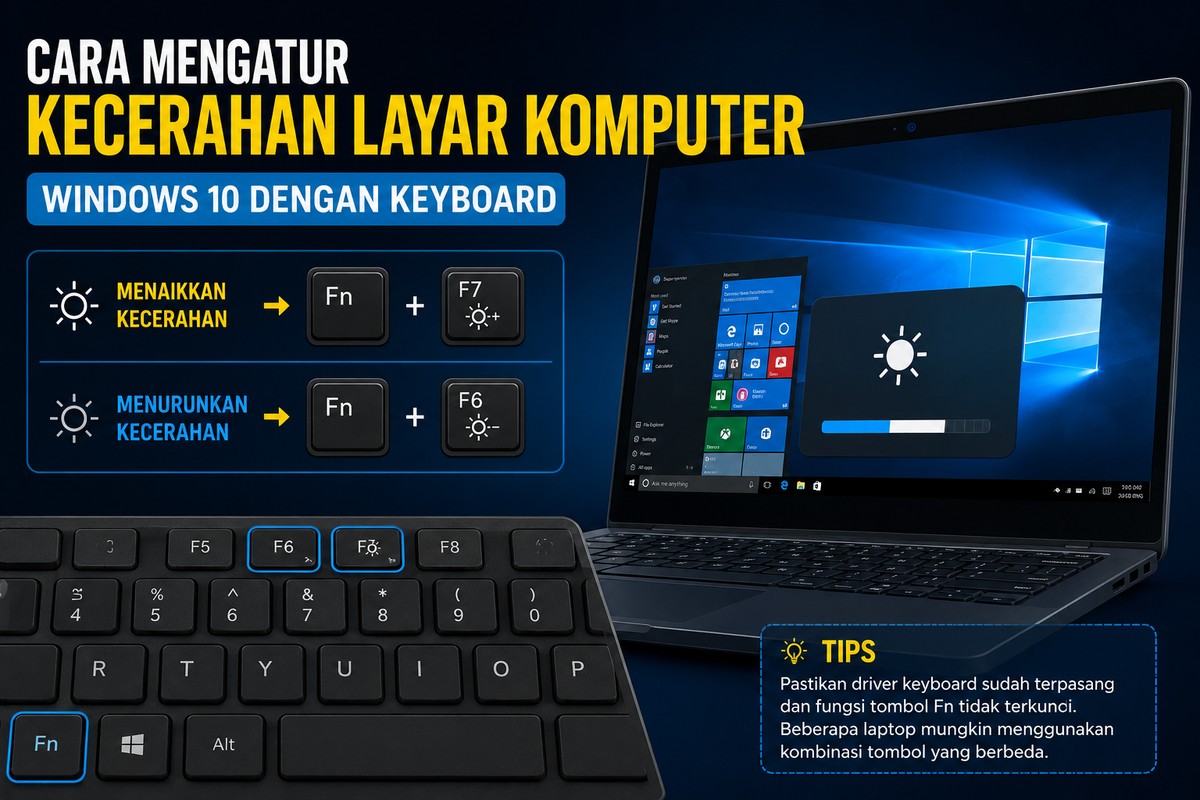
Pada umumnya, laptop modern sudah dilengkapi dengan tombol khusus untuk mengatur brightness. Tombol ini biasanya terletak di barisan tombol fungsi di bagian atas keyboard dan ditandai dengan ikon matahari atau simbol cahaya. Dengan kombinasi tombol Fn, pengguna dapat langsung menurunkan atau meningkatkan kecerahan layar sesuai kebutuhan.
Metode ini menjadi salah satu cara paling cepat karena tidak membutuhkan akses ke menu pengaturan sistem. Cukup dengan menekan beberapa tombol, tingkat kecerahan layar bisa langsung berubah dalam hitungan detik.
Kombinasi Tombol Keyboard yang Umum Digunakan
Setiap laptop memiliki konfigurasi berbeda, namun secara umum berikut kombinasi yang sering digunakan:
- Fn + F5 / F6 untuk menurunkan atau menaikkan brightness.
- Fn + tombol panah atas/bawah pada beberapa model laptop.
- Tombol khusus bergambar matahari di baris fungsi atas.
Pengguna perlu menyesuaikan dengan jenis laptop masing-masing karena tidak semua perangkat menggunakan kombinasi yang sama.
Cara Mengatur Kecerahan Layar Windows 10 Tanpa Keyboard
Selain menggunakan keyboard, Windows 10 juga menyediakan beberapa cara alternatif untuk mengatur tingkat kecerahan layar. Metode ini biasanya digunakan jika tombol keyboard tidak berfungsi atau tidak tersedia pada perangkat tertentu.
Pengaturan ini dapat dilakukan melalui menu sistem yang sudah disediakan oleh Windows. Meskipun sedikit lebih panjang dibandingkan menggunakan keyboard, cara ini tetap mudah dilakukan oleh pengguna pemula.
Melalui Menu Settings Windows
Salah satu cara paling umum adalah melalui menu pengaturan:
- Klik tombol Start.
- Pilih Settings.
- Masuk ke menu System.
- Klik Display.
- Atur slider Brightness sesuai kebutuhan.
Cara ini memberikan kontrol yang lebih detail terhadap tingkat kecerahan layar.
Cara Mengatur Kecerahan Layar Komputer Windows 10 Dengan Keyboard Lebih Praktis
Bagi pengguna laptop, cara mengatur kecerahan layar komputer Windows 10 dengan keyboard menjadi pilihan utama karena lebih cepat dan efisien. Dengan hanya satu atau dua tombol, pengguna dapat menyesuaikan pencahayaan layar tanpa perlu mengganggu aktivitas yang sedang dilakukan.
Metode ini sangat berguna terutama bagi mereka yang sering bekerja dalam kondisi pencahayaan berbeda, misalnya di ruangan gelap atau di luar ruangan dengan cahaya terang.
Selain itu, penggunaan keyboard juga membantu menghemat waktu karena tidak perlu membuka menu pengaturan sistem secara manual.
Keuntungan Menggunakan Keyboard untuk Brightness
Beberapa kelebihan metode ini antara lain:
- Lebih cepat dan praktis.
- Tidak mengganggu aktivitas kerja.
- Mudah digunakan saat multitasking.
- Tidak perlu membuka menu sistem.
- Efisien untuk penggunaan sehari-hari.
Kenapa Cara Mengatur Kecerahan Layar Penting
Banyak pengguna tidak menyadari bahwa pengaturan kecerahan layar memiliki dampak besar terhadap kesehatan mata dan kenyamanan penggunaan perangkat. Layar yang terlalu terang dapat menyebabkan mata cepat lelah, sementara layar yang terlalu redup dapat membuat mata bekerja lebih keras untuk melihat konten.
Selain itu, pengaturan brightness juga berpengaruh terhadap konsumsi daya baterai pada laptop. Semakin tinggi tingkat kecerahan, semakin besar pula daya yang digunakan.
Dampak Kecerahan yang Tidak Tepat
Beberapa efek yang bisa terjadi antara lain:
- Mata cepat lelah.
- Konsentrasi menurun.
- Sakit kepala ringan.
- Baterai cepat habis.
- Kualitas tampilan kurang optimal.
Karena itu, pengaturan brightness yang tepat sangat penting untuk kenyamanan jangka panjang.
Tips Mengatur Kecerahan Layar Agar Lebih Nyaman
Selain mengetahui cara mengatur kecerahan layar, pengguna juga perlu memahami bagaimana menentukan tingkat brightness yang ideal. Tidak ada satu standar pasti karena setiap orang memiliki preferensi berbeda, tergantung kondisi lingkungan dan kebutuhan penggunaan.
Namun, ada beberapa prinsip dasar yang dapat digunakan sebagai panduan untuk mendapatkan tingkat kecerahan yang nyaman bagi mata.
Tips Pengaturan Brightness Ideal
Beberapa tips yang bisa diterapkan:
- Sesuaikan dengan pencahayaan ruangan.
- Gunakan mode malam jika tersedia.
- Kurangi brightness saat malam hari.
- Tingkatkan saat berada di luar ruangan.
- Hindari perubahan ekstrem secara tiba-tiba.
Dengan mengikuti tips tersebut, pengguna dapat menjaga kenyamanan mata sekaligus meningkatkan produktivitas.
Cara Mengatur Kecerahan Layar di Laptop Berbeda Merk
Setiap produsen laptop memiliki desain keyboard yang berbeda, sehingga cara mengatur brightness juga bisa bervariasi. Laptop dari merek tertentu biasanya memiliki tombol khusus yang sudah terintegrasi dengan sistem operasi.
Beberapa laptop bahkan menyediakan software bawaan yang memungkinkan pengaturan kecerahan secara lebih detail dan otomatis menyesuaikan kondisi cahaya sekitar.
Pengguna perlu mengenali fitur yang tersedia pada perangkat masing-masing agar dapat memaksimalkan fungsinya.
Perbedaan Umum Antar Laptop
Beberapa perbedaan yang sering ditemukan antara lain:
- Letak tombol brightness berbeda.
- Kombinasi Fn tidak sama.
- Ada laptop yang menggunakan software tambahan.
- Beberapa perangkat mendukung auto brightness.
- Perbedaan ikon pada keyboard.
Kesalahan yang Sering Dilakukan Pengguna
Meskipun terlihat sederhana, banyak pengguna masih melakukan kesalahan saat mengatur kecerahan layar. Salah satunya adalah menggunakan tingkat brightness terlalu tinggi dalam waktu lama tanpa disesuaikan dengan kondisi lingkungan.
Kesalahan lain adalah tidak mengetahui kombinasi tombol yang benar sehingga sering merasa fitur brightness tidak berfungsi.
Kesalahan Umum yang Perlu Dihindari
Berikut beberapa kesalahan yang sering terjadi:
- Menggunakan brightness maksimal terus-menerus.
- Tidak menyesuaikan dengan kondisi cahaya.
- Mengabaikan shortcut keyboard.
- Tidak mengecek driver layar.
- Tidak menggunakan mode hemat daya.
Menghindari kesalahan tersebut dapat membantu menjaga kenyamanan penggunaan perangkat.
Kesimpulan
Cara mengatur kecerahan layar Windows 10 dengan keyboard merupakan metode paling cepat dan praktis yang dapat digunakan oleh pengguna laptop. Dengan memanfaatkan kombinasi tombol Fn dan tombol fungsi, pengguna dapat menyesuaikan brightness tanpa harus masuk ke menu pengaturan sistem.
Selain menggunakan keyboard, terdapat juga alternatif pengaturan melalui menu Settings yang bisa digunakan kapan saja. Memahami berbagai metode ini penting agar pengguna dapat menyesuaikan tingkat kecerahan layar sesuai kondisi lingkungan dan kebutuhan, sekaligus menjaga kesehatan mata serta efisiensi penggunaan baterai.
FAQ
Bagaimana cara mengatur kecerahan layar Windows 10 dengan keyboard?
Biasanya menggunakan kombinasi Fn + tombol fungsi seperti F5 atau F6, tergantung jenis laptop.
Kenapa tombol brightness tidak berfungsi?
Kemungkinan driver belum terinstal atau kombinasi tombol berbeda pada laptop tersebut.
Apakah semua laptop bisa mengatur brightness dengan keyboard?
Tidak semua, tergantung fitur dan desain keyboard masing-masing perangkat.
Apakah kecerahan layar mempengaruhi baterai?
Ya, semakin tinggi brightness maka semakin besar konsumsi daya baterai.
Apa cara paling mudah mengatur kecerahan layar?
Menggunakan tombol keyboard atau melalui menu Settings Windows 10.