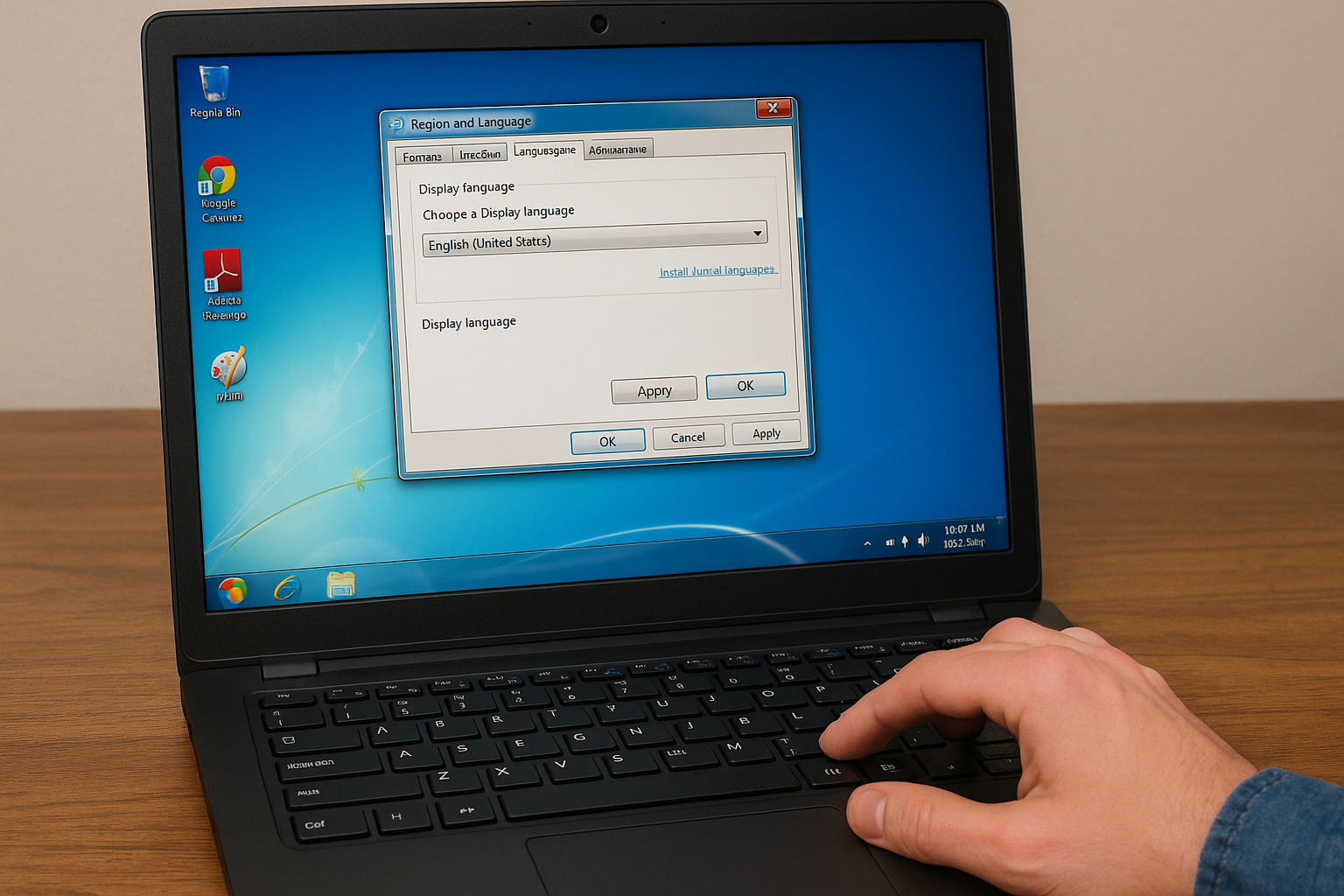
Cara mengganti bahasa di laptop Windows 7 menjadi salah satu hal yang penting untuk diketahui, terutama bagi pengguna yang baru pertama kali menggunakan sistem operasi ini. Tidak sedikit orang yang merasa kesulitan ketika bahasa default di laptop mereka bukan bahasa yang mereka pahami. Padahal, mengganti bahasa bisa memudahkan navigasi dan membuat pekerjaan lebih efisien.
Cara mengganti bahasa di laptop Windows 7 sebenarnya cukup mudah dilakukan, asal tahu langkah-langkahnya. Namun, banyak pengguna yang masih bingung karena tampilan menu yang berbeda dengan versi Windows yang lebih baru. Oleh karena itu, artikel ini akan membahas tuntas bagaimana cara mengubah bahasa di laptop Windows 7, baik itu ke Bahasa Indonesia, Inggris, maupun bahasa lain sesuai kebutuhanmu.


Alasan Mengganti Bahasa di Laptop Windows 7
Cara mengganti bahasa di laptop Windows 7 tidak hanya berguna untuk personalisasi, tapi juga sangat membantu dalam meningkatkan pemahaman terhadap sistem operasi. Jika kamu merasa lebih nyaman menggunakan bahasa lokal atau ingin belajar bahasa baru lewat sistem operasi, fitur ini sangat bermanfaat.
Cara mengganti bahasa di laptop Windows 7 juga sering dilakukan oleh pengguna yang membeli laptop bekas atau laptop dari luar negeri. Kadang bahasa default yang digunakan adalah bahasa asing yang kurang familiar, sehingga perlu diganti agar lebih nyaman digunakan sehari-hari.
Persiapan Sebelum Mengubah Bahasa
Cara mengganti bahasa di laptop Windows 7 membutuhkan beberapa persiapan dasar agar prosesnya berjalan lancar. Pertama, pastikan koneksi internet kamu stabil karena beberapa file bahasa tambahan mungkin perlu diunduh dari server Microsoft.
Cara mengganti bahasa di laptop Windows 7 juga perlu mempertimbangkan jenis Windows yang kamu gunakan. Jika kamu memakai Windows 7 Ultimate atau Enterprise, maka kamu bisa mengganti bahasa dengan mudah menggunakan Language Pack resmi dari Microsoft. Namun, jika menggunakan versi Home atau Professional, langkahnya sedikit berbeda.
Langkah-Langkah Mengganti Bahasa di Windows 7 Ultimate
Cara mengganti bahasa laptop Windows 7 untuk versi Ultimate atau Enterprise lebih sederhana karena sudah mendukung Multilingual User Interface (MUI). Berikut ini langkah-langkahnya:
Cara mengganti bahasa laptop Windows 7 dimulai dengan membuka Control Panel. Setelah itu pilih menu “Clock, Language, and Region”, lalu klik “Region and Language”. Di tab “Keyboards and Languages”, klik tombol “Install/uninstall languages”.
Cara mengganti bahasa laptop Windows 7 selanjutnya, pilih “Install display languages” dan ikuti panduan untuk mengunduh language pack dari Windows Update. Setelah selesai, pilih bahasa yang diinginkan dan restart laptop untuk menerapkan perubahan.
Mengubah Bahasa di Windows 7 Versi Home dan Professional
Cara mengganti bahasa laptop Windows 7 untuk edisi Home atau Professional memang tidak semudah versi Ultimate. Namun, kamu tetap bisa melakukannya dengan bantuan software tambahan seperti Vistalizator.
Cara mengganti bahasa laptop Windows 7 menggunakan Vistalizator cukup efektif. Unduh software Vistalizator dari situs resminya, kemudian jalankan aplikasi tersebut. Setelah itu, tambahkan file MUI bahasa yang diinginkan dan install melalui aplikasi.
Cara mengganti bahasa laptop Windows 7 dengan cara ini tetap aman asal kamu menggunakan file language pack resmi dari Microsoft. Setelah pengaturan selesai, restart laptop kamu dan tampilan bahasa sistem akan berubah sesuai pilihanmu.
Mengatasi Masalah Setelah Mengganti Bahasa
Cara mengganti bahasa laptop Windows 7 terkadang bisa menimbulkan kendala kecil seperti ikon atau teks yang tidak berubah secara penuh. Hal ini wajar karena beberapa komponen tetap menggunakan bahasa default Windows.
Cara mengganti bahasa laptop Windows 7 jika mengalami masalah ini bisa diselesaikan dengan mengulangi instalasi language pack atau memastikan bahwa bahasa baru sudah diatur sebagai default pada semua user account di sistem.
Tips Agar Proses Penggantian Bahasa Lebih Lancar
Cara mengganti bahasa laptop Windows 7 akan lebih mudah jika kamu memastikan sistem dalam kondisi up-to-date. Update sistem bisa memperbaiki bug dan meningkatkan kompatibilitas file language pack dengan sistem operasi.
Cara mengganti bahasa laptop Windows 7 juga sebaiknya dilakukan setelah backup data penting, terutama jika kamu memakai aplikasi pihak ketiga untuk membantu prosesnya. Hal ini sebagai langkah antisipasi jika terjadi error saat pergantian bahasa.
Manfaat Menggunakan Bahasa yang Dimengerti
Cara mengganti bahasa laptop Windows 7 bukan hanya soal preferensi, tapi juga bisa meningkatkan efisiensi kerja. Bayangkan kalau kamu harus membuka menu atau fitur yang tidak kamu pahami—pasti butuh waktu lebih lama dan bisa mengganggu pekerjaan.
Cara mengganti bahasa laptop Windows 7 membantu kamu menggunakan laptop secara maksimal. Dengan bahasa yang kamu kuasai, kamu bisa mengoperasikan program, mengatur file, hingga troubleshooting dengan lebih cepat dan akurat.
Alternatif Jika Bahasa Tidak Tersedia
Cara mengganti bahasa laptop Windows 7 kadang terbatas oleh ketersediaan language pack. Jika bahasa yang kamu inginkan tidak tersedia secara resmi, kamu bisa mencari file MUI dari komunitas pengguna Windows.
Cara mengganti bahasa laptop Windows 7 dengan cara ini perlu kehati-hatian. Pastikan file yang kamu unduh berasal dari sumber terpercaya agar tidak membahayakan sistem atau membawa malware ke laptop kamu.
Penutup
Cara mengganti bahasa laptop Windows 7 adalah langkah penting untuk membuat pengalaman penggunaan laptop lebih nyaman dan produktif. Dengan mengikuti panduan di atas, kamu bisa mengubah tampilan bahasa sistem sesuai kebutuhan tanpa harus bingung lagi. Gunakan cara yang sesuai dengan versi Windows milikmu, dan pastikan prosesnya dilakukan dengan hati-hati agar hasilnya maksimal. Yuk, segera ubah bahasa laptopmu dan nikmati navigasi yang lebih mudah dan menyenangkan!