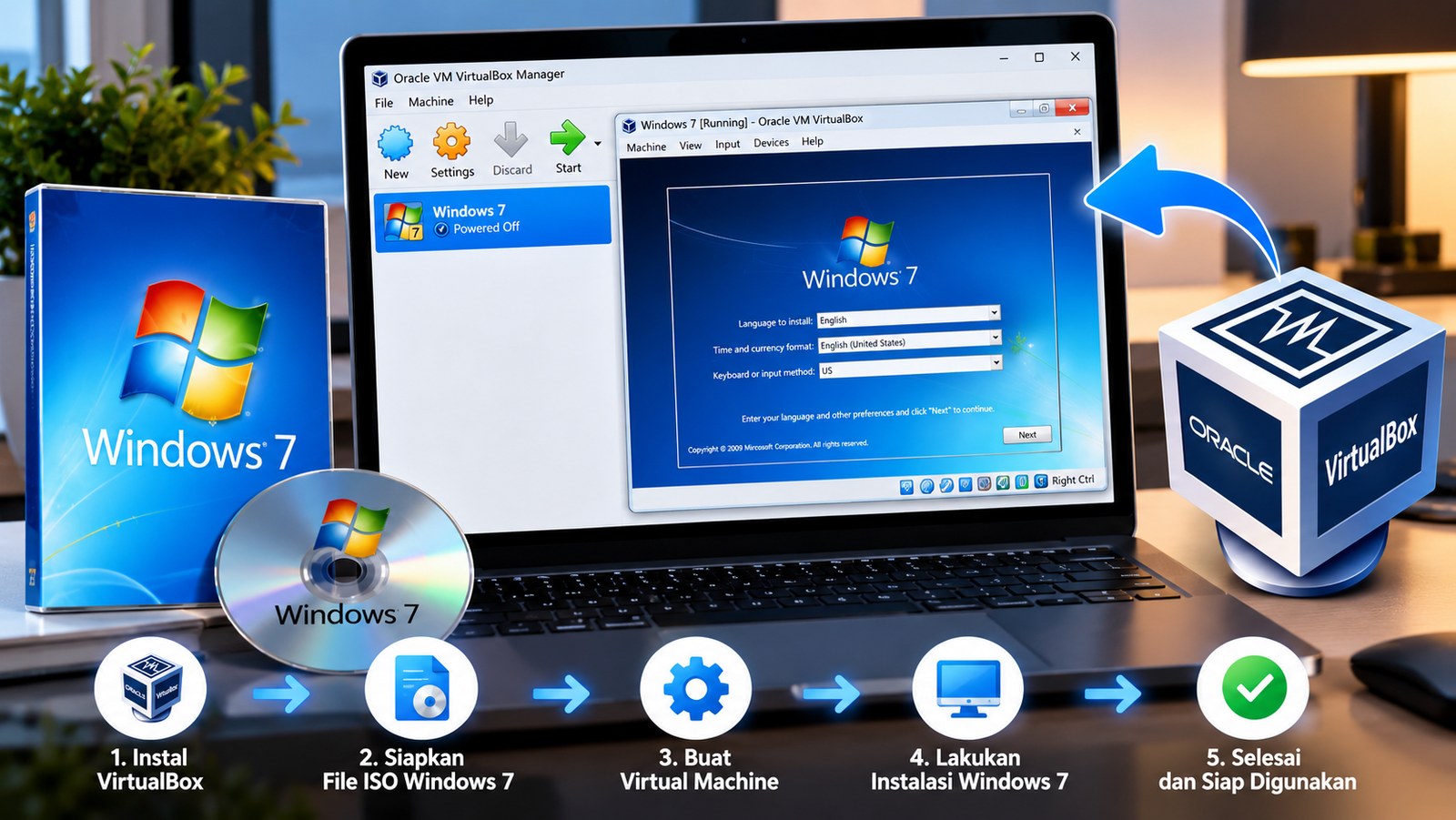
Cara menginstal Windows 7 di VirtualBox bisa menjadi solusi bagi kamu yang ingin mempelajari sistem operasi lama tanpa harus mengganti Windows utama di komputer. Dengan VirtualBox, kamu dapat membuat komputer virtual yang berjalan sebagai aplikasi di dalam sistem operasi yang sedang digunakan. Artinya, Windows 7 dapat dipasang untuk kebutuhan belajar, menguji software lawas, mencoba konfigurasi jaringan, atau memahami proses instalasi sistem operasi tanpa perlu menyediakan komputer tambahan. Metode ini juga cocok bagi pelajar, mahasiswa, teknisi komputer, maupun pengguna yang ingin mempelajari lingkungan sistem operasi berbeda dengan risiko lebih kecil terhadap instalasi utama, selama konfigurasi mesin virtual dilakukan dengan benar.
Sebelum memulai, ada beberapa hal yang perlu dipersiapkan, seperti aplikasi VirtualBox, file ISO Windows 7 yang sah, ruang penyimpanan yang cukup, serta RAM yang memadai. Proses instalasi Windows 7 di mesin virtual sebenarnya tidak jauh berbeda dengan pemasangan pada komputer fisik, tetapi ada beberapa pengaturan khusus yang perlu diperhatikan, termasuk kapasitas memori, jumlah prosesor virtual, ukuran hard disk virtual, dan urutan boot. Panduan ini membahas langkah-langkahnya secara bertahap agar mudah diikuti oleh pemula. Perlu diketahui juga bahwa Windows 7 sudah tidak mendapatkan dukungan keamanan reguler dari Microsoft, sehingga penggunaannya sebaiknya dibatasi untuk kebutuhan kompatibilitas, pengujian, atau pembelajaran, bukan untuk aktivitas sensitif sehari-hari.

Mengenal VirtualBox Sebelum Menginstal Windows 7
VirtualBox merupakan perangkat lunak virtualisasi yang memungkinkan satu komputer menjalankan sistem operasi tambahan dalam lingkungan virtual. Sistem operasi utama yang digunakan sehari-hari disebut host, sedangkan sistem operasi yang dipasang di dalam VirtualBox disebut guest. Sebagai contoh, kamu bisa menggunakan Windows 10 atau Windows 11 sebagai host, kemudian menjalankan Windows 7 sebagai guest tanpa harus menghapus sistem operasi utama.
Keuntungan pendekatan ini adalah kamu dapat mengatur sumber daya yang diberikan kepada sistem operasi virtual sesuai kebutuhan. Windows 7 bisa memiliki hard disk virtual sendiri, kapasitas RAM tertentu, dan perangkat jaringan virtual yang terpisah dari sistem utama. Jika suatu saat instalasinya rusak akibat eksperimen, mesin virtual dapat diperbaiki, dibuat ulang, atau dipulihkan dari snapshot apabila fitur tersebut tersedia dan sudah digunakan sebelumnya.
Apa Saja yang Dibutuhkan untuk Instalasi
Sebelum mengikuti tutorial, pastikan seluruh kebutuhan dasar sudah tersedia. File instalasi Windows 7 harus berasal dari sumber yang sah dan tidak dimodifikasi secara mencurigakan. Hindari ISO dari situs tidak dikenal karena file tersebut bisa saja telah disisipi program berbahaya atau perubahan sistem yang tidak diinginkan.
Persiapan yang perlu dilakukan meliputi:
- Aplikasi Oracle VirtualBox yang kompatibel dengan sistem operasi host.
- File ISO Windows 7 yang diperoleh secara legal.
- Ruang penyimpanan kosong untuk hard disk virtual dan file pendukung.
- RAM yang cukup agar sistem utama dan mesin virtual dapat berjalan bersamaan.
- Koneksi internet jika diperlukan untuk mengunduh aplikasi atau dokumentasi pendukung.
Setelah semua tersedia, kamu dapat mulai membuat mesin virtual Windows 7.
Cara Menginstal Windows 7 di VirtualBox dari Awal
Tahap pertama adalah membuat mesin virtual sebagai tempat Windows 7 akan dipasang. Mesin virtual ini berfungsi seperti komputer baru, tetapi seluruh komponennya berupa perangkat keras virtual yang dikelola VirtualBox. Pengaturan awal perlu dilakukan dengan cermat agar proses instalasi berjalan lancar dan sistem utama tidak kehabisan sumber daya.
Sebelum melanjutkan, tutup aplikasi berat yang tidak diperlukan. Jika komputer memiliki RAM terbatas, langkah ini membantu menyediakan sumber daya untuk proses instalasi. Pastikan pula ruang penyimpanan cukup karena file hard disk virtual dapat bertambah seiring penggunaan, terutama jika menggunakan opsi alokasi dinamis.
1. Unduh dan Buka VirtualBox
Unduh VirtualBox dari situs resmi Oracle VirtualBox melalui alamat https://www.virtualbox.org/. Pilih paket instalasi yang sesuai dengan sistem operasi host, kemudian ikuti petunjuk instalasi yang ditampilkan.
Pada sebagian sistem, pemasangan komponen jaringan VirtualBox dapat menyebabkan koneksi jaringan terputus sebentar. Simpan pekerjaan yang sedang berlangsung sebelum melanjutkan instalasi. Setelah proses selesai, buka VirtualBox dan pastikan aplikasi dapat dijalankan secara normal.
Gunakan versi VirtualBox yang sesuai dengan perangkat dan kebutuhanmu. Tampilan menu bisa sedikit berbeda antarversi, tetapi fungsi utama untuk membuat mesin virtual tetap serupa.
2. Buat Mesin Virtual Baru
Setelah VirtualBox terbuka, cari tombol New atau Baru untuk membuat mesin virtual. Masukkan nama yang mudah dikenali, misalnya Windows 7. Selanjutnya, pilih tipe sistem operasi Microsoft Windows dan versi Windows 7 yang sesuai dengan ISO yang digunakan, baik 32-bit maupun 64-bit jika opsi tersebut tersedia.
Pemilihan arsitektur perlu disesuaikan dengan file instalasi. Jika ISO yang digunakan adalah Windows 7 32-bit, pilih konfigurasi yang sesuai. Begitu juga untuk edisi 64-bit. Jangan menganggap seluruh ISO Windows 7 memiliki kebutuhan sistem yang sama.
Pada beberapa versi VirtualBox, proses pembuatan mesin virtual menggunakan wizard yang menggabungkan sejumlah pengaturan. Ikuti tampilan yang tersedia dan periksa kembali nama serta versi sistem operasi sebelum melanjutkan.
Mengatur RAM dan Prosesor Virtual Windows 7
RAM dan CPU merupakan bagian penting dalam konfigurasi mesin virtual. VirtualBox menggunakan sumber daya dari komputer fisik, sehingga kapasitas yang diberikan kepada Windows 7 akan mengurangi sumber daya yang tersedia untuk sistem host selama mesin virtual berjalan. Jika alokasinya terlalu kecil, Windows 7 bisa berjalan lambat. Sebaliknya, jika terlalu besar, sistem utama juga dapat mengalami penurunan performa.
Untuk Windows 7 32-bit, alokasi RAM sekitar 1–2 GB dapat menjadi titik awal untuk kebutuhan ringan. Untuk Windows 7 64-bit, RAM 2 GB atau lebih biasanya lebih nyaman, tergantung aplikasi yang ingin dijalankan. Angka tersebut merupakan panduan praktis, bukan jaminan performa karena hasil akhirnya dipengaruhi spesifikasi komputer host dan beban kerja.
3. Tentukan Kapasitas RAM
Pada bagian pengaturan memori, pilih kapasitas RAM yang sesuai dengan perangkat. Jika komputer memiliki RAM 8 GB, misalnya, kamu dapat mempertimbangkan alokasi sekitar 2 GB untuk Windows 7 dan menyisakan ruang yang cukup bagi sistem utama. Jangan memberikan hampir seluruh RAM fisik kepada mesin virtual.
Perhatikan indikator warna yang ditampilkan VirtualBox jika tersedia. Indikator tersebut membantu memperkirakan apakah alokasi memori masih berada dalam rentang yang disarankan. Jika host mulai terasa lambat saat mesin virtual berjalan, kurangi alokasi atau tutup aplikasi lain.
4. Atur Jumlah Prosesor
Pada bagian pengaturan sistem, kamu juga dapat menentukan jumlah CPU virtual yang akan digunakan. Untuk instalasi Windows 7 dan pekerjaan ringan, satu atau dua prosesor virtual biasanya cukup sebagai titik awal. Jika komputer memiliki banyak inti prosesor, alokasi dapat disesuaikan dengan kebutuhan, tetapi jangan memberikan seluruh inti tanpa mempertimbangkan beban sistem host.
Pastikan virtualisasi perangkat keras tersedia dan diaktifkan jika diperlukan oleh konfigurasi VirtualBox. Fitur tersebut biasanya dikenal sebagai Intel VT-x atau AMD-V, tergantung prosesor yang digunakan.
Membuat Hard Disk Virtual untuk Windows 7
Hard disk virtual adalah file yang digunakan VirtualBox untuk menyimpan sistem operasi, aplikasi, dan data di dalam mesin virtual. Meskipun tampil seperti disk terpisah bagi Windows 7, penyimpanannya tetap berada di drive komputer host. Karena itu, kapasitas yang dipilih perlu disesuaikan dengan ruang kosong pada perangkat fisik.
Windows 7 memerlukan ruang untuk sistem operasi dan pembaruan yang tersedia bagi versi instalasi tertentu. Jika kamu hanya ingin menjalankan sistem untuk pembelajaran dan pengujian ringan, kapasitas sekitar 25–40 GB dapat menjadi titik awal yang praktis. Namun, kebutuhan sebenarnya akan lebih besar jika kamu memasang banyak aplikasi atau menyimpan file berukuran besar.
5. Pilih Jenis dan Ukuran Hard Disk
Ketika VirtualBox meminta pembuatan hard disk virtual, pilih opsi untuk membuat disk baru. Format VDI merupakan format native VirtualBox yang umum digunakan. Untuk jenis alokasi, kamu dapat memilih Dynamically allocated atau alokasi dinamis agar file disk bertambah mengikuti data yang digunakan, hingga mencapai batas kapasitas yang ditentukan.
Alternatifnya adalah ukuran tetap, yang menyediakan file disk dengan kapasitas penuh sejak awal. Opsi ini dapat memberikan karakteristik performa tertentu, tetapi membutuhkan ruang kosong langsung sesuai ukuran disk yang dipilih.
Setelah menentukan format dan kapasitas, periksa kembali lokasi penyimpanan file mesin virtual. Pastikan drive tersebut mempunyai ruang cukup agar proses instalasi dan penggunaan Windows 7 tidak terganggu.
Cara Memasang ISO Windows 7 di VirtualBox
Setelah mesin virtual selesai dibuat, langkah berikutnya adalah menghubungkan file ISO Windows 7 ke perangkat virtual. ISO berfungsi seperti media instalasi DVD, tetapi dibaca langsung sebagai file oleh VirtualBox. Tanpa media instalasi yang benar, mesin virtual tidak akan dapat menjalankan proses pemasangan sistem operasi.
Pastikan ISO yang digunakan sesuai dengan edisi dan arsitektur yang diinginkan. File instalasi yang rusak atau tidak lengkap dapat menyebabkan error ketika proses boot maupun saat file sistem disalin ke hard disk virtual. Jika sumber menyediakan checksum resmi, kamu dapat memeriksanya untuk memastikan integritas file.
6. Hubungkan File ISO ke Optical Drive
Pilih mesin virtual Windows 7, kemudian buka Settings atau Pengaturan. Masuk ke bagian Storage, lalu pilih optical drive virtual yang tersedia. Pada bagian pemilihan media, arahkan ke file ISO Windows 7 yang telah disiapkan.
Setelah ISO terpasang, periksa kembali pengaturan storage untuk memastikan file tersebut benar-benar terhubung. Nama menu dapat berbeda pada versi VirtualBox tertentu, tetapi tujuannya tetap sama, yaitu menjadikan ISO sebagai media boot instalasi.
Jika menggunakan wizard VirtualBox versi baru, file ISO mungkin dapat dipilih langsung ketika membuat mesin virtual. Apabila demikian, periksa konfigurasi yang dihasilkan sebelum menjalankan sistem.
Memulai Instalasi Windows 7 di Mesin Virtual
Ketika semua pengaturan selesai, kamu dapat menjalankan mesin virtual untuk memulai instalasi. Pada tahap ini, VirtualBox akan mencoba melakukan boot dari media yang sudah terhubung. Jika ISO dikenali dengan benar, layar instalasi Windows 7 akan muncul dan kamu dapat mengikuti petunjuk seperti ketika memasang sistem operasi pada komputer fisik.
Proses instalasi meliputi pemilihan bahasa, format waktu, tata letak keyboard, persetujuan lisensi, serta penentuan partisi tujuan. Karena hard disk yang terlihat di dalam mesin virtual merupakan disk virtual yang baru dibuat, pastikan kamu memilih disk tersebut sebagai lokasi instalasi, bukan drive lain pada komputer host.
7. Jalankan Mesin Virtual dan Pilih Bahasa
Klik Start atau Mulai pada mesin virtual Windows 7. Tunggu sampai proses boot dari ISO selesai. Jika berhasil, halaman awal instalasi akan menampilkan pilihan bahasa, format waktu dan mata uang, serta keyboard.
Pilih konfigurasi yang sesuai dengan kebutuhan, lalu klik Next dan lanjutkan dengan tombol Install now. Ikuti petunjuk yang muncul pada layar.
Jika muncul pesan untuk menekan tombol agar boot dari CD atau DVD, lakukan sesuai instruksi. Jika pesan tersebut terlewat dan mesin virtual kembali ke layar boot, kamu dapat memulai ulang mesin virtual dan mengulangi prosesnya.
8. Pilih Jenis Instalasi dan Disk Tujuan
Pada halaman jenis instalasi, pilih Custom (advanced) jika ingin memasang Windows 7 pada hard disk virtual yang baru dibuat. Selanjutnya, pilih disk virtual yang tersedia sebagai lokasi instalasi.
Jika disk tidak muncul, periksa pengaturan storage dan konfigurasi pengendali disk virtual. Jangan mengubah atau memformat drive fisik komputer host. Dalam proses normal, disk virtual yang baru dibuat akan ditampilkan sebagai ruang kosong yang dapat digunakan oleh installer.
Setelah lokasi dipilih, lanjutkan proses pemasangan. Windows akan menyalin file, memperluas file instalasi, memasang fitur, dan melakukan restart sesuai kebutuhan. Durasi proses bergantung pada spesifikasi host, kapasitas penyimpanan, serta konfigurasi mesin virtual.
Menyelesaikan Pengaturan Awal Windows 7
Setelah file sistem selesai dipasang, Windows 7 akan melanjutkan konfigurasi awal. Kamu mungkin diminta membuat nama pengguna, memberi nama komputer, mengatur kata sandi, memilih zona waktu, dan menentukan konfigurasi jaringan. Isi informasi tersebut sesuai kebutuhan penggunaan mesin virtual.
Jika sistem meminta product key, gunakan lisensi yang sah sesuai edisi Windows 7 yang dipasang. Jangan menggunakan key dari sumber tidak dikenal atau metode aktivasi yang melanggar lisensi. Jika instalasi digunakan untuk pembelajaran, pastikan penggunaan dan aktivasi mengikuti ketentuan Microsoft yang berlaku.
9. Masuk ke Desktop Windows 7
Setelah konfigurasi awal selesai, Windows 7 akan menampilkan desktop. Pada tahap ini, instalasi dasar telah berhasil jika sistem dapat masuk ke desktop tanpa error dan dapat melakukan restart dengan normal.
Periksa resolusi layar, mouse, keyboard, dan konektivitas jaringan. Beberapa fitur integrasi mungkin belum tersedia secara optimal sebelum komponen tambahan VirtualBox dipasang. Dukungan Guest Additions untuk sistem operasi lama juga bergantung pada versi VirtualBox yang digunakan, sehingga kompatibilitas perlu diperiksa melalui dokumentasi resminya.
Menginstal Guest Additions dan Mengatur Tampilan
Guest Additions merupakan kumpulan komponen tambahan yang dapat meningkatkan integrasi antara sistem operasi guest dan host. Bergantung pada versi VirtualBox dan sistem operasi guest, fitur yang tersedia dapat mencakup penyesuaian resolusi, integrasi pointer mouse, serta beberapa kemampuan berbagi data.
Namun, Windows 7 merupakan sistem operasi lama. Tidak semua versi Guest Additions terbaru mendukungnya, sehingga jangan berasumsi bahwa installer terbaru pasti dapat digunakan. Pilih versi yang kompatibel dan unduh hanya dari sumber resmi VirtualBox.
10. Periksa Kompatibilitas Guest Additions
Sebelum memasang Guest Additions, periksa dokumentasi versi VirtualBox yang digunakan. Jika versi terbaru tidak lagi mendukung Windows 7, cari informasi tentang versi terdahulu yang kompatibel melalui arsip resmi dan catatan rilisnya.
Hindari mengunduh installer dari situs pihak ketiga yang tidak jelas. Setelah komponen yang kompatibel dipasang, lakukan restart mesin virtual jika diminta, kemudian periksa apakah resolusi dan integrasi perangkat sudah berfungsi lebih baik.
Cara Mengatasi Error Saat Instalasi Windows 7 di VirtualBox
Meski langkah instalasi relatif sederhana, beberapa pengguna bisa menemui masalah seperti layar hitam, ISO tidak terbaca, disk virtual tidak terdeteksi, atau mesin virtual berjalan sangat lambat. Sebagian besar masalah tersebut dapat ditelusuri dari konfigurasi mesin virtual, media instalasi, atau kompatibilitas antara perangkat lunak virtualisasi dan sistem operasi guest.
Sebelum melakukan perubahan besar, catat pesan error yang muncul dan periksa log mesin virtual. Hindari mengubah banyak pengaturan sekaligus karena akan lebih sulit mengetahui penyebab sebenarnya. Lakukan satu perubahan, kemudian coba jalankan kembali mesin virtual.
ISO Tidak Bisa Boot
Jika VirtualBox tidak memulai installer, periksa apakah ISO sudah terpasang pada optical drive virtual dan apakah urutan boot memungkinkan perangkat tersebut digunakan. Pastikan pula file ISO tidak rusak.
Jika mesin virtual justru menampilkan pesan bahwa tidak ada media boot, matikan mesin virtual secara normal, periksa bagian Storage, lalu pasang ISO yang benar. Setelah itu, jalankan kembali mesin virtual.
Windows 7 Berjalan Lambat
Kinerja yang lambat dapat disebabkan oleh alokasi RAM yang terlalu kecil, jumlah CPU virtual yang tidak sesuai, atau beban berat pada sistem host. Tutup aplikasi yang tidak diperlukan dan periksa penggunaan sumber daya pada komputer utama.
Kamu juga dapat meninjau pengaturan tampilan serta kapasitas disk virtual. Namun, jangan mengalokasikan seluruh RAM atau inti CPU hanya demi mengejar performa karena sistem host tetap memerlukan sumber daya untuk berjalan.
Disk Virtual Tidak Terdeteksi
Jika installer tidak menemukan disk, periksa apakah hard disk virtual sudah dibuat dan terhubung dengan benar. Buka Settings, kemudian periksa bagian Storage dan pengendali disk yang digunakan.
Pastikan konfigurasi tidak berubah setelah mesin virtual dibuat. Jika masih gagal, periksa dokumentasi VirtualBox untuk mengetahui kompatibilitas pengendali disk dengan installer Windows 7 yang digunakan.
Keamanan Menggunakan Windows 7 di VirtualBox
Windows 7 telah berakhir masa dukungan reguler Microsoft sejak Januari 2020. Karena tidak lagi menerima pembaruan keamanan reguler, sistem ini memiliki risiko lebih besar jika digunakan untuk menjelajahi internet, mengakses email, membuka dokumen tidak dikenal, atau menyimpan informasi sensitif.
VirtualBox membantu mengisolasi sistem operasi guest dari host dalam banyak skenario, tetapi isolasi tersebut bukan jaminan keamanan mutlak. Konfigurasi folder bersama, clipboard bersama, perangkat USB, jaringan, dan fitur integrasi lainnya dapat memengaruhi batas pemisahan antara guest dan host.
Gunakan Mesin Virtual untuk Pengujian Terbatas
Jika tujuanmu adalah belajar, menjalankan software lawas, atau menguji konfigurasi tertentu, batasi penggunaan Windows 7 pada kebutuhan tersebut. Hindari memasukkan password utama, data perbankan, dokumen rahasia, dan informasi penting lainnya.
Pertimbangkan membuat snapshot ketika sistem berada dalam kondisi bersih dan stabil. Snapshot dapat membantu mengembalikan kondisi mesin virtual ke titik sebelumnya, meskipun bukan pengganti backup file penting. Untuk kebutuhan harian yang terhubung ke internet, gunakan sistem operasi yang masih menerima pembaruan keamanan.
Kesimpulan
Cara menginstal Windows 7 di VirtualBox dapat dilakukan dengan membuat mesin virtual, menentukan kapasitas RAM dan CPU, membuat hard disk virtual, menghubungkan ISO, lalu mengikuti proses instalasi Windows seperti biasa. Setelah masuk ke desktop, kamu dapat memeriksa pengaturan perangkat dan memasang komponen tambahan yang kompatibel agar pengalaman penggunaan lebih nyaman.
Kunci keberhasilan instalasi terletak pada konfigurasi yang sesuai dengan kemampuan komputer, file ISO yang valid, dan pengaturan media boot yang benar. Jika terjadi error, periksa konfigurasi secara bertahap daripada langsung mengubah semua pengaturan.
Terakhir, gunakan Windows 7 secara bijak karena sistem ini sudah tidak menerima dukungan keamanan reguler. Menjalankannya di VirtualBox cocok untuk pembelajaran dan kompatibilitas software lama, tetapi bukan pilihan ideal untuk aktivitas sensitif sehari-hari.
FAQ Cara Menginstal Windows 7 di VirtualBox
1. Apakah Windows 7 bisa diinstal di VirtualBox?
Ya. Windows 7 dapat dijalankan sebagai sistem operasi guest di VirtualBox selama konfigurasi mesin virtual dan versi perangkat lunak mendukung kebutuhan instalasinya.
2. Berapa RAM yang dibutuhkan untuk Windows 7 di VirtualBox?
Untuk penggunaan ringan, RAM virtual sekitar 1–2 GB dapat menjadi titik awal bagi Windows 7 32-bit. Untuk versi 64-bit, 2 GB atau lebih biasanya lebih nyaman. Sesuaikan dengan RAM komputer host.
3. Apakah harus memiliki file ISO Windows 7?
Umumnya, ya. File ISO berfungsi sebagai media instalasi virtual. Gunakan file yang sah dan berasal dari sumber tepercaya.
4. Mengapa ISO Windows 7 tidak bisa boot di VirtualBox?
Penyebabnya dapat berupa ISO yang rusak, file belum terhubung ke optical drive virtual, atau urutan boot yang tidak sesuai. Periksa bagian Storage dan pengaturan boot mesin virtual.
5. Berapa ukuran hard disk virtual untuk Windows 7?
Untuk penggunaan ringan, kapasitas sekitar 25–40 GB dapat menjadi titik awal. Tambahkan kapasitas jika ingin memasang banyak aplikasi atau menyimpan file besar.
6. Apakah Windows 7 di VirtualBox bisa terhubung ke internet?
Bisa, jika adapter jaringan virtual diaktifkan dan dikonfigurasi dengan benar. Namun, karena Windows 7 sudah tidak mendapatkan dukungan keamanan reguler, penggunaan internet sebaiknya dibatasi.
7. Apa fungsi Guest Additions di VirtualBox?
Guest Additions dapat meningkatkan integrasi antara sistem guest dan host, seperti penyesuaian resolusi atau integrasi pointer mouse. Fitur yang tersedia bergantung pada kompatibilitas versi VirtualBox dan Windows 7.
8. Apakah instalasi Windows 7 di VirtualBox menghapus Windows utama?
Tidak, jika kamu memasangnya pada hard disk virtual yang benar. Proses instalasi berlangsung di disk virtual, bukan dengan mengganti sistem operasi host. Tetap periksa lokasi disk dan pengaturan sebelum melanjutkan.
9. Mengapa Windows 7 berjalan lambat di mesin virtual?
Penyebabnya dapat berupa RAM terbatas, alokasi CPU yang kurang sesuai, beban sistem host, atau konfigurasi virtualisasi. Periksa penggunaan sumber daya dan sesuaikan pengaturan secara bertahap.
10. Apakah Windows 7 di VirtualBox aman digunakan?
VirtualBox menyediakan lingkungan terisolasi, tetapi tidak menjamin keamanan mutlak. Batasi penggunaan Windows 7 untuk pengujian, hindari data sensitif, dan berhati-hati saat mengaktifkan folder bersama atau akses jaringan.