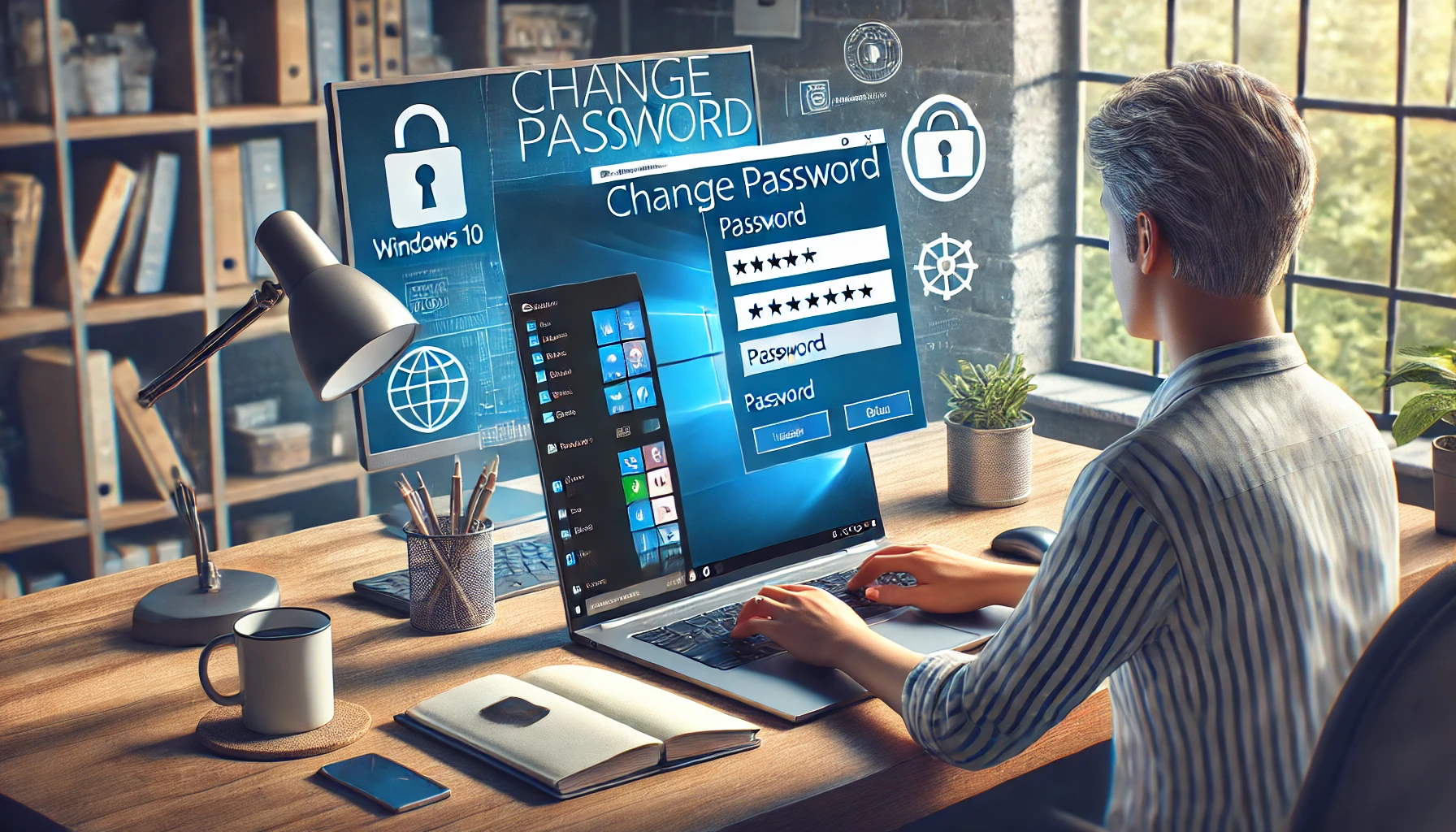
Cara mengganti password laptop windows 10 sering kali dianggap ribet, padahal sebenarnya cukup mudah dan cepat dilakukan. Banyak pengguna yang ingin mengganti password mereka karena alasan keamanan, lupa password lama, atau hanya ingin menyegarkan sistem login. Apapun alasannya, mengganti password secara berkala memang direkomendasikan, apalagi jika laptop digunakan untuk kerja atau menyimpan file penting.
Cara mengganti password laptop windows 10 penting untuk menjaga privasi dan mencegah akses dari orang yang tidak bertanggung jawab. Dengan mengganti password secara berkala, kamu bisa lebih tenang menggunakan laptop di mana pun tanpa takut data bocor atau disalahgunakan. Artikel ini akan membantu kamu memahami langkah-langkah mengganti password dengan aman, baik menggunakan akun lokal maupun akun Microsoft.


Keuntungan mengganti password secara rutin di Windows 10
Cara mengganti password laptop windows 10 bukan hanya tentang mengubah kata sandi, tapi juga soal melindungi sistem dari ancaman digital. Banyak kasus kebocoran data dimulai dari password yang terlalu mudah ditebak atau sudah lama tidak diganti. Dengan mengganti password, kamu menciptakan lapisan keamanan baru yang lebih kuat.
Cara mengganti password laptop windows 10 juga bisa membantumu menghindari risiko penyalahgunaan jika kamu sering login di tempat umum atau menggunakan jaringan Wi-Fi publik. Semakin sering laptop digunakan untuk aktivitas penting seperti kerja remote atau transaksi online, semakin penting pula menjaga keamanan akun login.
Persiapan sebelum mengganti password laptop Windows
Cara mengganti password laptop windows 10 sebaiknya dimulai dengan memastikan bahwa kamu masih mengingat password lama. Jika kamu lupa password saat ini, maka langkahnya akan berbeda karena kamu perlu melakukan reset terlebih dulu. Tapi jika masih ingat, proses pergantian bisa dilakukan langsung melalui menu settings.
Cara mengganti password laptop windows 10 juga memerlukan koneksi internet jika kamu menggunakan akun Microsoft. Pastikan laptop terhubung agar sistem bisa melakukan sinkronisasi data setelah perubahan dilakukan. Jika kamu menggunakan akun lokal, kamu tetap bisa mengganti password tanpa internet.
Langkah-langkah mengganti password akun lokal
Cara mengganti password laptop windows 10 untuk akun lokal bisa dilakukan lewat menu Settings. Pertama, buka Settings lalu klik Accounts dan pilih Sign-in options. Di bagian “Password”, klik tombol Change untuk memulai proses penggantian kata sandi.
Cara mengganti password laptop windows 10 selanjutnya adalah memasukkan password lama, lalu buat password baru dan konfirmasi ulang. Kamu juga akan diminta untuk menambahkan hint sebagai petunjuk jika lupa password di kemudian hari. Setelah selesai, klik Next lalu Finish dan password baru kamu langsung aktif.
Mengganti password dengan akun Microsoft
Cara mengganti password laptop windows 10 untuk akun Microsoft juga hampir sama, tapi akan membuka halaman login akun Microsoft di browser. Kamu akan diminta login ke akun Microsoft dan memverifikasi identitas terlebih dahulu, biasanya lewat email atau SMS kode OTP.
Cara mengganti password laptop windows 10 setelah verifikasi adalah mengisi password lama dan membuat password baru yang belum pernah digunakan sebelumnya. Pastikan kombinasi huruf, angka, dan simbol agar lebih kuat. Setelah selesai, akun akan tersinkron otomatis di semua perangkat yang login dengan akun tersebut.
Tips membuat password yang kuat dan aman
Cara mengganti password laptop windows 10 tidak akan maksimal jika kamu menggunakan password yang lemah. Hindari menggunakan nama sendiri, tanggal lahir, atau angka berurutan yang mudah ditebak. Buat password dengan panjang minimal 8 karakter dan kombinasikan huruf besar, kecil, angka, serta simbol.
Cara mengganti password laptop windows 10 juga sebaiknya disertai dengan menggunakan password manager agar kamu tidak lupa kombinasi yang telah dibuat. Dengan bantuan password manager, kamu bisa menyimpan semua password penting dalam satu tempat dengan aman dan terenkripsi.
Perbedaan akun lokal dan akun Microsoft
Cara mengganti password laptop windows 10 akan sedikit berbeda tergantung kamu pakai akun lokal atau akun Microsoft. Akun lokal hanya digunakan untuk satu laptop saja, sedangkan akun Microsoft bisa terhubung ke banyak layanan seperti OneDrive, Outlook, hingga Microsoft Store.
Cara mengganti password laptop windows 10 untuk akun lokal lebih cepat dan tidak butuh koneksi internet. Tapi, kamu akan kehilangan fitur sinkronisasi otomatis. Sebaliknya, akun Microsoft memberikan kemudahan akses lintas perangkat dan sinkronisasi setting, tapi butuh verifikasi tambahan saat mengganti password.
Mengatasi lupa password di Windows 10
Cara mengganti password laptop windows 10 kadang terhambat karena pengguna lupa password yang sekarang digunakan. Untuk akun Microsoft, kamu bisa reset langsung dari halaman login dengan memilih opsi Forgot Password, lalu ikuti langkah-langkah verifikasi.
Cara mengganti password laptop windows 10 jika kamu menggunakan akun lokal dan lupa password bisa dilakukan dengan booting ke mode safe mode atau menggunakan reset disk jika kamu sudah membuatnya sebelumnya. Alternatif lain adalah menggunakan fitur reset Windows, tapi ini akan menghapus semua data jika tidak hati-hati.
Fitur tambahan keamanan selain password
Cara mengganti password laptop windows 10 bisa dilengkapi dengan fitur keamanan tambahan seperti PIN, sidik jari (fingerprint), atau Windows Hello. Fitur-fitur ini memberikan akses yang lebih cepat tanpa mengorbankan keamanan, terutama jika kamu sering berpindah tempat kerja.
Cara mengganti password laptop windows 10 dan mengaktifkan fitur-fitur ini bisa dilakukan di menu Sign-in options. Kamu bisa memilih metode login sekunder sebagai backup, jadi kalau lupa password pun kamu tetap bisa masuk ke sistem tanpa harus reset semua dari awal.
Kesimpulan
Cara mengganti password laptop windows 10 bukan sekadar langkah teknis, tapi bagian dari gaya hidup digital yang lebih aman. Dengan rutin mengganti password dan memahami cara kerja akun lokal maupun akun Microsoft, kamu bisa menghindari banyak risiko keamanan yang mungkin terjadi.
Cara mengganti password laptop windows 10 yang benar akan melindungi semua data penting di perangkat kamu. Jadi jangan tunda lagi, yuk mulai cek dan ganti password secara berkala untuk memastikan laptop kamu tetap aman dari segala potensi ancaman digital.