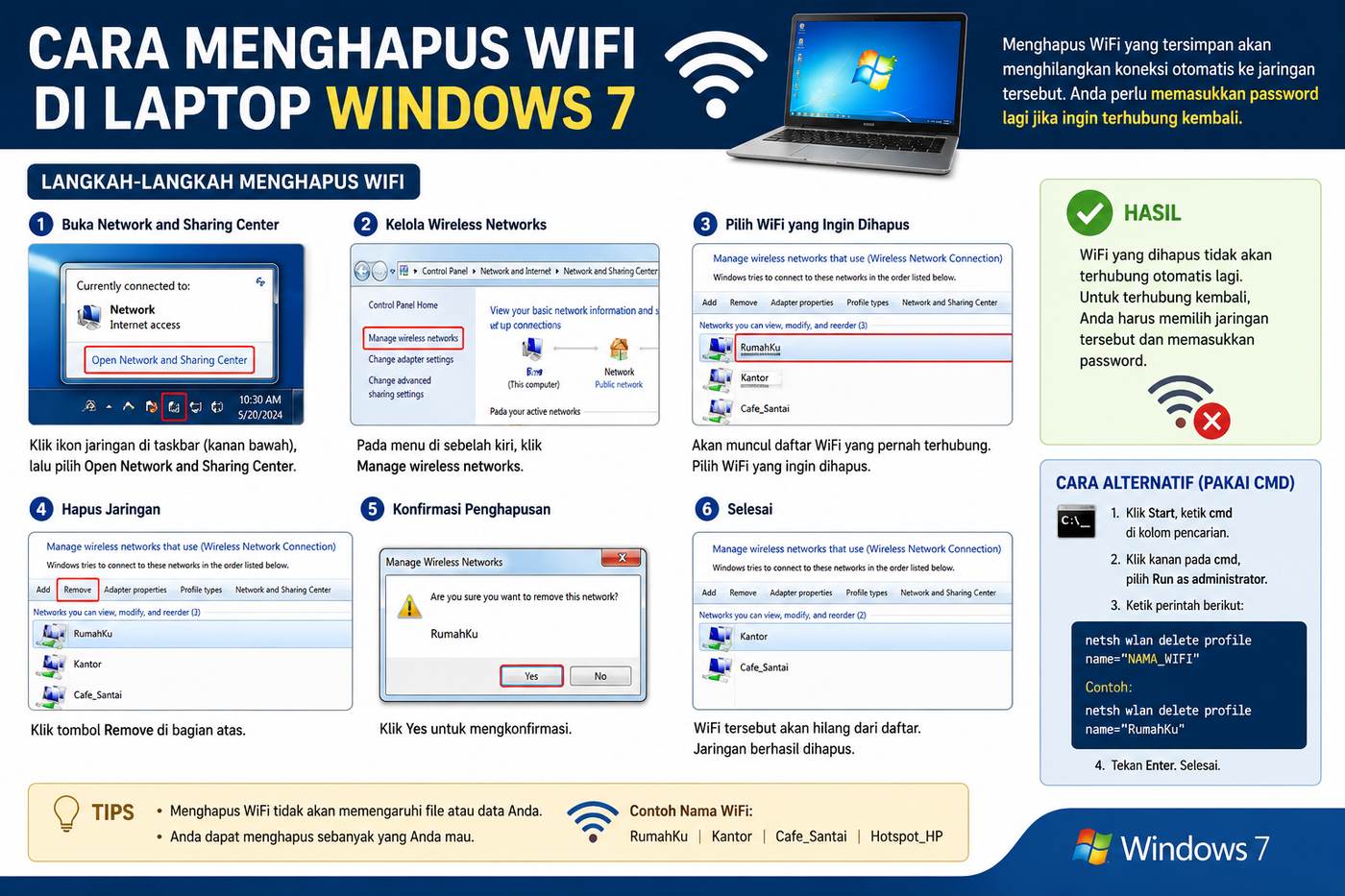
cara menghapus wifi di laptop windows 7 masih sering dicari banyak pengguna komputer yang mengalami masalah koneksi internet atau ingin membersihkan daftar jaringan lama di perangkat mereka. Semakin sering laptop digunakan untuk terhubung ke berbagai jaringan WiFi, semakin banyak pula data jaringan yang tersimpan secara otomatis di sistem operasi. Kondisi ini terkadang membuat laptop menjadi lambat saat mencari koneksi atau bahkan otomatis tersambung ke jaringan yang sudah tidak digunakan lagi.
Banyak pengguna sebenarnya tidak menyadari bahwa daftar jaringan WiFi yang tersimpan terlalu banyak dapat memengaruhi kenyamanan penggunaan laptop sehari-hari. Selain membuat daftar koneksi terlihat berantakan, beberapa jaringan lama juga dapat menyebabkan konflik koneksi ketika laptop mencoba terhubung otomatis ke internet. Karena alasan itulah, banyak orang mulai mencari cara menghapus wi-fi di laptop windows 10 maupun Windows versi lainnya agar koneksi internet menjadi lebih rapi dan stabil.


Membersihkan jaringan WiFi lama sebenarnya bukan proses yang sulit. Pengguna tidak perlu menginstal aplikasi tambahan atau memiliki kemampuan teknis khusus untuk melakukannya. Sistem operasi Windows sudah menyediakan fitur bawaan yang memungkinkan pengguna menghapus, melupakan, atau mengatur ulang jaringan WiFi dengan beberapa langkah sederhana.
Selain membantu meningkatkan kenyamanan penggunaan internet, menghapus jaringan lama juga penting dari sisi keamanan. Beberapa jaringan publik yang pernah digunakan sebelumnya bisa tetap tersimpan di laptop dan berpotensi membuat perangkat otomatis tersambung kembali tanpa disadari. Oleh karena itu, memahami proses penghapusan jaringan WiFi menjadi langkah penting agar penggunaan laptop tetap aman dan efisien.
Cara Menghapus Wifi Di Laptop Windows 7 Dengan Cepat
Windows 7 memiliki fitur bawaan yang memungkinkan pengguna menghapus jaringan WiFi lama hanya dalam beberapa langkah sederhana. Proses ini sering disebut sebagai forget network atau melupakan jaringan. Dengan menghapus jaringan lama, laptop tidak akan lagi menyimpan password maupun pengaturan koneksi sebelumnya.
Banyak pengguna memilih membersihkan daftar jaringan WiFi karena laptop sering otomatis terhubung ke koneksi yang sudah tidak digunakan. Selain itu, daftar jaringan yang terlalu banyak juga membuat pengaturan internet menjadi lebih sulit dikelola.
Membuka Pengaturan Network And Sharing Center
Langkah pertama dalam cara menghapus wifi di laptop windows 7 adalah membuka menu pengaturan jaringan melalui Control Panel.
Cara masuk ke menu pengaturan jaringan:
- Klik tombol Start
- Masuk ke Control Panel
- Pilih Network and Internet
- Klik Network and Sharing Center
- Buka Manage Wireless Networks
Di dalam menu tersebut, pengguna akan melihat seluruh jaringan WiFi yang pernah tersimpan di laptop.
Menghapus Jaringan WiFi Lama
Setelah daftar jaringan muncul, pengguna tinggal memilih jaringan yang ingin dihapus dari sistem.
Langkah penghapusan jaringan:
- Klik nama jaringan WiFi
- Pilih Remove Network
- Konfirmasi penghapusan
- Tunggu proses selesai
Setelah dihapus, laptop tidak akan otomatis tersambung lagi ke jaringan tersebut kecuali pengguna memasukkan password ulang.
Cara Menghapus WiFi Di Laptop Windows 8 Dan Windows 10
Walaupun tampilan antarmuka Windows berbeda pada setiap versi, proses menghapus jaringan WiFi sebenarnya hampir sama. Microsoft hanya mengubah letak menu pengaturan agar lebih modern dan mudah digunakan.
Pengguna Windows 8 maupun Windows 10 tetap dapat menghapus jaringan lama tanpa bantuan aplikasi tambahan. Proses ini bahkan menjadi lebih praktis dibanding Windows 7 karena dapat dilakukan langsung dari ikon WiFi di taskbar.
Cara Menghapus WiFi Di Laptop Windows 8
Bagi pengguna Windows 8, pengaturan jaringan berada pada menu Settings modern yang diperkenalkan Microsoft sejak generasi tersebut.
Cara menghapus jaringan WiFi:
- Klik ikon WiFi di taskbar
- Pilih Network Settings
- Cari daftar known networks
- Klik jaringan yang ingin dihapus
- Pilih Forget
Metode ini menjadi salah satu cara menghapus wifi di laptop windows 8 yang paling cepat dan mudah dilakukan.
Cara Menghapus WiFi Di Laptop Windows 10
Windows 10 memiliki tampilan pengaturan yang lebih sederhana dan modern dibanding versi sebelumnya. Pengguna dapat langsung mengelola seluruh jaringan WiFi melalui menu Settings.
Langkah cara menghapus wi-fi di laptop windows 10:
- Buka menu Settings
- Pilih Network & Internet
- Klik WiFi
- Pilih Manage Known Networks
- Klik jaringan yang ingin dihapus
- Pilih Forget
Setelah proses selesai, jaringan akan hilang dari daftar penyimpanan laptop.
Cara Melupakan Wifi Di Laptop Asus Dengan Aman
Banyak pengguna laptop Asus mencari cara khusus untuk menghapus jaringan WiFi karena khawatir pengaturan perangkat akan berubah. Padahal proses forget network pada laptop Asus sebenarnya sama seperti laptop merek lainnya.
Sistem operasi Windows menjadi faktor utama pengelolaan jaringan WiFi, bukan merek laptop yang digunakan. Oleh sebab itu, langkah penghapusan jaringan tetap mengikuti versi Windows yang terpasang.
Menghapus WiFi Di Laptop Asus Windows 7
Pengguna laptop Asus dengan Windows 7 dapat menggunakan metode penghapusan jaringan melalui Manage Wireless Networks.
Keuntungan menghapus jaringan lama:
- Mengurangi koneksi otomatis
- Membersihkan daftar jaringan
- Menghindari konflik koneksi
- Menjaga keamanan perangkat
Metode ini sering digunakan sebagai cara melupakan wifi di laptop asus agar laptop tidak lagi tersambung otomatis ke jaringan lama.
Mengatur Ulang Pengaturan Internet
Jika masalah koneksi masih terjadi setelah menghapus jaringan, pengguna dapat mencoba melakukan reset pengaturan internet.
Langkah reset sederhana:
- Restart laptop
- Nonaktifkan adapter WiFi sementara
- Aktifkan kembali adapter
- Sambungkan ulang jaringan
Cara tersebut sering membantu memperbaiki koneksi internet yang tidak stabil.
Alasan Menghapus Jaringan WiFi Lama Di Laptop
Banyak pengguna menganggap jaringan WiFi tersimpan tidak akan memengaruhi performa laptop. Padahal terlalu banyak jaringan yang tersimpan dapat membuat sistem koneksi menjadi kurang optimal.
Selain memengaruhi kenyamanan, jaringan lama yang tersimpan juga berpotensi menjadi celah keamanan terutama jika berasal dari koneksi publik yang pernah digunakan sebelumnya.
Menghindari Koneksi Otomatis Tidak Diinginkan
Laptop biasanya akan otomatis tersambung ke jaringan yang pernah digunakan sebelumnya jika jaringan tersebut tersedia.
Masalah yang sering muncul:
- Koneksi otomatis ke WiFi publik
- Internet menjadi lambat
- Salah memilih jaringan
- Konflik antar koneksi
Dengan melakukan cara menghapus wifi di laptop windows 7, pengguna dapat mengontrol jaringan mana saja yang boleh tersimpan.
Membantu Menjaga Privasi Pengguna
Menghapus jaringan lama juga penting untuk menjaga privasi dan keamanan perangkat terutama jika laptop sering digunakan di tempat umum.
Beberapa keuntungan keamanan:
- Mengurangi risiko koneksi otomatis
- Menghindari jaringan palsu
- Menjaga password WiFi
- Mengurangi akses tidak dikenal
Langkah sederhana ini cukup efektif membantu menjaga keamanan koneksi internet pengguna.
Cara Menghapus Semua Jaringan WiFi Sekaligus
Dalam beberapa kondisi, pengguna mungkin ingin menghapus seluruh jaringan WiFi yang tersimpan di laptop sekaligus. Cara ini biasanya dilakukan ketika laptop mengalami gangguan koneksi serius atau ingin dijual kepada orang lain.
Menghapus semua jaringan membantu membersihkan seluruh konfigurasi internet lama sehingga laptop dapat diatur ulang dari awal.
Menggunakan Command Prompt
Windows menyediakan fitur Command Prompt untuk menghapus seluruh jaringan WiFi dengan cepat.
Langkah menggunakan CMD:
- Buka Command Prompt sebagai administrator
- Ketik netsh wlan show profiles
- Lihat daftar jaringan tersimpan
- Gunakan perintah penghapusan jaringan
Metode ini sering digunakan pengguna tingkat lanjut karena lebih cepat dibanding menghapus satu per satu.
Reset Pengaturan Network Secara Menyeluruh
Selain menggunakan CMD, pengguna juga dapat melakukan reset network agar seluruh pengaturan internet kembali ke kondisi awal.
Cara reset network:
- Masuk ke Network Settings
- Pilih Network Reset
- Konfirmasi reset
- Restart laptop
Cara ini membantu membersihkan seluruh pengaturan jaringan termasuk koneksi WiFi lama.
Penyebab WiFi Lama Sulit Dihapus Dari Laptop
Sebagian pengguna mengalami masalah ketika jaringan WiFi tidak bisa dihapus walaupun sudah mengikuti langkah yang benar. Kondisi ini biasanya disebabkan oleh gangguan sistem atau adapter jaringan.
Masalah semacam ini cukup umum terutama pada laptop yang sudah lama digunakan tanpa perawatan sistem secara rutin.
Adapter WiFi Mengalami Error
Driver atau adapter WiFi yang bermasalah dapat membuat pengaturan jaringan tidak tersimpan dengan benar.
Ciri adapter bermasalah:
- WiFi sering hilang
- Tidak bisa forget network
- Internet sering putus
- Koneksi lambat
Solusi paling umum adalah melakukan update driver atau restart adapter jaringan.
Sistem Windows Belum Diupdate
Windows yang jarang diperbarui terkadang mengalami bug pada pengaturan jaringan sehingga proses penghapusan WiFi tidak berjalan normal.
Cara mengatasinya:
- Jalankan Windows Update
- Restart perangkat
- Scan error sistem
- Bersihkan file sampah
Langkah sederhana tersebut sering membantu memperbaiki masalah jaringan di laptop.
Tips Menjaga Koneksi WiFi Laptop Tetap Stabil
Selain menghapus jaringan lama, pengguna juga perlu menjaga pengaturan koneksi internet agar laptop tetap nyaman digunakan sehari-hari. Koneksi yang stabil sangat penting terutama untuk bekerja, belajar online, maupun hiburan.
Perawatan jaringan sederhana sebenarnya sudah cukup membantu meningkatkan kualitas koneksi internet pada laptop.
Hindari Menyimpan Terlalu Banyak Jaringan
Semakin banyak jaringan yang tersimpan, semakin sulit sistem memilih koneksi yang tepat.
Tips menjaga daftar jaringan tetap rapi:
- Hapus jaringan yang tidak dipakai
- Simpan hanya jaringan penting
- Hindari koneksi publik berlebihan
- Gunakan password aman
Langkah tersebut membantu membuat proses koneksi internet menjadi lebih cepat.
Perbarui Driver Secara Berkala
Driver WiFi yang usang dapat menyebabkan koneksi tidak stabil maupun error saat mengakses internet.
Keuntungan update driver:
- Koneksi lebih stabil
- Kompatibilitas lebih baik
- Mengurangi bug jaringan
- Meningkatkan performa adapter
Karena itu, update driver menjadi salah satu langkah penting menjaga kualitas koneksi internet laptop.
Cara Menghapus Wifi Di Laptop Windows 7 Kini Lebih Mudah
Perkembangan sistem operasi Windows membuat pengelolaan jaringan internet menjadi jauh lebih sederhana dibanding beberapa tahun lalu. Pengguna kini dapat menghapus, mengatur, maupun mereset jaringan WiFi hanya dalam beberapa klik.
Baik pengguna Windows 7, Windows 8, maupun Windows 10 memiliki fitur bawaan yang cukup lengkap untuk mengelola koneksi internet tanpa bantuan aplikasi tambahan.
Pengaturan Jaringan Lebih Praktis
Windows modern menyediakan tampilan pengaturan yang lebih sederhana sehingga pengguna awam pun bisa mengelola jaringan dengan mudah.
Keuntungan pengaturan modern:
- Tampilan lebih sederhana
- Penghapusan jaringan lebih cepat
- Mudah mengatur password
- Koneksi lebih stabil
Hal ini membuat proses cara menghapus wifi di laptop windows 7 menjadi jauh lebih mudah dipahami pengguna.
Cocok Untuk Semua Pengguna Laptop
Metode penghapusan jaringan WiFi dapat diterapkan di berbagai merek laptop seperti Asus, Acer, Lenovo, hingga HP.
Karena pengaturan jaringan berada di sistem operasi Windows, langkah yang digunakan hampir selalu sama.
Beberapa keuntungan metode bawaan Windows:
- Tidak perlu aplikasi tambahan
- Aman digunakan
- Mudah dipahami
- Bisa dilakukan kapan saja
Pengguna hanya perlu menyesuaikan langkah berdasarkan versi Windows yang digunakan.
Kesimpulan
cara menghapus wifi di laptop windows 7 dapat dilakukan dengan mudah melalui pengaturan bawaan Windows tanpa perlu aplikasi tambahan. Menghapus jaringan lama membantu menjaga koneksi internet tetap stabil, mengurangi koneksi otomatis yang tidak diinginkan, serta meningkatkan keamanan perangkat.
Baik menggunakan Windows 7, Windows 8, maupun Windows 10, proses penghapusan jaringan WiFi sebenarnya hampir sama. Dengan membersihkan jaringan lama secara rutin dan menjaga pengaturan internet tetap rapi, pengguna dapat menikmati koneksi yang lebih nyaman dan aman untuk aktivitas sehari-hari.
FAQ
Apakah menghapus jaringan WiFi akan menghilangkan internet permanen?
Tidak, jaringan hanya dihapus dari daftar penyimpanan dan bisa disambungkan kembali kapan saja.
Apakah cara menghapus wi-fi di laptop windows 10 sama dengan Windows 7?
Secara umum sama, hanya tampilan menu pengaturannya yang berbeda.
Bagaimana cara melupakan wifi di laptop asus?
Pengguna cukup membuka pengaturan jaringan lalu memilih opsi forget network pada WiFi yang ingin dihapus.
Apakah aman menghapus semua jaringan WiFi di laptop?
Aman, tetapi pengguna perlu memasukkan ulang password ketika ingin terhubung kembali.
Mengapa jaringan WiFi lama masih muncul setelah dihapus?
Biasanya terjadi karena driver bermasalah atau sistem belum diperbarui.