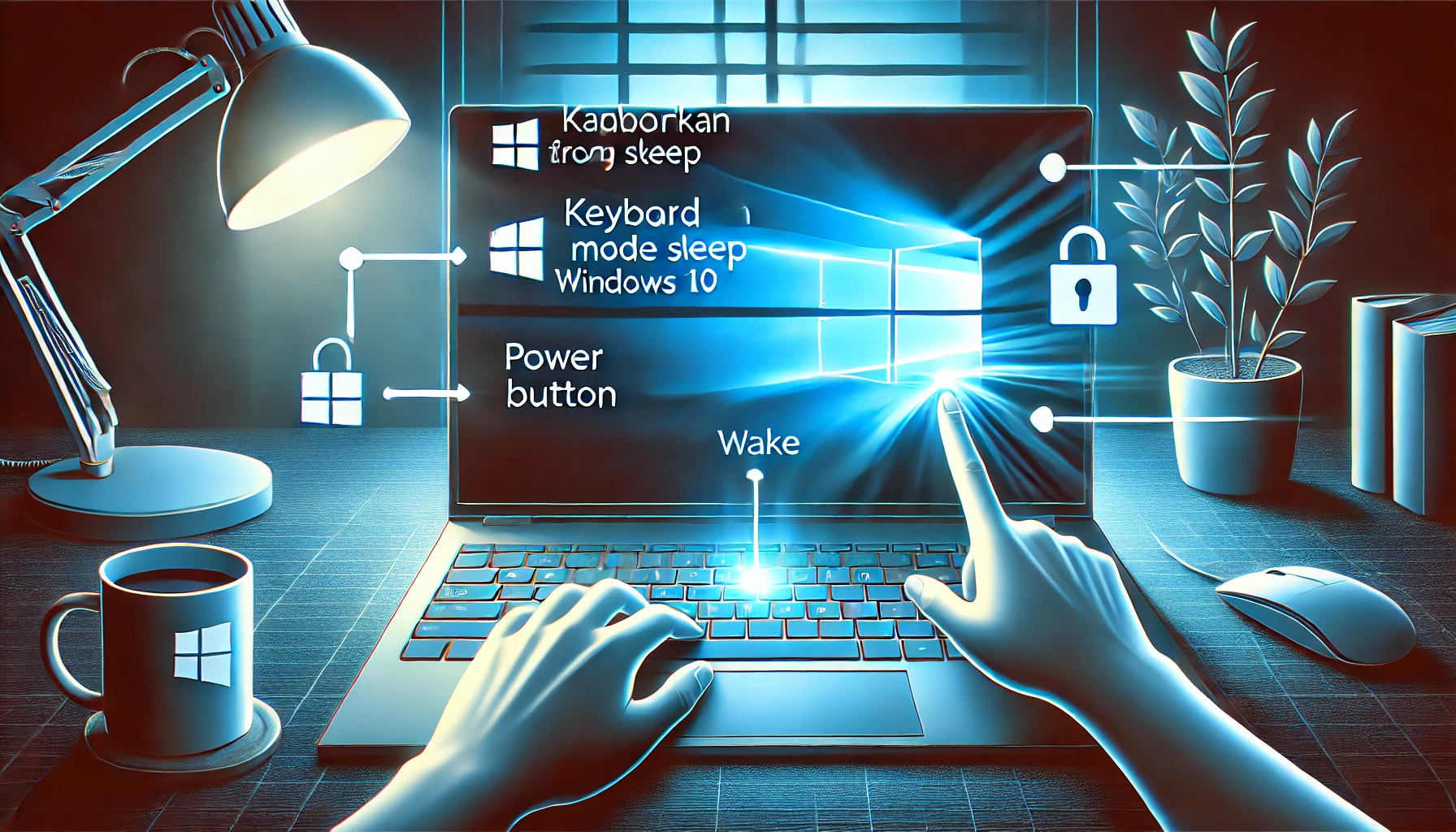
Banyak pengguna laptop Windows pernah mengalami situasi ketika perangkat masuk ke mode sleep lalu sulit dinyalakan kembali. Layar tetap gelap, keyboard ditekan tidak ada respons, dan mouse pun tidak membangunkan sistem. Kondisi ini sering membuat pengguna panik karena mengira laptop mengalami kerusakan. Padahal dalam banyak kasus masalah tersebut hanya berkaitan dengan pengaturan sistem operasi atau cara membangunkan perangkat dari mode tidur. Karena itu memahami Menghidupkan Laptop Sleep Windows menjadi pengetahuan penting bagi siapa saja yang menggunakan komputer berbasis Windows.
Mode sleep sendiri sebenarnya dirancang untuk menghemat daya tanpa harus mematikan sistem sepenuhnya. Ketika laptop masuk ke mode ini, sebagian besar komponen perangkat akan berhenti bekerja sementara RAM tetap menyimpan data yang sedang digunakan. Tujuannya agar pengguna dapat kembali melanjutkan pekerjaan dengan cepat tanpa menunggu proses booting ulang. Namun pada beberapa kondisi, proses bangun dari sleep tidak berjalan mulus. Oleh sebab itu penting mengetahui Menghidupkan Laptop Sleep Windows dengan benar termasuk solusi untuk Windows 10, cara menghidupkan laptop sleep windows 11, hingga metode khusus seperti cara menghidupkan laptop yang sleep asus atau cara menghidupkan monitor komputer sleep.


Memahami Mode Sleep Sebelum Menghidupkan Laptop Sleep Windows
Sebelum masuk ke langkah teknis, penting memahami terlebih dahulu bagaimana mode sleep bekerja pada sistem Windows. Sleep mode merupakan fitur manajemen daya yang memungkinkan komputer menonaktifkan sebagian besar komponen perangkat keras seperti layar, hard drive, dan kipas pendingin. Sementara itu RAM tetap aktif dengan konsumsi daya yang sangat kecil.
Dengan mekanisme tersebut, sistem dapat kembali aktif dalam hitungan detik ketika pengguna menekan tombol tertentu. Fitur ini sangat berguna terutama pada laptop karena dapat menghemat baterai sekaligus mempertahankan aplikasi yang sedang terbuka. Namun dalam beberapa kasus, proses bangun dari sleep tidak berjalan sempurna akibat driver yang tidak kompatibel, pengaturan daya yang salah, atau perangkat input yang tidak diizinkan membangunkan sistem.
Perbedaan Sleep Hibernate dan Shutdown
Banyak pengguna sering menyamakan mode sleep dengan hibernate atau shutdown. Padahal ketiganya memiliki cara kerja yang berbeda. Mode sleep mempertahankan data di RAM sehingga komputer dapat menyala kembali dengan cepat. Hibernate menyimpan data dari RAM ke penyimpanan lalu mematikan sistem sepenuhnya. Sedangkan shutdown benar benar mematikan seluruh proses sistem.
Memahami perbedaan ini membantu pengguna menentukan solusi ketika mengalami masalah Menghidupkan Laptop Sleep Windows karena setiap mode memiliki metode pemulihan yang berbeda.
Cara Menghidupkan Laptop Sleep Windows Dengan Keyboard
Metode paling umum untuk membangunkan laptop dari mode sleep adalah menggunakan keyboard. Pada sebagian besar laptop Windows, menekan tombol apa pun pada keyboard biasanya sudah cukup untuk mengaktifkan kembali layar.
Namun jika laptop tidak merespons, coba tekan tombol Enter atau Space beberapa kali. Pada beberapa model laptop, tombol power juga dapat digunakan untuk membangunkan sistem tanpa mematikan perangkat.
Jika metode ini berhasil, layar biasanya akan menyala kembali dalam beberapa detik dan menampilkan layar login Windows. Cara ini merupakan langkah pertama yang paling sederhana dalam proses Menghidupkan Laptop Sleep Windows sebelum mencoba metode lain.
Menggunakan Mouse Untuk Membuka Mode Sleep
Selain keyboard, mouse juga dapat digunakan untuk membangunkan komputer. Menggerakkan mouse atau menekan tombol klik biasanya akan mengaktifkan layar kembali.
Namun metode ini hanya berfungsi jika perangkat mouse diizinkan membangunkan sistem melalui pengaturan Windows. Jika pengaturan tersebut tidak aktif, gerakan mouse tidak akan memberikan respons apa pun pada komputer.
Cara Menghidupkan Laptop Sleep Windows 10 Melalui Pengaturan Device Manager
Jika laptop tidak bisa bangun dari sleep menggunakan keyboard atau mouse, kemungkinan perangkat input tidak diizinkan untuk membangunkan sistem. Masalah ini sering terjadi pada Windows 10 ketika driver tertentu tidak mengaktifkan fitur wake.
Untuk mengatasinya, buka Device Manager kemudian cari bagian keyboard atau mouse. Klik kanan pada perangkat tersebut lalu pilih Properties. Pada tab Power Management aktifkan opsi yang mengizinkan perangkat membangunkan komputer.
Setelah pengaturan disimpan, restart laptop kemudian coba kembali masuk ke mode sleep. Biasanya setelah pengaturan ini diaktifkan proses Menghidupkan Laptop Sleep Windows akan berjalan lebih normal.
Cara Menghidupkan Laptop Sleep Windows 11 Jika Tidak Merespons
Walaupun artikel ini fokus pada Windows 10, beberapa pengguna juga mengalami masalah serupa pada sistem yang lebih baru. Dalam konteks cara menghidupkan laptop sleep windows 11, metode yang digunakan sebenarnya tidak jauh berbeda.
Pengguna dapat memulai dengan memeriksa pengaturan power plan di Control Panel atau Settings. Pastikan opsi yang memungkinkan perangkat membangunkan komputer sudah aktif. Selain itu periksa juga driver perangkat keras terutama chipset dan GPU karena driver yang usang sering menjadi penyebab masalah sleep mode.
Dengan memperbarui driver dan memastikan pengaturan daya sudah benar, proses Menghidupkan Laptop Sleep Windows biasanya kembali normal.
Cara Menghidupkan Laptop Yang Sleep Asus
Beberapa pengguna laptop ASUS melaporkan masalah khusus ketika perangkat tidak dapat bangun dari mode sleep. Biasanya masalah ini berkaitan dengan pengaturan BIOS atau driver sistem.
Dalam kasus cara menghidupkan laptop yang sleep asus, pengguna dapat mencoba menekan tombol power sekali tanpa menahannya terlalu lama. Jika masih tidak berhasil, periksa pengaturan BIOS terutama pada bagian power management.
Selain itu pastikan firmware laptop telah diperbarui ke versi terbaru. Produsen perangkat sering merilis pembaruan untuk memperbaiki bug yang berkaitan dengan mode sleep.
Cara Menghidupkan Monitor Komputer Sleep
Tidak semua masalah sleep berasal dari laptop. Terkadang hanya monitor yang masuk ke mode hemat daya sementara komputer masih aktif. Dalam kondisi ini pengguna mungkin mengira komputer tidak menyala padahal hanya layar yang mati.
Untuk mengatasi cara menghidupkan monitor komputer sleep, cukup gerakkan mouse atau tekan tombol keyboard. Jika monitor tetap tidak menyala, periksa kabel koneksi antara monitor dan komputer.
Masalah ini sering terjadi pada komputer desktop terutama ketika sistem menonaktifkan layar setelah beberapa menit tidak digunakan.
Penyebab Laptop Tidak Bisa Bangun Dari Mode Sleep
Ada beberapa faktor yang dapat menyebabkan laptop gagal bangun dari mode sleep. Salah satu penyebab paling umum adalah driver perangkat keras yang tidak kompatibel dengan sistem operasi.
Selain itu pengaturan power management yang salah juga dapat membuat komputer tidak merespons ketika pengguna mencoba membangunkannya. Dalam beberapa kasus, perangkat USB atau keyboard eksternal juga dapat mengganggu proses bangun dari sleep.
Dengan memahami penyebab tersebut, pengguna dapat lebih mudah menemukan solusi ketika mengalami masalah Menghidupkan Laptop Sleep Windows.
Tips Agar Laptop Tidak Bermasalah Saat Sleep
Untuk mencegah masalah sleep mode di masa depan, ada beberapa langkah pencegahan yang dapat dilakukan. Salah satunya adalah selalu memperbarui driver perangkat keras dari situs resmi produsen.
Selain itu hindari menghubungkan terlalu banyak perangkat USB yang tidak diperlukan. Beberapa perangkat eksternal dapat mengganggu manajemen daya Windows sehingga proses sleep menjadi tidak stabil.
Menjaga sistem operasi tetap diperbarui juga penting karena Microsoft sering merilis pembaruan yang memperbaiki bug terkait manajemen daya.
Pengaturan Power Plan Untuk Mengoptimalkan Mode Sleep
Windows menyediakan berbagai pengaturan power plan yang dapat disesuaikan sesuai kebutuhan pengguna. Pengaturan ini menentukan bagaimana komputer mengelola konsumsi daya termasuk kapan perangkat masuk ke mode sleep.
Dengan mengatur power plan secara tepat, pengguna dapat menghindari berbagai masalah yang berkaitan dengan sleep mode. Misalnya menentukan waktu sleep yang tidak terlalu cepat atau memastikan perangkat input tetap dapat membangunkan sistem.
Pengaturan ini dapat diakses melalui Control Panel atau Settings pada Windows 10.
Kesimpulan
Mode sleep merupakan fitur penting pada laptop Windows yang membantu menghemat daya sekaligus mempertahankan pekerjaan yang sedang berlangsung. Namun pada beberapa kondisi pengguna dapat mengalami masalah ketika perangkat tidak bisa bangun dari mode tersebut. Dengan memahami langkah Menghidupkan Laptop Sleep Windows mulai dari menggunakan keyboard atau mouse hingga mengatur pengaturan Device Manager dan power plan, pengguna dapat mengatasi sebagian besar masalah sleep mode dengan mudah. Pengetahuan ini juga berlaku untuk berbagai perangkat termasuk Windows 10, Windows 11, serta laptop dari berbagai merek seperti ASUS.
FAQ
Mengapa laptop tidak bisa bangun dari sleep
Masalah ini biasanya disebabkan oleh driver yang tidak kompatibel atau pengaturan power management yang tidak mengizinkan perangkat membangunkan komputer.
Bagaimana cara menghidupkan laptop sleep windows 10 dengan cepat
Tekan tombol keyboard atau gerakkan mouse. Jika tidak berhasil tekan tombol power sekali tanpa menahannya.
Apakah cara menghidupkan laptop sleep windows 11 berbeda
Tidak jauh berbeda karena sistem manajemen daya Windows 10 dan Windows 11 memiliki mekanisme yang hampir sama.
Apakah laptop ASUS memiliki cara khusus membangunkan mode sleep
Pada beberapa model cukup menekan tombol power sekali atau menggunakan keyboard jika fitur wake telah diaktifkan.
Mengapa monitor komputer tidak menyala setelah sleep
Kemungkinan monitor masuk mode hemat daya atau kabel koneksi tidak terhubung dengan baik.