Penggunaan komputer sehari-hari sering meninggalkan jejak aktivitas berupa file yang baru saja dibuka atau digunakan. Fitur ini dikenal sebagai recent files atau file terbaru yang muncul secara otomatis di File Explorer Windows 10. Bagi sebagian pengguna, fitur ini sangat membantu karena memudahkan akses ke dokumen yang sering digunakan. Namun, tidak sedikit juga yang merasa kurang nyaman karena alasan privasi atau tampilan yang terlalu penuh. Oleh karena itu, banyak orang mencari informasi mengenai cara menghilangkan recent file agar tampilan sistem lebih bersih dan aman digunakan.
Selain faktor kenyamanan, penghapusan recent files juga sering dilakukan untuk menjaga privasi pengguna. Terutama jika komputer digunakan secara bersama-sama, riwayat file yang terbuka dapat dengan mudah terlihat oleh orang lain. Hal ini membuat banyak pengguna ingin mengetahui metode yang tepat untuk menghapus atau bahkan menonaktifkan fitur tersebut secara permanen di Windows 10. Dengan memahami langkah-langkahnya, pengguna dapat mengontrol data yang ditampilkan oleh sistem sesuai kebutuhan mereka.
Cara Menghilangkan Recent File di Windows 10 Secara Manual
Sebelum masuk ke pengaturan yang lebih teknis, ada cara sederhana yang bisa dilakukan untuk menghapus recent files secara manual. Metode ini cocok bagi pengguna yang hanya ingin membersihkan riwayat sementara tanpa mengubah pengaturan sistem secara permanen.
Windows 10 secara otomatis menyimpan daftar file yang baru saja dibuka pada File Explorer. Daftar ini dapat dihapus dengan beberapa klik saja tanpa perlu instalasi aplikasi tambahan. Cara ini sering menjadi langkah pertama bagi pengguna yang baru mengetahui fitur recent files.
Membersihkan recent files secara manual juga tidak memengaruhi file asli yang ada di komputer. Artinya, hanya daftar riwayatnya saja yang dihapus, sementara dokumen tetap aman di tempat penyimpanan aslinya.
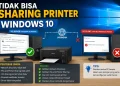
Langkah Menghapus Recent File di File Explorer
Berikut langkah sederhana yang dapat dilakukan:
- Buka File Explorer di Windows 10.
- Klik tab “View” di bagian atas.
- Pilih “Options” untuk membuka pengaturan folder.
- Pada bagian Privacy, klik “Clear”.
- Riwayat recent file akan terhapus secara otomatis.
Dengan cara ini, tampilan File Explorer akan kembali bersih dari daftar file yang baru saja digunakan.
Cara Menghilangkan Recent File Melalui Settings Windows
Selain melalui File Explorer, pengguna juga dapat menghapus recent files melalui menu Settings. Cara ini memberikan kontrol yang lebih luas terhadap fitur privasi di Windows 10.
Pengaturan ini biasanya digunakan oleh pengguna yang ingin memastikan bahwa sistem tidak lagi menyimpan riwayat file secara otomatis. Dengan menonaktifkan fitur tertentu, Windows tidak akan lagi menampilkan daftar recent files di menu Start maupun File Explorer.
Metode ini lebih cocok bagi pengguna yang ingin menjaga privasi secara berkelanjutan tanpa harus menghapus riwayat secara berkala.
Pengaturan Privasi di Windows 10
Langkah-langkah yang bisa dilakukan antara lain:
- Buka menu Settings.
- Pilih “Personalization”.
- Masuk ke bagian “Start”.
- Nonaktifkan opsi “Show recently opened items”.
- Selesai, recent files tidak akan muncul lagi.
Dengan langkah tersebut, sistem akan berhenti menampilkan file yang baru saja dibuka di menu utama.
Cara Menghilangkan Recent File Secara Permanen
Bagi pengguna yang ingin solusi lebih permanen, Windows 10 juga menyediakan opsi untuk menonaktifkan fitur recent files secara total. Cara ini memastikan bahwa sistem tidak lagi menyimpan riwayat file yang pernah dibuka.
Metode ini sering dipilih oleh pengguna yang sangat memperhatikan privasi atau menggunakan komputer untuk keperluan profesional yang sensitif.
Namun, perlu diingat bahwa dengan menonaktifkan fitur ini, pengguna tidak akan lagi mendapatkan kemudahan akses cepat ke file yang terakhir digunakan.
Menonaktifkan Recent File Permanen
Berikut langkah-langkahnya:
- Buka Group Policy Editor atau Registry Editor.
- Cari pengaturan “Recent Items”.
- Nonaktifkan fitur penyimpanan riwayat.
- Simpan perubahan dan restart komputer.
Setelah langkah ini dilakukan, Windows tidak akan lagi menyimpan daftar recent files secara otomatis.
Manfaat Menghapus Recent File di Windows 10
Banyak pengguna mungkin bertanya-tanya apa sebenarnya manfaat dari menghapus recent files. Ternyata, ada beberapa keuntungan yang bisa didapatkan selain menjaga privasi.
Fitur recent files memang dirancang untuk mempermudah akses, tetapi dalam beberapa kondisi justru bisa mengganggu tampilan atau bahkan menimbulkan risiko privasi.
Oleh karena itu, memahami manfaat penghapusan fitur ini sangat penting agar pengguna dapat menentukan apakah perlu mengaktifkan atau menonaktifkannya.
Keuntungan Menghapus Recent File
Beberapa manfaat yang dapat dirasakan antara lain:
- Menjaga privasi pengguna.
- Mengurangi jejak aktivitas.
- Membuat tampilan lebih bersih.
- Menghindari akses tidak sengaja.
- Meningkatkan kontrol data pribadi.
Dengan manfaat tersebut, tidak heran jika banyak pengguna memilih untuk membersihkan recent files secara rutin.
Risiko Jika Recent File Tidak Dihapus
Meskipun terlihat sederhana, fitur recent files dapat menimbulkan risiko tertentu jika tidak dikelola dengan baik. Terutama pada komputer yang digunakan bersama, riwayat file dapat terlihat oleh orang lain tanpa disengaja.
Hal ini bisa menjadi masalah jika file yang dibuka bersifat pribadi atau sensitif. Oleh karena itu, pengguna perlu memahami bagaimana cara mengontrol fitur ini dengan benar.
Dengan melakukan pengaturan yang tepat, risiko kebocoran informasi dapat diminimalkan secara signifikan.
Potensi Masalah yang Muncul
Beberapa risiko yang mungkin terjadi antara lain:
- Privasi tidak terjaga.
- Informasi pribadi terlihat orang lain.
- File penting mudah diketahui.
- Tampilan sistem menjadi penuh.
- Risiko akses tidak disengaja.
Karena itu, pengelolaan recent files menjadi hal yang penting dalam penggunaan komputer sehari-hari.
Perbedaan Menghapus dan Menonaktifkan Recent File
Banyak pengguna sering bingung membedakan antara menghapus dan menonaktifkan recent files. Padahal keduanya memiliki fungsi yang berbeda dalam sistem Windows 10.
Menghapus recent files hanya membersihkan riwayat yang sudah ada, sedangkan menonaktifkan fitur akan menghentikan sistem menyimpan riwayat baru.
Memahami perbedaan ini sangat penting agar pengguna dapat memilih metode yang sesuai dengan kebutuhan mereka.
Penjelasan Sederhana
- Menghapus: membersihkan data yang sudah ada.
- Menonaktifkan: menghentikan penyimpanan data baru.
- Keduanya bisa digunakan sesuai kebutuhan.
Dengan memahami hal ini, pengguna dapat lebih fleksibel dalam mengatur privasi di komputer mereka.
Tips Mengelola Privasi di Windows 10
Selain mengetahui cara menghilangkan recent file, pengguna juga perlu memahami cara menjaga privasi secara keseluruhan di Windows 10. Sistem operasi ini memiliki banyak fitur yang berkaitan dengan data pengguna.
Dengan pengaturan yang tepat, pengguna dapat mengontrol informasi apa saja yang ditampilkan oleh sistem.
Hal ini sangat penting terutama bagi pengguna yang sering bekerja dengan dokumen penting atau menggunakan komputer secara bersama-sama.
Tips Menjaga Privasi Komputer
Beberapa langkah yang dapat dilakukan antara lain:
- Rutin membersihkan riwayat aktivitas.
- Menggunakan akun pengguna terpisah.
- Menonaktifkan fitur tracking.
- Mengatur izin aplikasi.
- Menggunakan password yang kuat.
Langkah-langkah tersebut dapat membantu meningkatkan keamanan data pribadi.
Kesimpulan
Cara menghilangkan recent file di Windows 10 dapat dilakukan dengan beberapa metode, mulai dari penghapusan manual di File Explorer hingga menonaktifkan fitur secara permanen melalui pengaturan sistem. Setiap metode memiliki kelebihan masing-masing tergantung pada kebutuhan pengguna.
Bagi yang hanya ingin membersihkan riwayat sementara, metode manual sudah cukup. Namun, bagi pengguna yang mengutamakan privasi, menonaktifkan fitur recent files secara permanen menjadi pilihan terbaik. Dengan memahami semua langkah ini, pengguna dapat mengelola data dan privasi komputer dengan lebih efektif.
FAQ
Apa itu recent file di Windows 10?
Recent file adalah daftar file yang baru saja dibuka atau digunakan oleh pengguna di Windows 10.
Apakah menghapus recent file akan menghapus file asli?
Tidak. Menghapus recent file hanya menghapus riwayat, bukan file aslinya.
Bagaimana cara menonaktifkan recent file secara permanen?
Bisa dilakukan melalui Settings atau Group Policy Editor dengan menonaktifkan fitur recent items.
Kenapa harus menghapus recent file?
Untuk menjaga privasi, menghindari tampilan yang berantakan, dan mengontrol jejak aktivitas.
Apakah fitur recent file bisa diaktifkan kembali?
Ya, pengguna bisa mengaktifkannya kembali melalui pengaturan Windows 10 kapan saja.