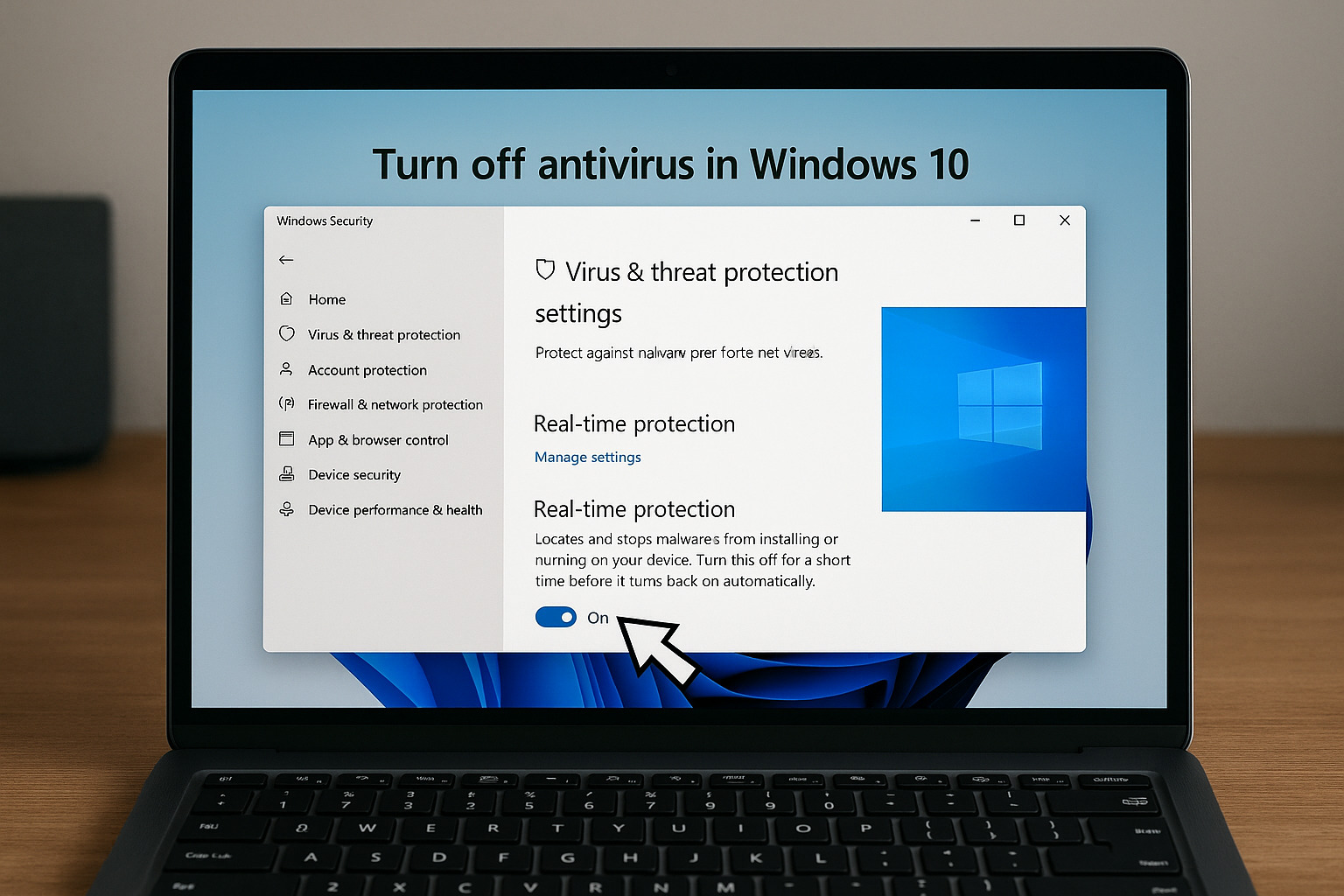
Cara menonaktifkan antivirus di windows 10 sering dicari pengguna ketika mereka ingin menginstal software tertentu yang dianggap “berisiko” oleh sistem keamanan. Antivirus bawaan Windows, yaitu Windows Defender, memang sangat protektif. Tapi di beberapa kasus, justru proteksi ini bisa menghambat proses instalasi software yang sebenarnya aman dan legal.
Cara menonaktifkan antivirus di windows 10 juga penting diketahui bagi kamu yang sering menggunakan aplikasi modifikasi, game, atau perangkat lunak dari sumber yang tidak bersertifikat. Jangan salah, meskipun antivirus aktif bertujuan untuk melindungi, kadang ia bisa terlalu agresif. Nah, kalau kamu butuh akses penuh sementara tanpa gangguan notifikasi keamanan, panduan ini cocok banget buat kamu.


Alasan kenapa pengguna butuh menonaktifkan antivirus
Cara menonaktifkan antivirus di windows 10 dibutuhkan saat kamu ingin menjalankan software pihak ketiga yang belum dikenali oleh sistem. Banyak developer kecil atau tools bermanfaat yang belum memiliki sertifikat digital, sehingga otomatis dianggap sebagai ancaman oleh Windows Defender. Padahal, belum tentu file tersebut berbahaya.
Cara menonaktifkan antivirus di windows 10 juga berguna saat kamu ingin melakukan troubleshooting. Misalnya, ketika file penting kamu diblokir, file zip tidak bisa diekstrak, atau game gagal launching karena dicurigai mengandung malware. Dengan menonaktifkan antivirus secara sementara, kamu bisa memastikan apakah masalahnya memang berasal dari proteksi sistem atau bukan.
Risiko menonaktifkan antivirus dan hal yang harus diperhatikan
Cara menonaktifkan antivirus di windows 10 meskipun mudah, tetap harus dilakukan dengan penuh kehati-hatian. Begitu kamu mematikan fitur keamanan, sistem akan terbuka terhadap potensi ancaman dari luar. Maka dari itu, pastikan kamu hanya menonaktifkan antivirus saat kondisi benar-benar diperlukan dan tidak dalam waktu lama.
Cara menonaktifkan antivirus di windows 10 sebaiknya disertai dengan langkah antisipasi. Misalnya, jangan membuka situs mencurigakan, hindari koneksi internet saat antivirus dimatikan, dan pastikan file yang kamu jalankan berasal dari sumber terpercaya. Setelah selesai, segera aktifkan kembali antivirusnya untuk melindungi sistem secara maksimal.
Langkah awal membuka menu Windows Security
Cara menonaktifkan antivirus di windows 10 dimulai dari membuka menu pengaturan utama. Kamu bisa klik tombol Start, lalu ketik “Windows Security” di kolom pencarian. Setelah muncul, klik ikon perisai biru itu untuk masuk ke halaman utama Windows Defender.
Cara menonaktifkan antivirus di windows 10 dilanjutkan dengan memilih opsi “Virus & threat protection”. Di halaman ini, kamu akan melihat status proteksi antivirus yang sedang aktif. Menu ini adalah pusat kontrol semua fitur perlindungan bawaan Windows yang bisa kamu atur sesuai kebutuhan.
Menonaktifkan real-time protection sementara
Cara menonaktifkan antivirus di windows 10 bisa kamu lakukan dengan menonaktifkan fitur “Real-time protection”. Scroll ke bawah di menu Virus & threat protection, lalu klik “Manage settings” pada bagian “Virus & threat protection settings”. Di sini, kamu akan menemukan beberapa tombol switch.
Cara menonaktifkan antivirus di windows 10 cukup dengan menggeser tombol di sebelah “Real-time protection” ke posisi off. Setelah itu, akan muncul notifikasi bahwa sistem kamu sedang tidak terlindungi. Jangan panik, ini hanya peringatan biasa. Fitur ini akan aktif kembali secara otomatis saat kamu restart perangkat.
Menonaktifkan antivirus secara permanen lewat Group Policy
Cara menonaktifkan antivirus di windows 10 juga bisa dilakukan secara permanen jika kamu merasa perlu, terutama bagi pengguna yang ingin mengganti antivirus bawaan dengan software pihak ketiga. Untuk melakukannya, kamu perlu membuka “Run” dengan kombinasi tombol Windows + R, lalu ketik gpedit.msc dan tekan Enter.
Cara menonaktifkan antivirus di windows 10 lewat Group Policy akan membuka jendela baru bernama Local Group Policy Editor. Masuk ke folder “Computer Configuration” > “Administrative Templates” > “Windows Components” > “Microsoft Defender Antivirus”. Cari opsi “Turn off Microsoft Defender Antivirus”, klik dua kali, lalu pilih “Enabled”.
Cara menonaktifkan antivirus lewat Registry Editor
Cara menonaktifkan antivirus di windows 10 secara lebih teknis juga bisa dilakukan lewat Registry Editor. Tapi cara ini hanya disarankan untuk pengguna yang sudah paham sistem Windows, karena salah edit bisa berisiko. Buka Run, lalu ketik regedit dan tekan Enter.
Cara menonaktifkan antivirus di windows 10 lewat registry bisa kamu lanjutkan dengan navigasi ke path:
HKEY_LOCAL_MACHINE\SOFTWARE\Policies\Microsoft\Windows Defender
Kemudian klik kanan di area kosong, pilih New > DWORD (32-bit) Value, beri nama DisableAntiSpyware, lalu ubah value-nya jadi 1. Setelah itu, restart komputer kamu agar pengaturan aktif sepenuhnya.
Alternatif aman dengan menggunakan antivirus pihak ketiga
Cara menonaktifkan antivirus di windows 10 tidak selalu harus dilakukan jika kamu ingin fitur proteksi yang lebih fleksibel. Sebagai alternatif, kamu bisa menginstal antivirus pihak ketiga seperti Avast, Kaspersky, atau Bitdefender. Saat antivirus pihak ketiga terinstal, Windows Defender akan otomatis nonaktif agar tidak terjadi konflik.
Cara menonaktifkan antivirus di windows 10 dengan mengandalkan software lain bisa menjadi pilihan tepat bagi pengguna yang ingin kontrol lebih besar terhadap sistem keamanannya. Banyak antivirus komersial yang menawarkan fitur whitelist, pengecualian folder, dan perlindungan real-time yang bisa dikonfigurasi sesuai kebutuhan kamu.
Kesimpulan
Cara menonaktifkan antivirus di windows 10 bukan sesuatu yang harus dilakukan sembarangan, tapi tetap penting untuk diketahui. Dalam situasi tertentu, mematikan proteksi sementara bisa menyelamatkan kamu dari proses instalasi yang gagal atau file penting yang diblokir tanpa alasan jelas. Asal kamu tahu kapan dan bagaimana cara menonaktifkannya dengan aman, semuanya bisa berjalan lancar.
Cara menonaktifkan antivirus di windows 10 sebaiknya hanya dijadikan opsi terakhir. Selalu pastikan kamu paham risikonya, tahu sumber file yang kamu jalankan, dan siap untuk mengaktifkan kembali antivirus setelah selesai. Ingat, sistem yang aman adalah sistem yang seimbang antara kebebasan pengguna dan proteksi yang aktif.