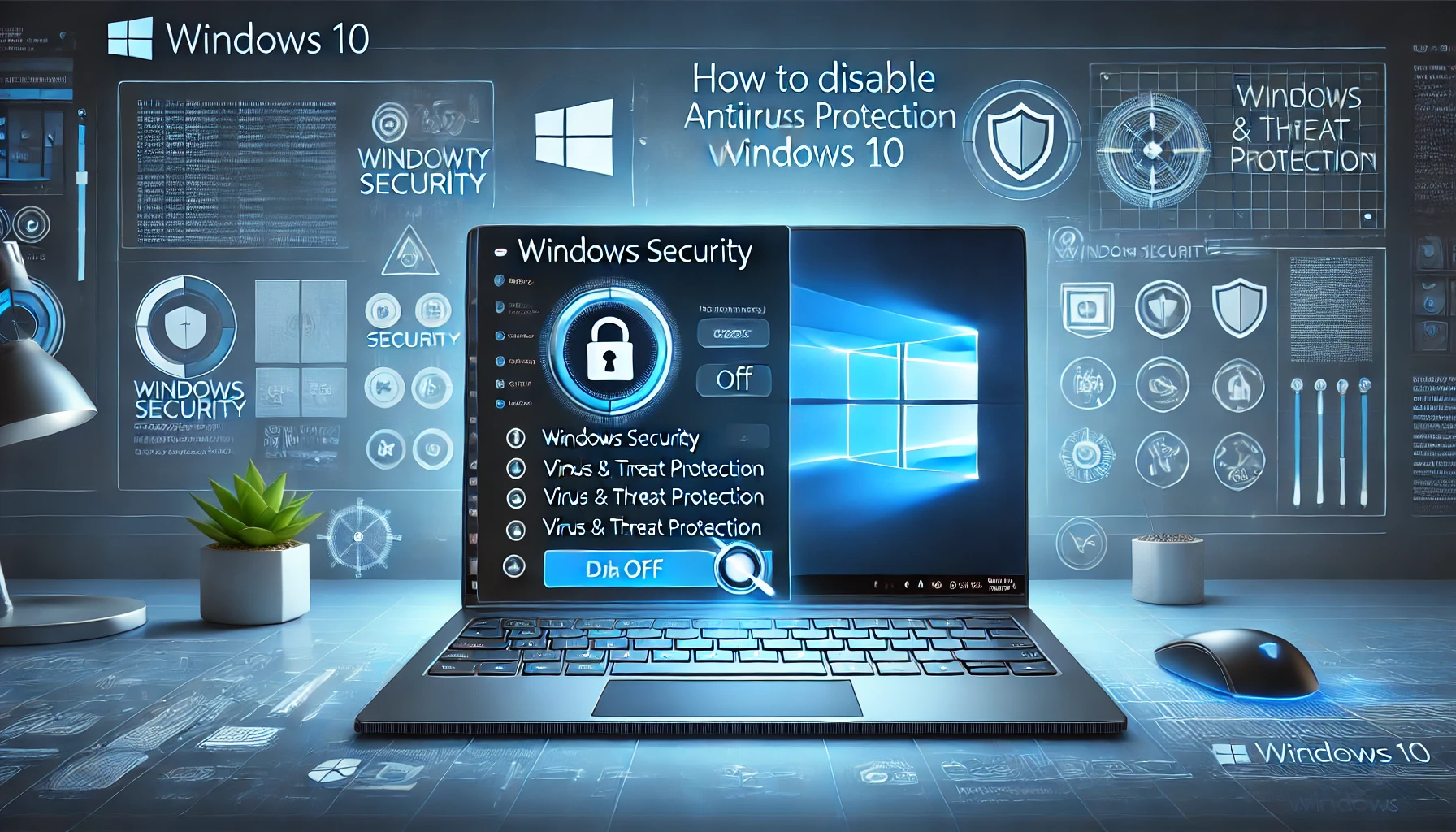
Cara menonaktifkan antivirus Windows 10 sering dicari ketika pengguna mengalami kendala tertentu seperti instalasi aplikasi, performa PC yang melambat, atau konflik sistem yang mengganggu aktivitas. Windows Defender sebagai antivirus bawaan memang dirancang untuk melindungi perangkat secara otomatis, namun dalam beberapa kondisi, fitur ini justru perlu dinonaktifkan sementara agar sistem berjalan lebih fleksibel.
Selain itu, banyak pengguna yang belum memahami bagaimana cara menonaktifkan antivirus Windows 10 dengan aman tanpa menimbulkan risiko keamanan. Hal ini penting karena mematikan antivirus tanpa prosedur yang benar bisa membuka celah bagi virus, malware, atau ancaman digital lainnya. Oleh karena itu, memahami langkah yang tepat menjadi kunci utama agar perangkat tetap aman sekaligus tetap optimal digunakan.


Mengenal Cara Menonaktifkan Antivirus Windows 10 dan Fungsinya
Sebelum masuk ke langkah teknis, penting untuk memahami bagaimana sistem keamanan Windows bekerja. Antivirus bawaan Windows 10, yaitu Windows Defender, memiliki peran penting dalam melindungi sistem dari berbagai ancaman.
Windows Defender bekerja secara real-time untuk mendeteksi file mencurigakan, memblokir program berbahaya, dan menjaga keamanan data pengguna. Namun, dalam beberapa situasi seperti:
- Instalasi software tertentu yang dianggap berbahaya padahal aman
- Penggunaan aplikasi crack atau modifikasi
- Pengujian software developer
Fitur ini justru bisa menjadi penghambat. Karena itu, memahami cara mematikan Windows Defender, disable antivirus Windows, dan nonaktifkan keamanan Windows menjadi penting bagi pengguna tingkat lanjut.
Cara Menonaktifkan Antivirus Windows 10 Sementara
Menonaktifkan antivirus secara sementara adalah cara paling aman yang direkomendasikan. Metode ini cocok untuk kebutuhan sesaat tanpa mengorbankan keamanan jangka panjang.
Sebelum melakukan langkah ini, pastikan kamu memahami risiko dan hanya melakukannya saat diperlukan.
Melalui Windows Security
Berikut langkah-langkahnya:
- Klik menu Start
- Pilih Settings
- Masuk ke Update & Security
- Klik Windows Security
- Pilih Virus & Threat Protection
- Klik Manage Settings
- Nonaktifkan Real-time Protection
Setelah langkah ini dilakukan, sistem antivirus akan berhenti sementara. Biasanya, Windows akan mengaktifkannya kembali secara otomatis setelah beberapa waktu.
Metode ini merupakan cara paling sederhana untuk melakukan disable Windows Defender sementara tanpa perlu aplikasi tambahan.
Cara Menonaktifkan Antivirus Windows 10 Permanen
Bagi pengguna yang ingin menonaktifkan antivirus secara permanen, terdapat beberapa metode yang bisa digunakan. Namun, metode ini membutuhkan kehati-hatian ekstra.
Pengantar ini penting karena menonaktifkan permanen berarti perangkat tidak memiliki perlindungan bawaan.
Menggunakan Group Policy Editor
Metode ini hanya tersedia untuk Windows 10 Pro dan Enterprise.
Langkah-langkahnya:
- Tekan tombol Windows + R
- Ketik gpedit.msc lalu Enter
- Masuk ke Computer Configuration
- Pilih Administrative Templates
- Klik Windows Components
- Pilih Microsoft Defender Antivirus
- Klik dua kali Turn off Microsoft Defender Antivirus
- Pilih Enabled lalu Apply
Dengan cara ini, Windows Defender akan nonaktif secara permanen.
Menggunakan Registry Editor
Jika tidak memiliki akses ke Group Policy, kamu bisa menggunakan Registry Editor.
Namun perlu diingat, kesalahan pada registry bisa berdampak pada sistem.
Langkahnya:
- Tekan Windows + R
- Ketik regedit
- Masuk ke HKEY_LOCAL_MACHINE
- Pilih SOFTWARE
- Klik Policies
- Masuk ke Microsoft
- Pilih Windows Defender
- Buat DWORD baru bernama DisableAntiSpyware
- Isi value dengan 1
Setelah restart, antivirus akan nonaktif.
Risiko Cara Menonaktifkan Antivirus Windows 10
Sebelum memutuskan untuk mematikan antivirus, penting untuk memahami risiko yang mungkin terjadi.
Tanpa perlindungan, sistem menjadi lebih rentan terhadap berbagai ancaman digital.
Beberapa risiko yang perlu diperhatikan antara lain:
- Serangan malware dan virus
- Pencurian data pribadi
- Kerusakan sistem operasi
- Performa komputer menurun akibat infeksi
Karena itu, sebaiknya hanya menonaktifkan antivirus saat benar-benar diperlukan.
Alternatif Selain Cara Menonaktifkan Antivirus Windows 10
Jika tujuan utama adalah menghindari gangguan dari antivirus, ada beberapa alternatif yang lebih aman.
Pengantar ini membantu kamu memahami bahwa tidak selalu harus mematikan antivirus sepenuhnya.
Menambahkan Exclusion
Daripada mematikan antivirus, kamu bisa menambahkan file atau aplikasi ke dalam daftar pengecualian.
Caranya:
- Buka Windows Security
- Masuk ke Virus & Threat Protection
- Klik Manage Settings
- Pilih Add or Remove Exclusions
- Tambahkan file atau folder
Dengan cara ini, antivirus tetap aktif namun tidak mengganggu aplikasi tertentu.
Tips Aman Saat Menonaktifkan Antivirus
Menonaktifkan antivirus bukan berarti kamu harus mengabaikan keamanan.
Pengantar ini penting agar kamu tetap waspada saat sistem tidak terlindungi.
Beberapa tips yang bisa diterapkan:
- Gunakan hanya untuk kebutuhan tertentu
- Hindari mengakses situs tidak aman
- Jangan download file sembarangan
- Aktifkan kembali antivirus setelah selesai
Langkah-langkah ini membantu meminimalisir risiko saat antivirus dimatikan.
Kapan Harus Menggunakan Cara Menonaktifkan Antivirus Windows 10
Tidak semua kondisi mengharuskan antivirus dimatikan.
Pengantar ini membantu menentukan kapan waktu yang tepat untuk melakukannya.
Biasanya dilakukan saat:
- Instalasi software tertentu
- Pengujian aplikasi
- Troubleshooting error sistem
Jika tidak dalam kondisi tersebut, sebaiknya antivirus tetap aktif.
Kesimpulan
Cara menonaktifkan antivirus Windows 10 memang bisa dilakukan dengan berbagai metode, baik sementara maupun permanen. Namun, langkah ini harus dilakukan dengan penuh pertimbangan karena menyangkut keamanan perangkat.
Menggunakan metode sementara seperti mematikan real-time protection adalah pilihan terbaik bagi kebanyakan pengguna. Sementara metode permanen sebaiknya hanya dilakukan oleh pengguna yang benar-benar memahami risiko.
Alternatif seperti menambahkan exclusion juga menjadi solusi yang lebih aman tanpa harus mematikan antivirus sepenuhnya.
FAQ
Apakah aman menonaktifkan antivirus Windows 10?
Aman jika dilakukan sementara dan dengan tujuan tertentu, namun tetap memiliki risiko jika terlalu lama dimatikan.
Apakah Windows Defender bisa aktif kembali otomatis?
Ya, jika dinonaktifkan sementara, biasanya akan aktif kembali secara otomatis.
Kenapa antivirus perlu dimatikan?
Biasanya untuk instalasi aplikasi tertentu atau menghindari konflik sistem.
Apakah ada cara lain selain mematikan antivirus?
Ada, yaitu dengan menambahkan exclusion pada file atau aplikasi tertentu.
Apakah menonaktifkan antivirus bisa mempercepat komputer?
beberapa kasus iya, terutama jika antivirus mengonsumsi banyak resource