Di era digital seperti sekarang, penggunaan perangkat audio nirkabel semakin populer karena dianggap lebih praktis dan fleksibel. Salah satu perangkat yang paling sering digunakan adalah speaker Bluetooth. Banyak pengguna laptop, terutama yang masih menggunakan sistem operasi lama seperti Windows 7, sering mencari informasi mengenai cara menyambungkan laptop ke speaker agar dapat menikmati musik, film, atau presentasi dengan kualitas suara yang lebih baik tanpa kabel yang mengganggu.
Meskipun Windows 7 tergolong sistem operasi yang sudah cukup lama, masih banyak pengguna yang setia menggunakannya karena ringan dan kompatibel dengan berbagai perangkat lama. Namun, tidak semua orang memahami cara menghubungkan perangkat Bluetooth dengan benar. Oleh karena itu, pembahasan mengenai cara menyambungkan speaker Bluetooth ke laptop Windows 7 menjadi penting, terutama bagi pengguna yang ingin meningkatkan pengalaman audio mereka secara praktis dan efisien.
Cara Menyambungkan Laptop Ke Speaker Bluetooth Windows 7 Secara Dasar
Sebelum masuk ke langkah teknis, penting untuk memahami bahwa koneksi Bluetooth pada Windows 7 membutuhkan perangkat yang sudah mendukung fitur tersebut. Tidak semua laptop lama memiliki Bluetooth bawaan, sehingga beberapa pengguna mungkin perlu menggunakan USB Bluetooth adapter.
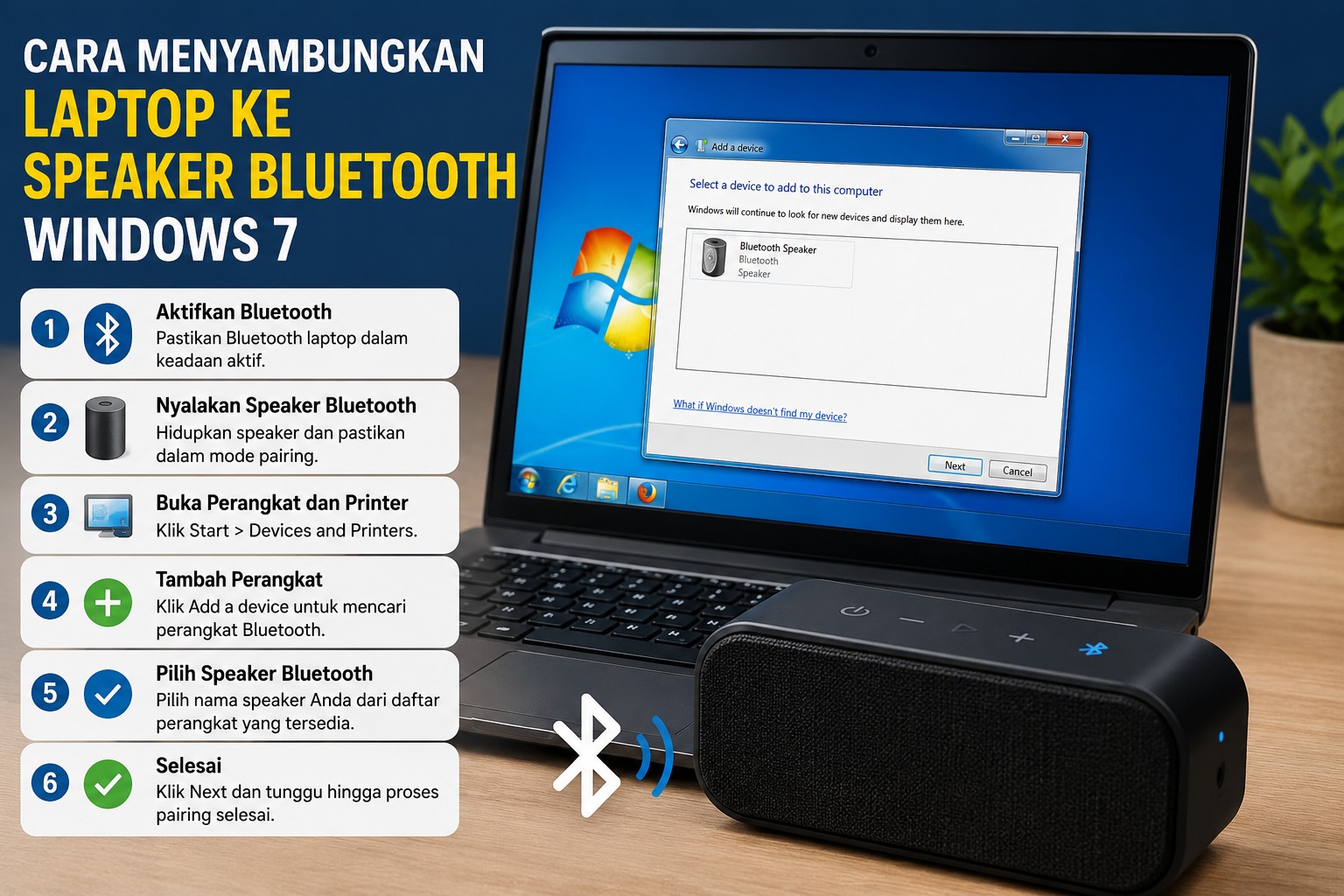
Proses penyambungan sebenarnya cukup sederhana jika semua perangkat sudah siap. Kunci utamanya adalah memastikan Bluetooth aktif di laptop dan speaker berada dalam mode pairing. Setelah itu, kedua perangkat dapat saling terhubung secara otomatis melalui pengaturan Windows.
Selain itu, stabilitas koneksi juga dipengaruhi oleh jarak antara laptop dan speaker. Semakin dekat posisi kedua perangkat, semakin baik kualitas koneksi yang dihasilkan.
Persiapan Sebelum Menghubungkan Perangkat
Sebelum melakukan pairing, ada beberapa hal yang perlu dipastikan:
- Laptop memiliki fitur Bluetooth aktif.
- Speaker Bluetooth dalam kondisi menyala.
- Baterai kedua perangkat mencukupi.
- Jarak perangkat tidak terlalu jauh.
- Driver Bluetooth sudah terinstal dengan benar.
Persiapan ini sangat penting agar proses penyambungan berjalan lancar tanpa gangguan teknis.
Cara Menyalakan Bluetooth di Windows 7
Langkah pertama dalam cara menyambungkan laptop ke speaker adalah memastikan Bluetooth di laptop benar-benar aktif. Pada Windows 7, pengaturan Bluetooth tidak selalu langsung terlihat sehingga pengguna perlu mengakses menu tertentu.
Biasanya, Bluetooth dapat diaktifkan melalui Control Panel atau melalui ikon yang ada di system tray. Jika tidak ditemukan, kemungkinan besar driver belum terinstal atau perangkat tidak mendukung fitur tersebut.
Mengaktifkan Bluetooth dengan benar adalah langkah dasar yang menentukan berhasil atau tidaknya proses koneksi.
Langkah Mengaktifkan Bluetooth
Berikut cara umum yang dapat dilakukan:
- Buka Control Panel.
- Pilih menu “Devices and Printers”.
- Klik “Add a device”.
- Aktifkan Bluetooth pada laptop.
- Pastikan ikon Bluetooth muncul di taskbar.
Jika semua langkah berhasil, maka laptop sudah siap untuk melakukan pairing dengan speaker Bluetooth.
Cara Pairing Speaker Bluetooth Dengan Laptop Windows 7
Setelah Bluetooth aktif, langkah berikutnya adalah menghubungkan speaker dengan laptop. Proses ini dikenal sebagai pairing, yaitu proses pengenalan antara dua perangkat agar dapat saling terhubung.
Speaker Bluetooth biasanya memiliki tombol khusus untuk mengaktifkan mode pairing. Ketika mode ini aktif, lampu indikator akan berkedip menandakan perangkat siap dihubungkan.
Pada tahap ini, laptop akan mulai mencari perangkat terdekat yang bisa dihubungkan.
Proses Menghubungkan Perangkat
Langkah pairing yang bisa dilakukan antara lain:
- Aktifkan mode pairing pada speaker.
- Buka menu “Add a device” di laptop.
- Tunggu hingga nama speaker muncul.
- Klik nama perangkat yang muncul.
- Tunggu proses koneksi selesai.
Jika berhasil, speaker akan terhubung dan siap digunakan untuk memutar audio dari laptop.
Solusi Jika Laptop Tidak Bisa Terhubung
Tidak jarang pengguna mengalami kendala saat mencoba cara menyambungkan laptop ke speaker Bluetooth. Masalah ini bisa disebabkan oleh berbagai faktor seperti driver yang tidak kompatibel, Bluetooth yang tidak aktif, atau jarak perangkat yang terlalu jauh.
Selain itu, gangguan sinyal juga dapat mempengaruhi proses pairing. Oleh karena itu, penting untuk mengetahui solusi dasar jika koneksi gagal dilakukan.
Dengan memahami penyebab masalah, pengguna dapat lebih mudah menemukan solusi yang tepat tanpa harus panik.
Cara Mengatasi Masalah Koneksi
Beberapa solusi yang dapat dicoba antara lain:
- Restart laptop dan speaker.
- Periksa driver Bluetooth.
- Pastikan perangkat dalam mode pairing.
- Dekatkan jarak kedua perangkat.
- Hapus perangkat lama dari daftar koneksi.
Langkah-langkah tersebut biasanya cukup efektif untuk mengatasi masalah koneksi sederhana.
Tips Agar Koneksi Bluetooth Lebih Stabil
Setelah berhasil melakukan pairing, langkah berikutnya adalah menjaga agar koneksi tetap stabil. Koneksi Bluetooth dapat terganggu oleh banyak faktor, termasuk gangguan sinyal dari perangkat lain atau jarak yang terlalu jauh.
Mengoptimalkan penggunaan Bluetooth akan membuat pengalaman mendengarkan audio menjadi lebih nyaman tanpa gangguan putus-putus.
Selain itu, penggunaan perangkat berkualitas juga berpengaruh terhadap stabilitas koneksi.
Cara Menjaga Koneksi Tetap Stabil
Beberapa tips yang bisa diterapkan:
- Gunakan perangkat dalam jarak dekat.
- Hindari banyak perangkat Bluetooth aktif.
- Pastikan baterai speaker cukup.
- Update driver secara berkala.
- Gunakan speaker berkualitas baik.
Dengan mengikuti tips tersebut, koneksi Bluetooth dapat tetap stabil dalam jangka waktu lama.
Keunggulan Menggunakan Speaker Bluetooth
Menggunakan speaker Bluetooth memberikan banyak keuntungan dibandingkan speaker kabel. Salah satunya adalah kemudahan mobilitas karena tidak perlu menggunakan kabel tambahan.
Selain itu, speaker Bluetooth juga lebih praktis digunakan dalam berbagai situasi seperti presentasi, menonton film, atau mendengarkan musik di rumah.
Teknologi nirkabel ini membuat pengalaman audio menjadi lebih fleksibel dan modern.
Manfaat Speaker Bluetooth
Beberapa manfaat yang bisa dirasakan antara lain:
- Lebih praktis tanpa kabel.
- Mudah dipindahkan.
- Cocok untuk berbagai perangkat.
- Tampilan lebih rapi.
- Penggunaan lebih fleksibel.
Karena itu, speaker Bluetooth menjadi pilihan populer di kalangan pengguna laptop.
Perbedaan Windows 7 Dengan Versi Lebih Baru
Dalam konteks cara menyambungkan laptop ke speaker, penting juga memahami bahwa Windows 7 memiliki keterbatasan dibandingkan versi Windows yang lebih baru seperti Windows 10 atau Windows 11.
Salah satu perbedaannya terletak pada kemudahan pengaturan Bluetooth. Pada versi terbaru, proses pairing biasanya lebih otomatis dan lebih cepat.
Sementara pada Windows 7, pengguna perlu melakukan beberapa langkah manual yang mungkin terasa sedikit lebih rumit bagi pemula.
Kelebihan dan Kekurangan Windows 7
Beberapa poin penting antara lain:
- Ringan digunakan pada laptop lama.
- Kompatibel dengan perangkat lawas.
- Pengaturan Bluetooth lebih manual.
- Tidak lagi mendapat dukungan resmi.
- Perlu update driver manual.
Meski begitu, Windows 7 masih cukup stabil untuk penggunaan dasar seperti koneksi Bluetooth.
Kesimpulan
Memahami cara menyambungkan laptop ke speaker Bluetooth Windows 7 sangat penting bagi pengguna yang ingin menikmati audio tanpa kabel dengan lebih praktis. Prosesnya melibatkan aktivasi Bluetooth, pairing perangkat, hingga pengaturan koneksi agar stabil.
Dengan mengikuti langkah-langkah yang tepat, pengguna dapat dengan mudah menghubungkan speaker Bluetooth ke laptop tanpa kesulitan berarti. Meskipun Windows 7 memiliki keterbatasan dibandingkan sistem operasi modern, dengan pengaturan yang benar, koneksi tetap dapat berjalan lancar dan memberikan pengalaman audio yang memuaskan.
FAQ
Apakah semua laptop Windows 7 bisa terhubung ke speaker Bluetooth?
Tidak semua. Laptop harus memiliki fitur Bluetooth atau menggunakan USB Bluetooth adapter.
Kenapa speaker Bluetooth tidak terdeteksi di Windows 7?
Biasanya karena Bluetooth belum aktif, driver belum terinstal, atau perangkat tidak dalam mode pairing.
Apakah perlu internet untuk menghubungkan speaker Bluetooth?
Tidak. Koneksi Bluetooth tidak memerlukan internet.
Bagaimana cara mengaktifkan Bluetooth di Windows 7?
Melalui Control Panel atau menu Devices and Printers dengan memastikan driver sudah terinstal.
Kenapa suara tidak keluar setelah tersambung?
Kemungkinan perangkat output belum dipilih sebagai default audio di pengaturan sound Windows.