Menghapus aplikasi di komputer sering kali terdengar sepele, padahal dalam praktiknya bisa jadi cukup membingungkan, apalagi jika aplikasi tersebut bandel dan tidak mau dihapus. Banyak pengguna lama Windows yang masih setia memakai sistem ini dan akhirnya mencari cara uninstal aplikasi di windows 7 yang benar, aman, dan tidak menimbulkan masalah baru. Jika kamu salah langkah, bukan tidak mungkin aplikasi justru meninggalkan file sisa yang membuat laptop semakin lambat atau bahkan error.
Windows 7 memang dikenal stabil dan ringan, tapi karena usianya sudah cukup lama, banyak aplikasi modern yang tidak sepenuhnya kompatibel. Inilah yang sering membuat proses uninstall terasa lebih ribet. Mulai dari aplikasi yang tidak muncul di daftar, gagal dihapus, hingga muncul pesan error saat proses penghapusan. Oleh karena itu, memahami cara uninstal aplikasi di windows 7 secara menyeluruh sangat penting, terutama untuk menjaga performa laptop tetap optimal.


Kenapa Perlu Menghapus Aplikasi dengan Cara yang Benar
Sebelum masuk ke langkah teknis, penting untuk memahami alasan kenapa uninstall aplikasi tidak boleh asal hapus folder saja. Banyak pengguna pemula berpikir bahwa menghapus folder di Program Files sudah cukup, padahal kenyataannya tidak sesederhana itu.
Menghapus aplikasi dengan cara yang salah bisa meninggalkan registry, cache, dan file sistem lain yang tetap tersimpan di dalam Windows. Dalam jangka panjang, sisa file ini bisa membuat sistem menjadi berat, memperlambat booting, bahkan memicu konflik dengan aplikasi lain. Itulah sebabnya memahami cara uninstal aplikasi di windows 7 dengan metode resmi dan alternatif yang tepat sangat dianjurkan.
Cara Uninstal Aplikasi di Windows 7 Lewat Control Panel
Metode ini adalah cara paling umum dan direkomendasikan langsung oleh Microsoft untuk menghapus aplikasi di Windows 7.
Langkah-langkah Uninstall Melalui Control Panel
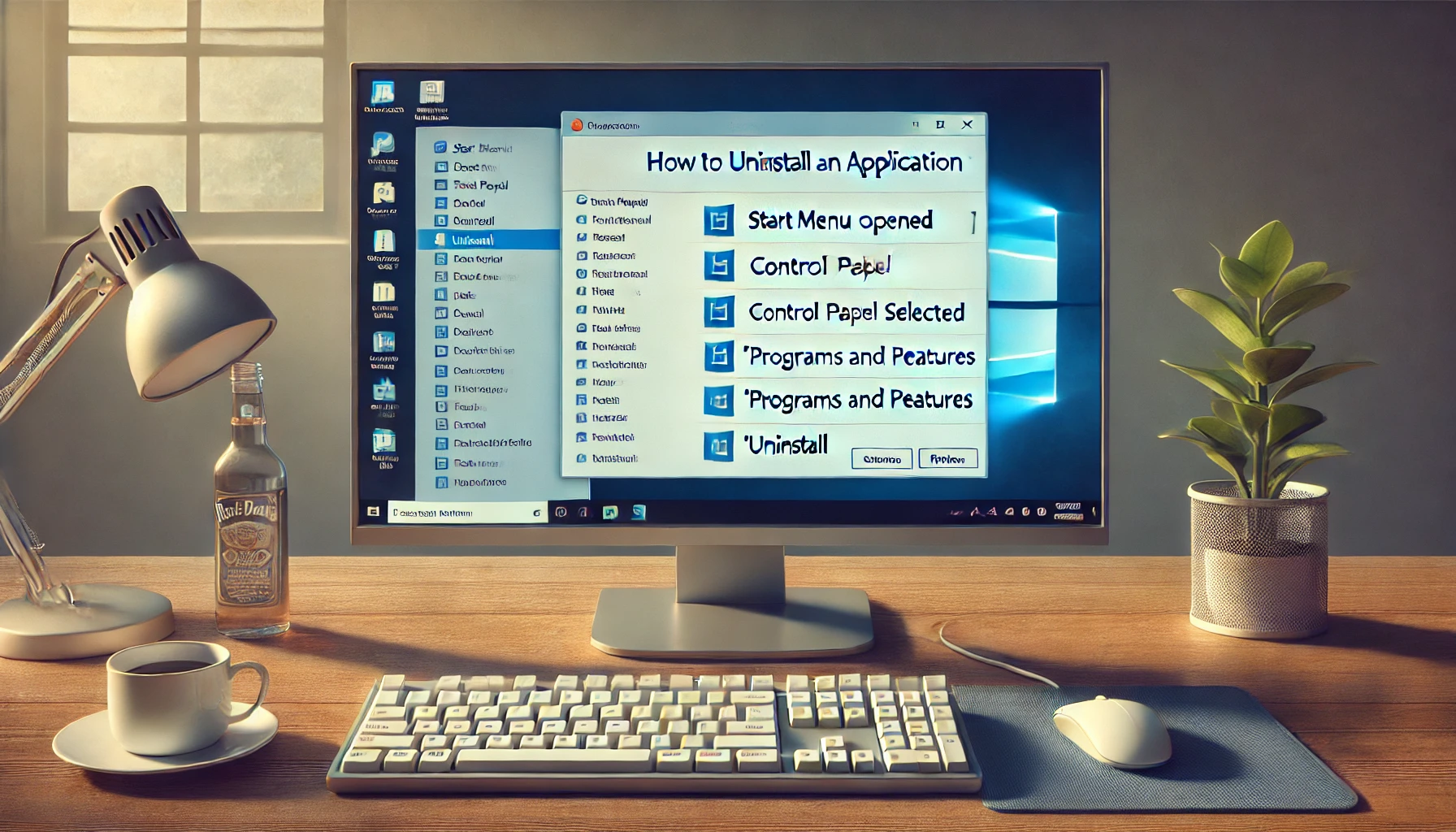
Langkah pertama dalam cara uninstal aplikasi di windows 7 adalah menggunakan Control Panel. Cara ini aman dan cocok untuk sebagian besar aplikasi standar.
- Klik tombol Start di pojok kiri bawah
- Pilih Control Panel
- Masuk ke menu Programs and Features
- Cari aplikasi yang ingin dihapus
- Klik kanan lalu pilih Uninstall
- Ikuti instruksi hingga proses selesai
Metode ini biasanya berjalan lancar untuk aplikasi resmi yang terinstal dengan benar. Namun, tidak semua aplikasi bisa dihapus dengan cara ini, terutama aplikasi lama atau aplikasi yang mengalami error instalasi.
Cara Uninstall Aplikasi di Windows 7 yang Tidak Bisa Dihapus
Pada beberapa kasus, aplikasi tidak muncul di daftar Programs and Features atau gagal dihapus meski sudah mengikuti langkah standar. Inilah yang membuat banyak orang mencari cara uninstall aplikasi di windows 7 yang tidak bisa dihapus.
Menggunakan Uninstaller Bawaan Aplikasi
Beberapa aplikasi menyediakan file uninstaller sendiri di folder instalasinya. Biasanya bernama uninstall.exe atau unins000.exe.
Langkah ini bisa menjadi solusi jika aplikasi tidak muncul di Control Panel. Kamu cukup membuka folder instalasi aplikasi, lalu jalankan file uninstall tersebut sebagai administrator.
Menggunakan Safe Mode
Jika aplikasi tetap bandel, kamu bisa mencoba uninstall melalui Safe Mode. Mode ini menjalankan Windows dengan layanan minimal sehingga konflik aplikasi bisa diminimalkan.
Langkah singkatnya:
- Restart laptop
- Tekan F8 sebelum Windows booting
- Pilih Safe Mode
- Masuk ke Control Panel dan ulangi proses uninstall
Metode ini cukup efektif untuk aplikasi yang terkunci atau sedang berjalan di background.
Menghapus Aplikasi dengan Revo Uninstaller
Jika cara manual masih gagal, menggunakan software pihak ketiga bisa menjadi solusi terbaik. Salah satu yang paling populer adalah revo uninstaller.
Kenapa Revo Uninstaller Efektif
Revo Uninstaller dikenal mampu menghapus aplikasi hingga ke sisa file dan registry. Tool ini sangat membantu dalam cara uninstal aplikasi di windows 7 yang membandel.
Kelebihannya:
- Mendeteksi sisa file tersembunyi
- Bisa menghapus aplikasi yang tidak muncul di Control Panel
- Tersedia versi gratis
Cara penggunaannya juga cukup mudah, bahkan untuk pemula.
Langkah Menggunakan Revo Uninstaller
- Install Revo Uninstaller
- Jalankan aplikasi sebagai administrator
- Pilih aplikasi yang ingin dihapus
- Klik Uninstall
- Pilih mode pemindaian (Safe atau Moderate)
- Hapus sisa file yang terdeteksi
Dengan cara ini, aplikasi akan benar-benar bersih dari sistem.
Perbedaan Cara Uninstall di Windows 7 dan Windows 10
Banyak pengguna juga membandingkan cara uninstall aplikasi di laptop windows 10 dengan Windows 7. Secara konsep, keduanya mirip, namun ada beberapa perbedaan antarmuka dan fitur.
Windows 10 memiliki menu Settings yang lebih modern dan terintegrasi, sedangkan Windows 7 masih mengandalkan Control Panel. Namun, prinsip dasarnya tetap sama, yaitu menggunakan uninstaller resmi dan menghindari penghapusan manual.
Tips Agar Laptop Tetap Ringan Setelah Uninstall
Menghapus aplikasi saja tidak selalu cukup. Ada beberapa langkah tambahan yang bisa kamu lakukan agar laptop tetap optimal.
Bersihkan File Sementara
Gunakan Disk Cleanup untuk menghapus file sementara yang tidak terpakai. Ini membantu mengosongkan ruang penyimpanan setelah uninstall.
Cek Startup Program
Banyak aplikasi meninggalkan service yang berjalan saat startup. Nonaktifkan program yang tidak perlu melalui msconfig agar booting lebih cepat.
Restart Setelah Uninstall
Restart membantu Windows menyegarkan sistem dan menghapus cache sementara yang tersisa.
Kesalahan Umum Saat Menghapus Aplikasi
Dalam praktik cara uninstal aplikasi di windows 7, ada beberapa kesalahan yang sering dilakukan pengguna.
- Menghapus folder aplikasi secara manual
- Mematikan laptop saat proses uninstall
- Menggunakan software tidak terpercaya
Kesalahan ini bisa menyebabkan sistem tidak stabil dan berisiko error.
Apakah Windows 7 Masih Layak Digunakan
Meskipun Windows 7 sudah tidak mendapat update resmi, masih banyak pengguna yang memakainya karena stabil dan ringan. Selama kamu berhati-hati dalam menginstal dan menghapus aplikasi, sistem ini masih cukup layak untuk kebutuhan dasar.
Memahami cara uninstal aplikasi di windows 7 dengan benar menjadi salah satu kunci agar sistem tetap sehat dan tidak mudah bermasalah.
Kesimpulan
Menghapus aplikasi di Windows 7 tidak boleh dilakukan sembarangan. Dengan memahami cara uninstal aplikasi di windows 7, kamu bisa menjaga performa laptop tetap stabil, aman, dan bebas dari file sisa yang mengganggu. Mulai dari metode Control Panel, Safe Mode, hingga bantuan software seperti Revo Uninstaller, semua bisa disesuaikan dengan kondisi aplikasi yang ingin dihapus.
Selama kamu mengikuti langkah yang tepat dan menghindari cara instan yang berisiko, proses uninstall akan berjalan lancar tanpa menimbulkan masalah baru. Ini adalah langkah penting bagi siapa pun yang masih menggunakan Windows 7 agar laptop tetap nyaman digunakan.
FAQ
Apakah aman menghapus aplikasi di Windows 7 melalui Control Panel?
Ya, Control Panel adalah metode resmi dan paling aman untuk uninstall aplikasi standar.
Bagaimana cara uninstall aplikasi di Windows 7 yang tidak bisa dihapus?
Kamu bisa mencoba Safe Mode atau menggunakan software seperti Revo Uninstaller untuk hasil maksimal.
Apakah Revo Uninstaller aman digunakan?
Aman, selama kamu mengunduh dari situs resmi dan mengikuti instruksi dengan benar.
Apakah cara uninstall di Windows 7 sama dengan Windows 10?
Prinsipnya sama, tetapi antarmuka dan menu pengaturannya berbeda.
Perlukah restart setelah uninstall aplikasi?
Sangat disarankan agar sistem Windows menyegarkan konfigurasi dan menghapus sisa cache.