Laptop yang mulai terasa lemot, penyimpanan cepat penuh, atau sering muncul error sering kali bukan karena spesifikasinya buruk, melainkan karena terlalu banyak aplikasi terpasang dan jarang dibersihkan. Banyak pengguna Windows yang menginstal aplikasi tanpa sadar, lalu lupa menghapusnya ketika sudah tidak digunakan. Padahal, mengetahui cara uninstall aplikasi di laptop windows 10 dengan benar sangat penting untuk menjaga performa perangkat tetap stabil dan nyaman dipakai sehari-hari.
Masalahnya, masih banyak orang yang mengira uninstall aplikasi cukup dengan menghapus shortcut di desktop atau folder instalasi saja. Cara ini jelas keliru dan justru bisa meninggalkan file sampah, registry error, hingga service tersembunyi yang tetap berjalan di latar belakang. Di artikel ini, kamu akan menemukan panduan lengkap, praktis, dan mudah dipahami tentang bagaimana membuat laptop kembali ringan dengan uninstall aplikasi secara benar, termasuk tips cara uninstall aplikasi di laptop sampai bersih tanpa ribet.


Kenapa Perlu Uninstall Aplikasi dengan Cara yang Benar
Sebelum masuk ke langkah-langkah teknis, penting untuk memahami alasan kenapa proses uninstall tidak boleh dilakukan sembarangan. Banyak pengguna Windows 10 yang merasa laptopnya semakin lambat seiring waktu, padahal spesifikasinya masih cukup mumpuni untuk kebutuhan harian.
Aplikasi yang terinstal di laptop tidak hanya memakan ruang penyimpanan, tetapi juga sering menambahkan file sistem, cache, registry, hingga service yang berjalan otomatis saat laptop dinyalakan. Jika kamu tidak memahami cara uninstall aplikasi di laptop windows 10 secara tepat, sisa-sisa file ini akan terus menumpuk dan berdampak langsung pada performa sistem.
Selain itu, uninstall yang benar juga penting untuk menjaga stabilitas sistem operasi. File yang tertinggal bisa memicu konflik dengan aplikasi lain, menyebabkan error, bahkan membuat Windows gagal update. Inilah alasan mengapa memahami metode uninstall yang tepat sangat krusial, terutama bagi pengguna yang sering mencoba berbagai software.
Cara Uninstall Aplikasi di Laptop Windows 10 Lewat Settings
Metode ini adalah cara paling umum, aman, dan direkomendasikan langsung oleh Microsoft. Cocok untuk pemula karena tampilannya sederhana dan minim risiko.
Pada dasarnya, menu Settings di Windows 10 menyediakan daftar lengkap aplikasi yang terinstal di sistem. Dari sini, kamu bisa melihat ukuran aplikasi, kapan terakhir digunakan, dan langsung menghapusnya.
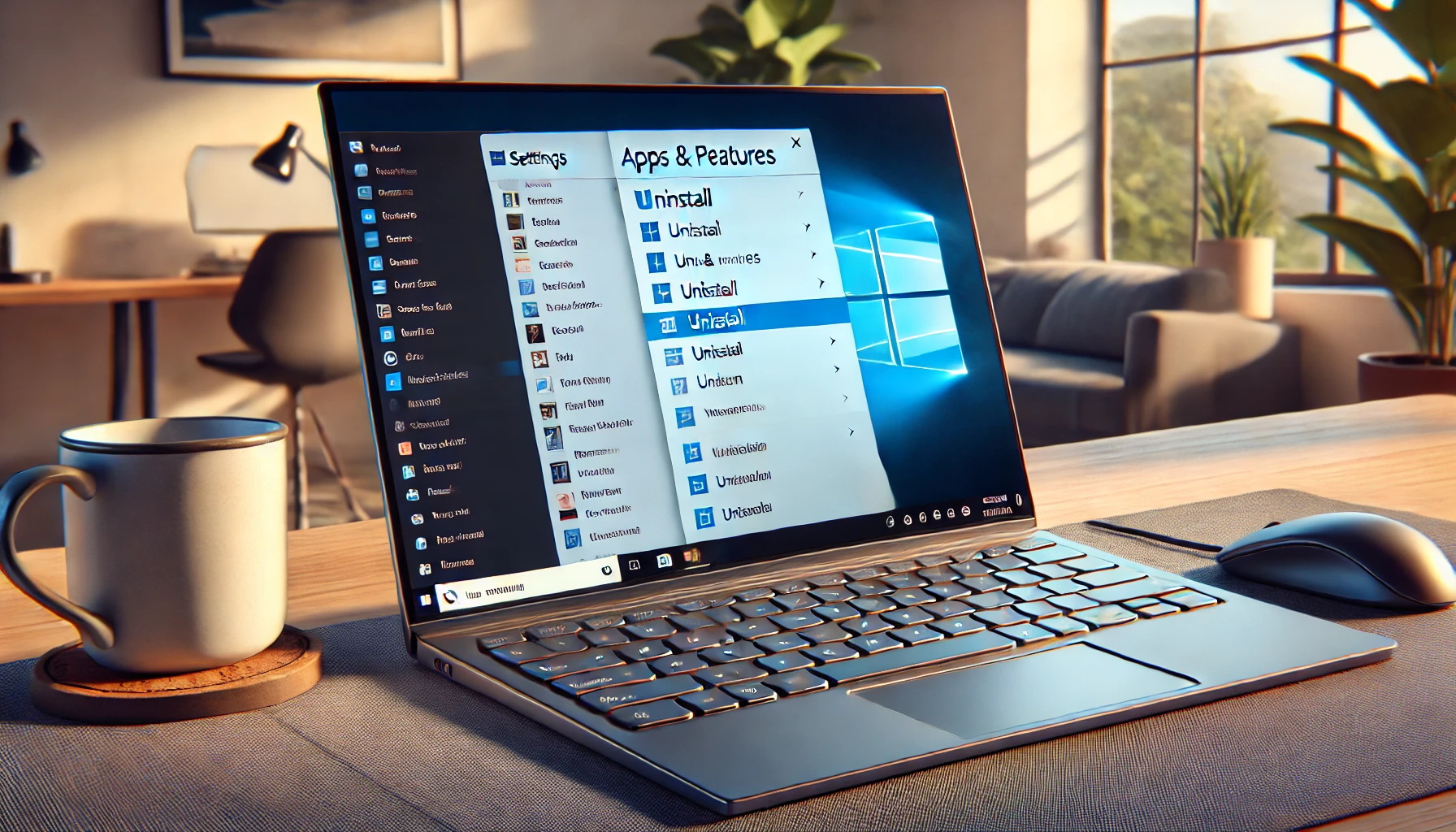
Langkah-langkahnya cukup mudah. Kamu hanya perlu membuka menu Start, masuk ke Settings, lalu pilih Apps. Di dalam menu Apps & Features, kamu akan melihat daftar aplikasi yang terpasang di laptop. Pilih aplikasi yang ingin dihapus, lalu klik Uninstall dan ikuti instruksi yang muncul.
Metode ini sangat efektif untuk aplikasi umum seperti browser tambahan, software editing ringan, atau aplikasi bawaan pihak ketiga. Namun, untuk kamu yang ingin cara uninstall aplikasi di laptop sampai bersih, metode ini sebaiknya dikombinasikan dengan langkah lanjutan.
Cara Uninstall Aplikasi di Laptop Windows 10 Lewat Control Panel
Meski Windows 10 sudah membawa menu Settings modern, Control Panel masih menjadi opsi favorit banyak pengguna lama karena tampilannya lebih detail dan familiar.
Control Panel memungkinkan kamu menghapus program desktop klasik atau aplikasi lama yang terkadang tidak muncul di menu Settings. Cara ini juga sering digunakan ketika uninstall melalui Settings gagal atau error.
Untuk melakukannya, buka Control Panel, pilih Programs, lalu klik Programs and Features. Di sana, kamu akan melihat daftar program yang terinstal. Pilih aplikasi yang ingin dihapus, klik Uninstall, dan ikuti prosesnya sampai selesai.
Metode ini sangat relevan bagi kamu yang sebelumnya menggunakan cara uninstall aplikasi di laptop windows 7 karena alurnya hampir sama. Bahkan, beberapa aplikasi lama memang hanya bisa dihapus dengan cara ini.
Cara Uninstall Aplikasi di Laptop Sampai Bersih
Jika kamu ingin hasil maksimal, uninstall biasa saja sering kali belum cukup. Banyak aplikasi meninggalkan file sisa yang tidak otomatis terhapus.
Untuk benar-benar memahami cara uninstall aplikasi di laptop sampai bersih, kamu perlu melakukan beberapa langkah tambahan setelah proses uninstall utama selesai.
Pertama, cek folder Program Files dan Program Files (x86) untuk memastikan tidak ada folder aplikasi yang tertinggal. Jika masih ada, kamu bisa menghapusnya secara manual.
Kedua, periksa folder AppData di dalam user directory. Banyak aplikasi menyimpan konfigurasi dan cache di sini. Menghapus folder terkait aplikasi yang sudah di-uninstall bisa membantu membersihkan sistem lebih maksimal.
Ketiga, gunakan fitur Disk Cleanup atau Storage Sense untuk membersihkan file sementara dan cache sistem. Cara ini aman dan direkomendasikan untuk pengguna Windows 10.
Perbedaan Cara Uninstall di Windows 10, Windows 11, dan Windows 7
Meski sama-sama Windows, setiap versi memiliki sedikit perbedaan dalam proses uninstall aplikasi.
Pada Windows 10 dan cara uninstall aplikasi di laptop windows 11, menu Settings menjadi pusat utama pengelolaan aplikasi. Perbedaannya hanya pada tampilan antarmuka, sementara alurnya relatif sama.
Sementara itu, pada cara uninstall aplikasi di laptop windows 7, Control Panel menjadi satu-satunya opsi utama. Windows 7 belum memiliki menu Settings modern seperti versi terbaru.
Memahami perbedaan ini penting agar kamu tidak bingung saat menggunakan laptop dengan versi Windows yang berbeda.
Aplikasi yang Tidak Bisa Diuninstall dan Cara Mengatasinya
Beberapa aplikasi bawaan Windows memang tidak bisa dihapus dengan cara biasa. Contohnya aplikasi sistem atau bloatware tertentu.
Untuk kasus ini, pengguna biasanya membutuhkan perintah tambahan seperti PowerShell. Namun, metode ini sebaiknya hanya dilakukan oleh pengguna yang sudah cukup paham, karena salah langkah bisa memengaruhi sistem.
Bagi pengguna awam, disarankan hanya menghapus aplikasi yang benar-benar tidak dibutuhkan dan aman untuk dihapus.
Tips Agar Laptop Tetap Ringan Setelah Uninstall Aplikasi
Setelah berhasil melakukan cara uninstall aplikasi di laptop windows 10, ada beberapa kebiasaan yang bisa kamu terapkan agar laptop tetap ringan.
Pertama, biasakan mengecek aplikasi startup dan nonaktifkan program yang tidak perlu berjalan saat booting. Kedua, rutin bersihkan file sementara dan cache sistem. Ketiga, hindari menginstal aplikasi yang tidak benar-benar dibutuhkan.
Dengan kebiasaan ini, performa laptop akan lebih stabil dan usia perangkat bisa lebih panjang.
Kesimpulan
Memahami cara uninstall aplikasi di laptop windows 10 bukan hanya soal menghapus software, tetapi juga tentang menjaga kesehatan sistem secara keseluruhan. Dengan metode yang tepat, kamu bisa mengurangi beban sistem, menghemat ruang penyimpanan, dan mencegah berbagai masalah teknis di kemudian hari.
Baik menggunakan menu Settings, Control Panel, maupun pembersihan manual, setiap metode memiliki peran masing-masing. Selama dilakukan dengan benar dan hati-hati, uninstall aplikasi bisa menjadi langkah sederhana namun berdampak besar bagi kenyamanan penggunaan laptop.
FAQ
Apakah uninstall aplikasi di Windows 10 aman dilakukan sendiri?
Ya, selama menggunakan menu resmi seperti Settings atau Control Panel, proses uninstall aman dilakukan oleh pengguna awam.
Kenapa aplikasi masih meninggalkan file setelah diuninstall?
Karena beberapa aplikasi menyimpan cache dan konfigurasi di folder sistem yang tidak selalu terhapus otomatis.
Apakah cara uninstall aplikasi di Windows 10 sama dengan Windows 11?
Secara konsep sama, hanya tampilan menu dan pengaturannya yang sedikit berbeda.
Apakah menghapus shortcut sama dengan uninstall aplikasi?
Tidak. Menghapus shortcut tidak menghapus aplikasi dari sistem.
Kapan perlu uninstall aplikasi sampai bersih?
Saat laptop terasa lambat, penyimpanan penuh, atau setelah menghapus aplikasi berat yang jarang digunakan.