
Pernah mengalami situasi ketika laptop Windows 11 sudah terhubung ke jaringan WiFi, tetapi kamu justru lupa kata sandinya? Hal seperti ini cukup sering terjadi, terutama ketika password WiFi dibuat cukup panjang dengan kombinasi huruf, angka, dan simbol. Akibatnya, saat ada teman atau anggota keluarga yang ingin menyambungkan perangkat baru, kita harus mencari tahu kembali kata sandi yang digunakan. Kabar baiknya, Windows 11 mempunyai beberapa fitur bawaan yang memungkinkan pengguna melihat informasi jaringan WiFi yang pernah tersimpan di perangkat. Jadi, kamu tidak harus langsung menghubungi pemilik jaringan atau menginstal aplikasi tambahan hanya untuk mengetahui password yang sebelumnya sudah pernah digunakan.
Mengetahui Melihat Password Wifi Di Windows 11 sebenarnya bisa dilakukan melalui beberapa metode, mulai dari menu Settings, Control Panel, Command Prompt (CMD), hingga Windows PowerShell. Masing-masing mempunyai langkah yang sedikit berbeda, tetapi tujuannya sama, yaitu menampilkan kata sandi jaringan yang tersimpan pada komputer atau laptop. Cara ini sangat membantu ketika kamu ingin menghubungkan HP, tablet, atau perangkat lain ke jaringan yang sama. Namun, perlu diingat bahwa metode tersebut hanya dapat digunakan untuk jaringan yang memang memiliki informasi autentikasi tersimpan di perangkat dan berada dalam kewenangan pengguna. Artikel ini akan membahas langkah-langkahnya secara lengkap, termasuk solusi jika password tidak muncul dan tips menjaga keamanan jaringan WiFi.

Mengenal Cara Melihat Password WiFi di Windows 11
Windows 11 memiliki sistem pengelolaan jaringan yang dapat menyimpan informasi koneksi WiFi yang pernah digunakan. Ketika laptop terhubung ke sebuah jaringan dan pengguna memilih opsi untuk menyambungkan secara otomatis, sistem dapat menyimpan profil jaringan tersebut. Informasi ini memungkinkan perangkat kembali terhubung tanpa harus memasukkan kata sandi setiap kali digunakan.
Fitur penyimpanan profil tersebut juga memudahkan pengguna ketika ingin memeriksa password jaringan yang sudah pernah tersambung. Namun, lokasi pengaturannya dapat berbeda tergantung versi Windows 11 dan pembaruan sistem yang terpasang. Pada beberapa perangkat, informasi password bisa ditemukan melalui pengaturan keamanan jaringan, sedangkan metode lain membutuhkan perintah khusus melalui terminal Windows.
Apakah Password WiFi Bisa Dilihat Tanpa Aplikasi?
Ya, pengguna dapat mengetahui password WiFi tersimpan tanpa harus memasang aplikasi pihak ketiga. Windows 11 sudah menyediakan beberapa fitur bawaan untuk mengelola dan memeriksa profil jaringan.
Keuntungan menggunakan fitur bawaan adalah pengguna tidak perlu mengunduh program tambahan yang belum tentu aman. Selain itu, langkah-langkahnya relatif sederhana dan dapat dilakukan langsung dari laptop maupun komputer Windows 11.
1. Melihat Password WiFi Melalui Menu Settings Windows 11
Cara pertama yang bisa dicoba adalah menggunakan menu Settings. Metode ini cocok untuk pengguna yang tidak terbiasa menggunakan perintah CMD atau PowerShell. Tampilan Windows 11 juga sudah menyediakan pengaturan jaringan yang cukup mudah dipahami sehingga proses pengecekan dapat dilakukan melalui beberapa langkah.
Pengaturan ini dapat digunakan untuk memeriksa informasi jaringan WiFi yang sedang digunakan. Pastikan laptop sudah tersambung ke jaringan yang ingin diketahui password-nya. Jika perangkat belum pernah terhubung ke jaringan tersebut, Windows mungkin tidak mempunyai informasi kata sandi yang bisa ditampilkan.
Langkah Mengetahui Password WiFi Lewat Settings
Berikut langkah-langkah yang dapat kamu ikuti:
- Klik tombol Start pada taskbar Windows 11.
- Buka menu Settings.
- Pilih menu Network & Internet.
- Klik bagian Wi-Fi.
- Masuk ke pengaturan jaringan yang sedang digunakan atau bagian properti jaringan.
- Cari opsi untuk menampilkan informasi keamanan WiFi jika tersedia pada versi Windows yang digunakan.
Pada beberapa versi Windows 11, tampilan pengaturan WiFi menyediakan fitur untuk menampilkan password melalui bagian properti jaringan atau opsi terkait. Jika opsi tersebut tidak muncul, kamu bisa menggunakan metode Control Panel atau CMD yang dijelaskan berikutnya.
2. Cara Melihat Password WiFi di Windows 11 Lewat Control Panel
Control Panel merupakan salah satu metode yang cukup populer untuk mengetahui password WiFi pada Windows. Meskipun Microsoft sudah memindahkan banyak pengaturan ke aplikasi Settings, Control Panel masih tersedia dan dapat digunakan untuk mengelola beberapa konfigurasi jaringan.
Metode ini cocok bagi pengguna yang ingin melihat kata sandi jaringan yang sedang terhubung tanpa harus mengingat perintah terminal. Kamu hanya perlu membuka daftar koneksi jaringan, memilih WiFi yang digunakan, kemudian masuk ke bagian pengaturan keamanan.
Langkah Melihat Kata Sandi WiFi di Control Panel
Ikuti panduan berikut:
- Tekan kombinasi tombol Windows + R pada keyboard.
- Ketik
control, kemudian tekan Enter. - Pilih menu Network and Internet.
- Klik Network and Sharing Center.
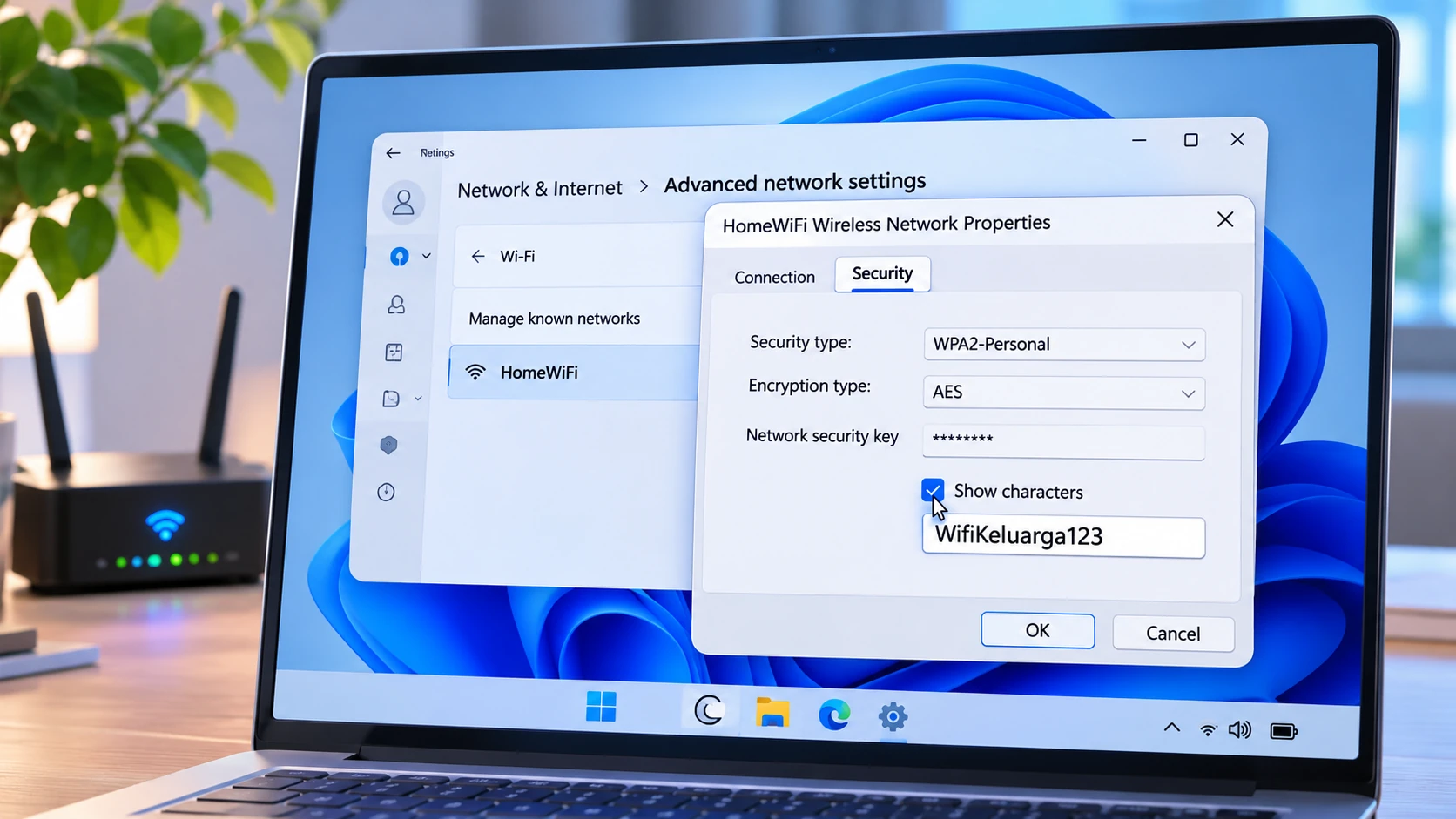
- Pada bagian Connections, klik nama jaringan WiFi yang sedang terhubung.
- Pilih tombol Wireless Properties.
- Buka tab Security.
- Centang opsi Show characters.
- Password WiFi akan terlihat pada bagian Network security key.
<em>Catatan:</em> Nama menu dapat sedikit berbeda tergantung bahasa sistem dan konfigurasi Windows. Metode ini biasanya digunakan untuk melihat password jaringan WiFi yang sedang aktif atau profil jaringan yang dapat diakses melalui pengaturan tersebut.
3. Melihat Password WiFi Menggunakan CMD Windows 11
Jika ingin menggunakan cara yang lebih praktis, Command Prompt atau CMD bisa menjadi pilihan. Fitur ini memungkinkan pengguna memeriksa daftar profil WiFi yang pernah tersimpan di komputer, kemudian menampilkan informasi keamanan dari jaringan tertentu.
Metode CMD sangat berguna ketika kamu pernah menggunakan beberapa jaringan WiFi dan ingin mengetahui password salah satunya. Kamu tidak harus menghubungkan laptop kembali ke jaringan tersebut selama profil jaringan dan informasi autentikasinya masih tersimpan.
Cara Menampilkan Daftar WiFi Tersimpan
Pertama, buka CMD dengan hak akses yang sesuai.
- Klik Start.
- Ketik Command Prompt pada kolom pencarian.
- Pilih aplikasi Command Prompt.
- Masukkan perintah berikut:
netsh wlan show profiles
- Tekan Enter.
Setelah perintah dijalankan, Windows akan menampilkan daftar nama profil WiFi yang pernah tersimpan di perangkat. Nama tersebut biasanya muncul pada bagian User Profiles.
Cara Menampilkan Password WiFi Lewat CMD
Setelah mengetahui nama jaringan, kamu dapat menggunakan perintah berikut:
netsh wlan show profile name="NAMA_WIFI" key=clear
Ganti bagian NAMA_WIFI dengan nama jaringan yang ingin diperiksa. Sebagai contoh, jika nama jaringan adalah Rumahku, perintahnya menjadi:
netsh wlan show profile name="Rumahku" key=clear
Tekan Enter untuk menjalankan perintah. Selanjutnya, perhatikan bagian Security Settings dan cari keterangan Key Content.
Jika informasi password tersimpan dan dapat diakses, kata sandi akan terlihat pada bagian tersebut.
Metode ini menjadi salah satu pilihan praktis untuk Melihat Password Wifi Di Windows 11, khususnya ketika kamu ingin mengetahui kata sandi jaringan yang pernah digunakan sebelumnya.
4. Cara Mengetahui Password WiFi Lewat PowerShell
Selain CMD, Windows 11 juga menyediakan PowerShell yang memiliki fungsi untuk menjalankan berbagai perintah sistem. PowerShell dapat digunakan untuk memeriksa informasi jaringan, termasuk profil WiFi yang tersimpan.
Bagi pengguna yang terbiasa mengoperasikan terminal Windows, metode ini bisa menjadi alternatif. Namun, bagi pemula, CMD biasanya lebih mudah karena perintah yang dibutuhkan relatif sederhana.
Langkah Menggunakan Windows PowerShell
Berikut langkah yang bisa dilakukan:
- Klik tombol Start.
- Ketik Windows PowerShell pada pencarian.
- Buka aplikasi PowerShell.
- Jalankan perintah berikut untuk menampilkan daftar profil WiFi:
netsh wlan show profiles
- Pilih nama jaringan yang ingin diperiksa.
- Masukkan perintah berikut:
netsh wlan show profile name="NAMA_WIFI" key=clear
- Tekan Enter.
Hasilnya akan menampilkan informasi profil jaringan. Jika password masih tersimpan dan pengguna memiliki hak akses yang sesuai, informasi tersebut dapat ditemukan pada bagian Key Content.
Perlu diketahui bahwa PowerShell dan CMD pada dasarnya menggunakan perintah netsh yang sama untuk kebutuhan ini. Jadi, kamu tidak perlu menggunakan keduanya sekaligus.
5. Cara Melihat Password WiFi yang Pernah Terhubung
Bagaimana jika jaringan WiFi yang ingin diperiksa sudah tidak digunakan lagi? Misalnya, kamu pernah menghubungkan laptop ke jaringan kantor, rumah saudara, atau tempat lain, tetapi sekarang sudah berada di lokasi berbeda.
Windows dapat menyimpan beberapa profil jaringan yang pernah digunakan. Selama profil tersebut belum dihapus dan informasi autentikasinya masih tersedia, pengguna dapat mencoba memeriksanya melalui CMD.
Gunakan Perintah Netsh untuk Memeriksa Profil Lama
Pertama, tampilkan semua jaringan yang pernah tersimpan dengan perintah:
netsh wlan show profiles
Kemudian, pilih nama jaringan yang ingin diperiksa dan jalankan:
netsh wlan show profile name="NAMA_WIFI" key=clear
Jika profil masih tersedia, Windows akan menampilkan informasi konfigurasi jaringan tersebut. Apabila bagian Key Content tidak menampilkan password, kemungkinan informasi autentikasi tidak tersimpan atau tidak dapat diakses melalui profil tersebut.
Cara ini sangat membantu ketika kamu ingin mengecek password WiFi lama tanpa harus berada di dekat router.
6. Mengapa Password WiFi Tidak Muncul di Windows 11?
Tidak semua pengguna berhasil menampilkan password ketika mengikuti langkah-langkah di atas. Ada beberapa kondisi yang dapat menyebabkan kata sandi tidak terlihat, meskipun nama jaringan WiFi muncul dalam daftar profil.
Masalah tersebut biasanya berkaitan dengan penyimpanan informasi jaringan, hak akses pengguna, atau konfigurasi sistem. Karena itu, jangan langsung menganggap laptop mengalami kerusakan. Periksa beberapa kemungkinan berikut sebelum mencoba solusi yang lebih rumit.
Profil WiFi Belum Menyimpan Password
Windows hanya dapat menampilkan informasi autentikasi jika data yang dibutuhkan memang tersedia. Jika laptop belum pernah terhubung ke jaringan tersebut atau profilnya tidak menyimpan password, informasi Key Content mungkin tidak muncul.
Solusinya adalah memastikan perangkat pernah tersambung ke jaringan menggunakan kata sandi yang benar.
Nama WiFi yang Dimasukkan Tidak Sesuai
Perintah CMD dan PowerShell membutuhkan nama profil yang tepat. Perbedaan satu karakter, spasi, atau tanda baca dapat menyebabkan perintah tidak menemukan jaringan yang dimaksud.
Gunakan perintah netsh wlan show profiles untuk memastikan nama profil sebelum menjalankan perintah berikutnya.
Pengguna Tidak Memiliki Hak Akses yang Sesuai
Beberapa informasi sistem mungkin membutuhkan izin tertentu untuk ditampilkan. Cobalah membuka CMD atau PowerShell menggunakan opsi Run as administrator jika diperlukan.
Tetap gunakan akses tersebut hanya pada perangkat yang memang menjadi milikmu atau berada dalam kewenangan pengelolaanmu.
7. Tips Menjaga Keamanan Password WiFi di Laptop
Setelah berhasil mengetahui kata sandi jaringan, jangan lupa memperhatikan keamanan koneksi internet. Password WiFi merupakan bagian penting dari perlindungan jaringan rumah maupun kantor. Jika terlalu mudah ditebak atau dibagikan secara bebas, orang lain dapat menggunakan jaringan tanpa sepengetahuan pemiliknya.
Selain itu, penggunaan password yang sama untuk banyak layanan juga sebaiknya dihindari. Kata sandi WiFi sebaiknya berbeda dari password email, akun media sosial, maupun layanan perbankan.
Gunakan Password yang Kuat
Buat password WiFi dengan kombinasi huruf besar, huruf kecil, angka, dan karakter khusus. Hindari menggunakan informasi yang mudah ditebak seperti tanggal lahir, nama lengkap, atau nomor telepon.
Jika router mendukungnya, gunakan standar keamanan modern seperti WPA2-AES atau WPA3. Perbarui firmware router secara berkala dan matikan fitur yang tidak diperlukan.
Jangan Sembarangan Membagikan Password
Berikan password hanya kepada orang yang memang membutuhkan akses jaringan. Jika password sudah terlalu banyak diketahui orang lain, pertimbangkan untuk menggantinya melalui pengaturan router.
Setelah mengganti password, perangkat yang sebelumnya terhubung mungkin perlu melakukan koneksi ulang menggunakan kata sandi baru.
8. Mana Cara Melihat Password WiFi Windows 11 yang Paling Mudah?
Setiap metode memiliki kelebihan masing-masing. Settings dan Control Panel cocok untuk pengguna yang lebih nyaman menggunakan tampilan grafis, sedangkan CMD dan PowerShell lebih fleksibel untuk memeriksa beberapa profil jaringan.
Jika hanya ingin mengetahui password WiFi yang sedang digunakan, Control Panel bisa menjadi pilihan sederhana. Namun, jika ingin memeriksa jaringan lama yang masih tersimpan, CMD biasanya lebih praktis karena dapat menampilkan daftar profil sekaligus informasi keamanannya.
Yang terpenting, pilih metode yang paling mudah dipahami dan jangan menjalankan perintah yang tidak diketahui fungsinya.
Kesimpulan
Mengetahui Melihat Password Wifi Di Windows 11 tidak harus dilakukan menggunakan aplikasi tambahan. Sistem operasi Windows sudah menyediakan beberapa cara untuk memeriksa kata sandi jaringan yang tersimpan, mulai dari Settings, Control Panel, Command Prompt, hingga PowerShell.
Untuk pengguna pemula, Control Panel bisa menjadi pilihan karena langkahnya menggunakan tampilan menu. Sementara itu, CMD lebih fleksibel untuk melihat password WiFi yang pernah terhubung selama profil dan informasi autentikasinya masih tersedia.
Dengan memahami cara melihat password WiFi di laptop, kamu tidak perlu kebingungan ketika ingin menyambungkan perangkat baru ke jaringan yang sama. Namun, pastikan informasi tersebut hanya digunakan untuk jaringan milik sendiri atau jaringan yang memang kamu berwenang mengaksesnya. Jaga kerahasiaan password agar koneksi internet tetap aman dan tidak digunakan oleh pihak yang tidak dikenal.
FAQ Seputar Cara Melihat Password WiFi di Windows 11
Berikut beberapa pertanyaan yang sering dicari pengguna ketika ingin mengetahui kata sandi WiFi melalui laptop atau komputer Windows 11.
Apakah password WiFi bisa dilihat di Windows 11?
Bisa. Windows 11 menyediakan beberapa metode untuk melihat password jaringan yang tersimpan, seperti melalui Control Panel, CMD, dan PowerShell.
Bagaimana cara melihat password WiFi lewat CMD?
Buka Command Prompt, kemudian jalankan netsh wlan show profiles untuk melihat daftar jaringan. Setelah itu, gunakan netsh wlan show profile name="NAMA_WIFI" key=clear untuk memeriksa informasi jaringan yang dipilih.
Apakah bisa melihat password WiFi yang sudah lama digunakan?
Bisa, selama profil jaringan masih tersimpan dan informasi autentikasinya tersedia. Gunakan perintah netsh untuk memeriksa daftar profil lama.
Apakah melihat password WiFi Windows 11 membutuhkan aplikasi tambahan?
Tidak. Kamu bisa menggunakan fitur bawaan Windows 11 tanpa perlu memasang software pihak ketiga.
Mengapa Key Content tidak muncul di CMD?
Hal tersebut dapat terjadi karena password tidak tersimpan pada profil, profil jaringan sudah berubah, atau informasi autentikasi tidak tersedia untuk ditampilkan.
Apakah cara ini bisa digunakan di Windows 10?
Bisa. Perintah netsh untuk memeriksa profil WiFi juga tersedia pada Windows 10, meskipun tampilan Settings dan beberapa menu dapat berbeda.
Apakah password WiFi bisa dilihat ketika laptop sedang offline?
Bisa, jika profil jaringan dan informasi password sebelumnya sudah tersimpan di perangkat. Laptop tidak harus sedang terhubung ke internet untuk memeriksa data tersebut.
Apakah aman menggunakan CMD untuk melihat password WiFi?
Aman jika digunakan pada perangkat dan jaringan yang memang menjadi hak aksesmu. Pastikan menjalankan perintah yang dipahami dan tidak membagikan password kepada pihak yang tidak berkepentingan.