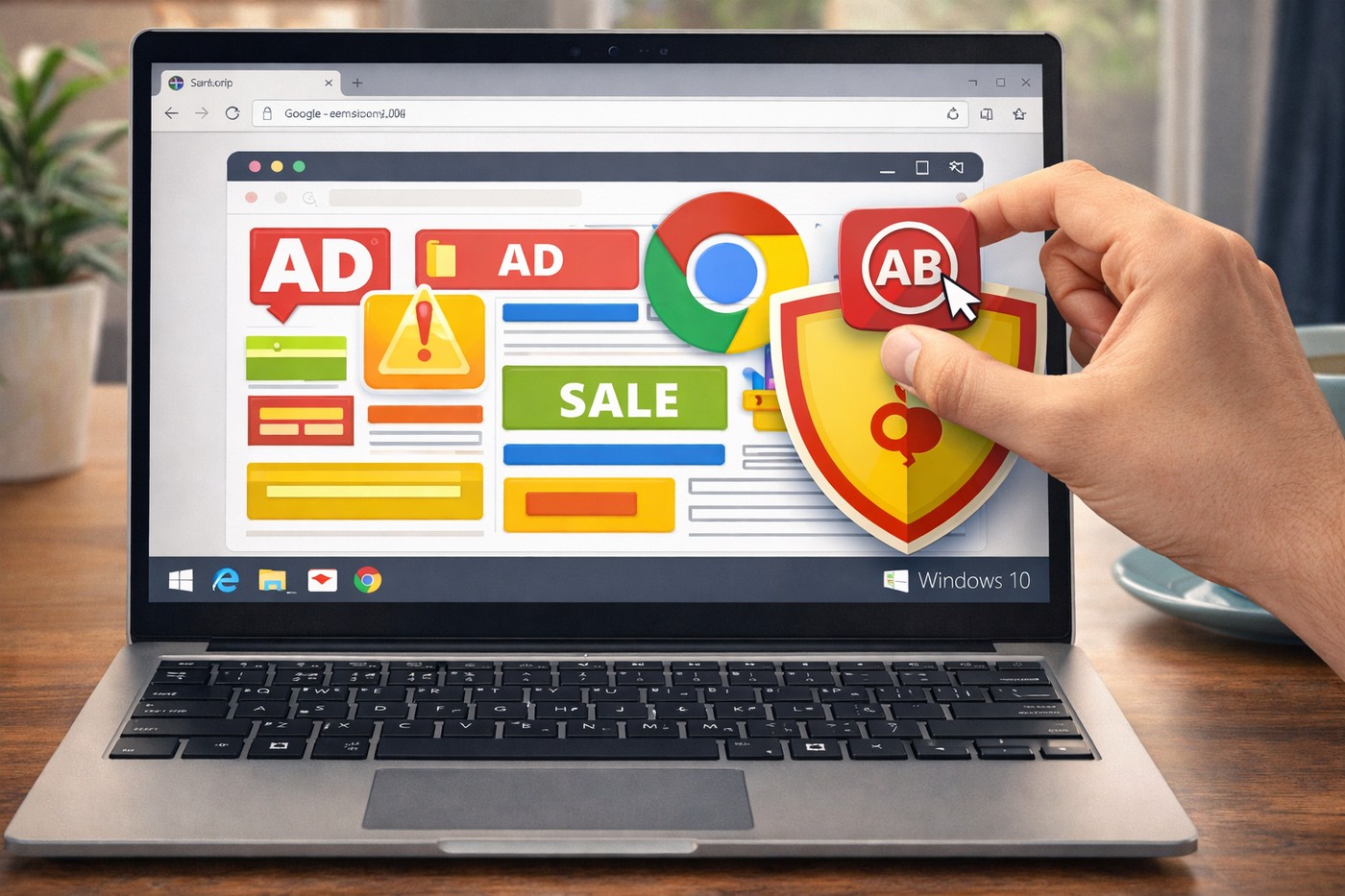
Iklan yang tiba-tiba muncul di browser sering bikin pengalaman browsing jadi terganggu. Banyak pengguna yang mengeluhkan munculnya pop-up, redirect otomatis, hingga notifikasi aneh yang muncul terus-menerus. Kondisi ini biasanya terjadi karena pengaturan browser yang tidak optimal, ekstensi berbahaya, atau bahkan malware ringan yang masuk tanpa disadari. Di sinilah pentingnya memahami cara menghilangkan iklan chrome windows secara tepat agar aktivitas internet kembali nyaman.
Masalah seperti ini tidak hanya terjadi di komputer, tetapi juga pada perangkat lain seperti HP. Namun fokus utama kali ini adalah bagaimana menangani cara menghilangkan iklan di google chrome windows 10 dengan langkah yang aman, mudah, dan bisa dilakukan siapa saja. Dengan pendekatan yang tepat, kamu tidak perlu instal aplikasi tambahan atau melakukan hal yang rumit. Bahkan, sebagian besar solusi bisa dilakukan langsung dari pengaturan bawaan Chrome.


Mengapa Iklan Muncul di Google Chrome Windows
Sebelum masuk ke solusi, penting memahami penyebab utama munculnya iklan. Banyak orang langsung ingin menghapus iklan tanpa mengetahui sumber masalahnya, padahal ini bisa membuat iklan muncul kembali.
Pada dasarnya, kemunculan iklan berlebihan di Chrome biasanya disebabkan oleh beberapa faktor seperti izin notifikasi dari situs tertentu, ekstensi yang tidak aman, atau file berbahaya dari unduhan. Dalam konteks cara menghilangkan iklan di google chrome pc, memahami penyebab ini sangat penting agar solusi yang diterapkan benar-benar efektif.
Beberapa penyebab umum antara lain:
- Situs yang diberi izin notifikasi spam
- Ekstensi Chrome berbahaya atau tidak dikenal
- Malware ringan dari file download
- Pengaturan browser yang tidak optimal
- Redirect dari website tertentu
Dengan mengetahui sumbernya, proses menghilangkan iklan akan jauh lebih mudah dan permanen.
Cara Menghilangkan Iklan Chrome Windows Lewat Pengaturan Notifikasi
Salah satu sumber utama iklan adalah notifikasi dari situs yang pernah kamu izinkan. Banyak pengguna tidak sadar bahwa mereka telah memberikan izin tersebut saat membuka website tertentu.
Untuk mengatasi masalah ini, kamu bisa langsung masuk ke pengaturan Chrome. Metode ini termasuk paling efektif dalam langkah menghilangkan iklan chrome windows karena langsung menonaktifkan sumber notifikasi spam.
Langkah-langkahnya:
- Buka Google Chrome di PC
- Klik ikon titik tiga di kanan atas
- Masuk ke Settings atau Pengaturan
- Pilih Privacy and Security
- Klik Site Settings lalu Notifications
- Hapus atau blokir situs mencurigakan
Dengan cara ini, notifikasi iklan tidak akan muncul lagi di desktop.
Menghapus Ekstensi Berbahaya di Chrome
Selain notifikasi, ekstensi juga sering menjadi penyebab utama munculnya iklan. Banyak ekstensi gratis yang ternyata menyisipkan iklan tanpa disadari.
Dalam praktik cara menghilangkan iklan di google chrome windows 11, langkah ini sangat penting karena ekstensi dapat berjalan di background tanpa terlihat.
Cara menghapusnya cukup mudah:
- Buka menu Extensions di Chrome
- Periksa semua ekstensi yang terpasang
- Hapus ekstensi yang tidak dikenal
- Nonaktifkan ekstensi mencurigakan
Pastikan hanya menggunakan ekstensi resmi agar browser tetap aman.
Reset Chrome Untuk Menghilangkan Iklan Membandel
Jika iklan masih muncul setelah melakukan langkah sebelumnya, maka reset browser bisa menjadi solusi terakhir yang efektif.
Reset akan mengembalikan semua pengaturan ke kondisi awal, sehingga semua konfigurasi yang menyebabkan iklan akan dihapus. Metode ini sering digunakan dalam kasus cara menghilangkan iklan di google chrome pc yang cukup parah.
Langkah reset Chrome:
- Masuk ke Settings
- Scroll ke bagian bawah
- Klik Reset Settings
- Pilih Restore settings to original defaults
- Konfirmasi reset
Setelah reset, Chrome akan kembali bersih seperti baru.
Scan Malware Untuk Membersihkan Iklan di Chrome
Kadang masalah iklan tidak hanya berasal dari browser, tetapi juga dari sistem Windows itu sendiri. Malware ringan bisa memicu munculnya iklan secara terus-menerus.
Dalam konteks menghilangkan iklan chrome windows, penting juga memastikan sistem bersih dari ancaman. Kamu bisa menggunakan Windows Defender atau antivirus terpercaya.
Prosesnya meliputi:
- Jalankan full scan di Windows Defender
- Hapus file mencurigakan
- Restart komputer setelah scan selesai
Langkah ini membantu memastikan iklan tidak kembali muncul.
Cara Menghilangkan Iklan Chrome Windows Tanpa Aplikasi Tambahan
Banyak pengguna mencari solusi tanpa harus menginstal software tambahan. Kabar baiknya, Chrome sudah menyediakan fitur bawaan yang cukup lengkap.
Dengan memanfaatkan pengaturan internal, proses menghilangkan iklan chrome windows bisa dilakukan secara efektif tanpa aplikasi pihak ketiga. Ini juga lebih aman karena menghindari risiko software tidak terpercaya.
Beberapa cara yang bisa dilakukan:
- Blokir pop-up di pengaturan Chrome
- Nonaktifkan redirect otomatis
- Gunakan Safe Browsing
- Update Chrome ke versi terbaru
Semua langkah ini bisa dilakukan langsung dari browser.
Perbedaan Cara di Windows 10 dan Windows 11
Meskipun langkahnya hampir sama, ada sedikit perbedaan antara Windows 10 dan Windows 11 terutama pada tampilan dan pengaturan sistem.
Dalam praktik cara menghilangkan iklan di google chrome windows 11, menu pengaturan mungkin terlihat lebih modern, tetapi fungsi dasarnya tetap sama. Yang terpenting adalah memastikan semua izin yang mencurigakan telah dihapus.
Secara umum:
- Windows 10 lebih klasik tampilannya
- Windows 11 lebih modern dan rapi
- Fitur keamanan lebih optimal di Windows 11
Namun, metode penghapusan iklan tetap identik.
Cara Menghilangkan Iklan di Google Chrome di HP
Meskipun fokus utama pada PC, penting juga memahami solusi di perangkat mobile karena banyak pengguna mengalami masalah serupa.
Dalam cara menghilangkan iklan di google chrome di hp, langkahnya sedikit berbeda tetapi tetap mudah dilakukan.
Beberapa langkahnya:
- Masuk ke Settings Chrome di HP
- Pilih Site Settings
- Nonaktifkan pop-up dan redirect
- Hapus data browsing
Dengan cara ini, iklan di HP juga bisa diminimalisir.
Tips Agar Iklan Tidak Muncul Lagi di Chrome
Setelah berhasil menghapus iklan, langkah berikutnya adalah mencegahnya agar tidak muncul kembali. Ini penting agar masalah tidak terulang.
Dalam konteks menghilangkan iklan chrome windows, pencegahan sama pentingnya dengan solusi.
Beberapa tips penting:
- Jangan sembarang klik izin notifikasi
- Hindari download dari situs tidak jelas
- Gunakan antivirus aktif
- Update Chrome secara rutin
- Hanya instal ekstensi resmi
Dengan kebiasaan yang tepat, browser akan tetap aman dan bebas iklan.
Kesimpulan
Masalah iklan di Google Chrome memang cukup mengganggu, tetapi sebenarnya bisa diatasi dengan langkah yang sederhana. Mulai dari menghapus notifikasi, membersihkan ekstensi, hingga reset browser, semua bisa dilakukan tanpa keahlian teknis.
Dengan memahami cara menghilangkan iklan chrome windows, kamu bisa menjaga pengalaman browsing tetap nyaman dan aman. Selain itu, menerapkan langkah pencegahan juga sangat penting agar masalah tidak kembali terjadi di kemudian hari.
FAQ
Apakah iklan di Chrome berbahaya?
Tidak semua berbahaya, tetapi beberapa bisa mengandung malware atau phishing.
Apakah perlu aplikasi tambahan?
Tidak, sebagian besar bisa dilakukan tanpa aplikasi tambahan.
Kenapa iklan tetap muncul setelah dihapus?
Kemungkinan ada malware atau ekstensi yang belum dihapus.
Apakah reset Chrome aman?
Aman, tetapi akan menghapus pengaturan dan ekstensi.
Apakah cara ini berlaku di semua Windows?
Ya, baik Windows 10 maupun Windows 11.