Menghapus program dari komputer sering terlihat sepele, padahal prosesnya tidak selalu sesederhana klik lalu selesai. Banyak pengguna yang merasa sudah menghapus aplikasi, tetapi ternyata file sisa masih tertinggal dan membuat penyimpanan penuh atau bahkan memicu error sistem. Di sinilah pentingnya memahami cara uninstall aplikasi windows secara benar agar performa laptop tetap ringan, stabil, dan bebas dari konflik software yang tidak diperlukan. Terutama bagi pengguna Windows 10 dan Windows 11, pengelolaan aplikasi menjadi bagian penting dari perawatan rutin perangkat.
Tidak sedikit juga yang kebingungan saat menghadapi aplikasi membandel yang tidak bisa dihapus melalui menu biasa. Masalah seperti tombol uninstall tidak aktif, muncul notifikasi error, atau program tetap muncul meski sudah dihapus sering terjadi. Karena itu, memahami cara uninstall aplikasi di laptop windows 11, termasuk kasus cara uninstall aplikasi di laptop windows 11 yang tidak bisa di hapus, sampai metode lama seperti cara uninstall aplikasi di laptop windows 7, akan membantu pengguna mengatasi berbagai skenario berbeda tanpa harus langsung membawa perangkat ke teknisi.


Sebelum masuk ke langkah teknis, penting memahami mengapa proses uninstall yang benar berdampak langsung pada kesehatan sistem operasi.
Pentingnya Cara Uninstall Aplikasi Windows Dengan Benar
Menghapus aplikasi bukan sekadar menghilangkan ikon dari desktop. Dalam praktiknya, program yang terinstal akan menyimpan file konfigurasi, cache, hingga entri registry yang jika tidak dibersihkan bisa menumpuk dan memperlambat kinerja sistem. Karena itu, memahami cara uninstall aplikasi windows secara menyeluruh membantu memastikan tidak ada file tersisa yang membebani storage atau RAM.
Selain itu, beberapa aplikasi berjalan di latar belakang meski jarang digunakan. Startup otomatis dapat memperlambat waktu booting dan membuat laptop terasa berat. Dengan melakukan uninstall secara tepat, pengguna dapat:
- Menghemat ruang penyimpanan internal
- Mengurangi beban proses startup Windows
- Mencegah konflik antar software
- Menjaga sistem tetap stabil dan responsif
Langkah yang benar juga penting untuk keamanan. Aplikasi tidak terpakai bisa menjadi celah jika sudah tidak mendapatkan pembaruan keamanan dari pengembangnya.
Sebelum membahas metode di Windows 10, mari pahami dulu pendekatan dasar yang tersedia di semua versi Windows modern.
Cara Uninstall Aplikasi Windows Melalui Settings
Metode paling umum dan direkomendasikan adalah melalui menu Settings. Cara ini tersedia di Windows 10 maupun Windows 11 dan menjadi solusi utama bagi sebagian besar pengguna.
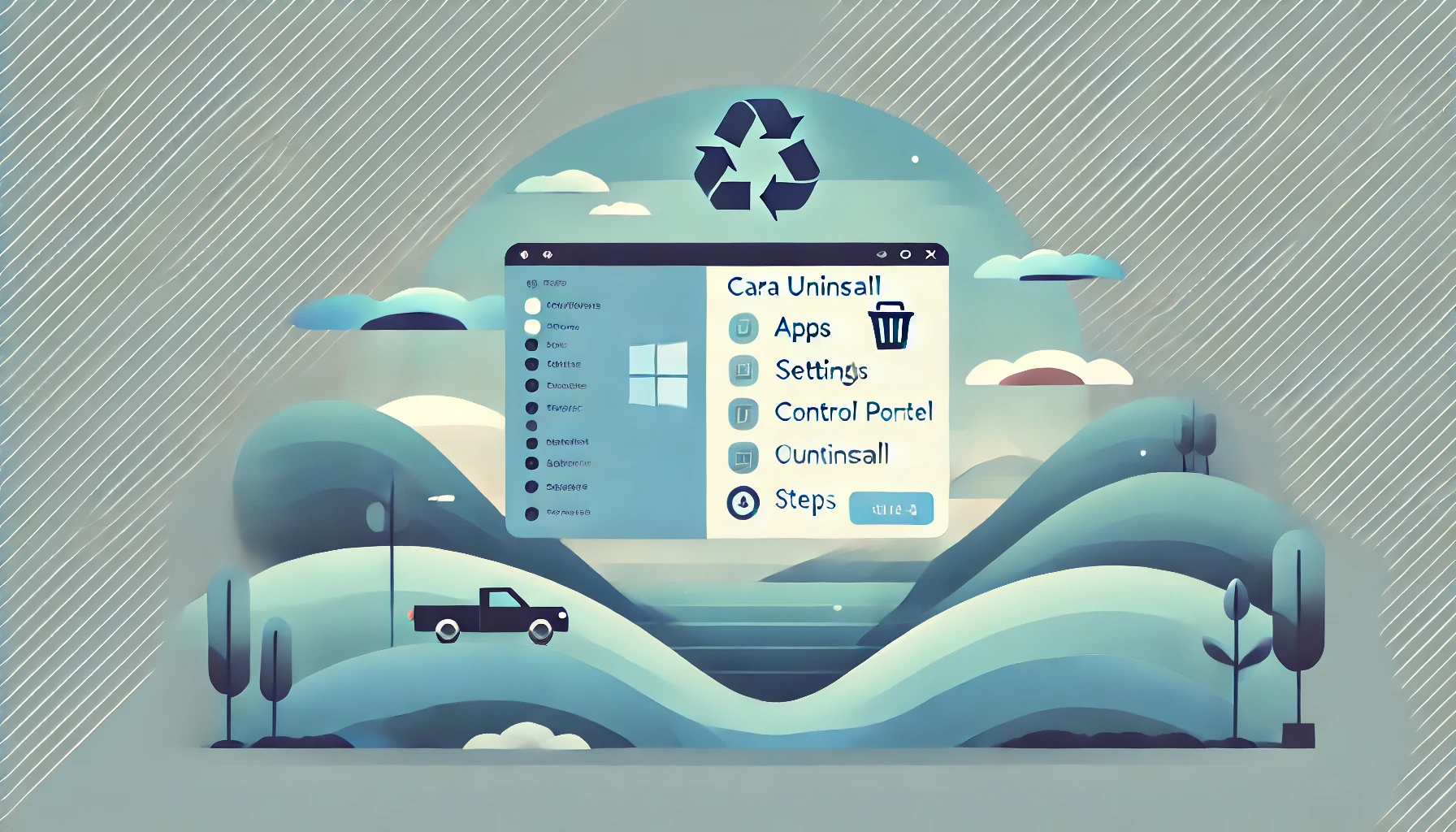
Untuk menjalankan cara uninstall aplikasi windows melalui Settings, buka menu Start lalu klik ikon roda gigi untuk masuk ke Settings. Pilih menu Apps kemudian masuk ke Apps & Features. Di sana akan muncul daftar seluruh aplikasi yang terinstal di perangkat.
Cari aplikasi yang ingin dihapus, klik pada nama aplikasi tersebut, lalu tekan tombol Uninstall. Ikuti instruksi yang muncul hingga proses selesai. Biasanya Windows akan menjalankan uninstaller bawaan dari aplikasi tersebut. Metode ini aman karena menggunakan sistem resmi Windows tanpa modifikasi tambahan.
Bagi pengguna yang ingin pendekatan lebih cepat, Control Panel juga masih bisa digunakan terutama di Windows 10 dan Windows 7.
Cara Uninstall Aplikasi Windows Lewat Control Panel
Walaupun Windows 11 lebih mendorong penggunaan Settings modern, Control Panel tetap menjadi alternatif efektif. Metode ini sangat relevan bagi pengguna yang mencari cara uninstall aplikasi di laptop windows 7 karena sistem lama masih mengandalkan menu tersebut.
Buka Control Panel lalu pilih Programs dan klik Programs and Features. Dari daftar yang muncul, pilih aplikasi yang ingin dihapus kemudian klik Uninstall. Tunggu hingga proses selesai sepenuhnya sebelum menutup jendela.
Metode ini sering dianggap lebih stabil untuk program desktop klasik dibanding aplikasi berbasis Microsoft Store. Jika tombol uninstall tidak tersedia, kemungkinan aplikasi tersebut membutuhkan izin administrator.
Setelah memahami metode standar, kini saatnya membahas kasus yang sering membuat pengguna frustrasi.
Cara Uninstall Aplikasi Windows 11 Yang Tidak Bisa Dihapus
Pada beberapa kondisi, pengguna Windows 11 menemukan aplikasi yang tidak bisa dihapus melalui cara biasa. Situasi ini sering terjadi pada aplikasi bawaan sistem atau program yang mengalami error instalasi. Dalam konteks ini, memahami cara uninstall aplikasi di laptop windows 11 yang tidak bisa di hapus menjadi sangat penting.
Pertama, coba jalankan Windows dalam mode Run as Administrator sebelum melakukan uninstall. Klik kanan pada aplikasi atau uninstaller lalu pilih Run as Administrator. Jika masih gagal, gunakan fitur Troubleshooter bawaan Windows untuk memperbaiki instalasi yang rusak.
Metode lanjutan yang bisa dicoba antara lain:
- Gunakan Command Prompt dengan hak administrator
- Jalankan perintah wmic untuk menghapus program tertentu
- Manfaatkan fitur Safe Mode lalu lakukan uninstall
- Gunakan aplikasi remover resmi dari pengembang software
Pendekatan ini membantu mengatasi error registry atau konflik file yang menghambat proses penghapusan. Pastikan selalu membuat restore point sebelum melakukan langkah lanjutan agar sistem bisa dipulihkan jika terjadi kesalahan.
Selanjutnya, mari bahas perbedaan uninstall aplikasi Microsoft Store dan aplikasi desktop biasa.
Perbedaan Uninstall Aplikasi Store dan Desktop Di Windows
Dalam praktik cara uninstall aplikasi windows, penting memahami bahwa aplikasi dari Microsoft Store berbeda dengan program desktop konvensional. Aplikasi Store biasanya lebih ringan dan integrasinya lebih dalam dengan sistem Windows.
Untuk aplikasi Store, cukup klik kanan ikon di Start Menu lalu pilih Uninstall. Prosesnya cenderung lebih cepat karena tidak melibatkan file eksternal sebanyak aplikasi desktop. Sebaliknya, program desktop sering memiliki folder tambahan di Program Files atau AppData yang kadang masih tersisa setelah proses uninstall selesai.
Karena itu, setelah menghapus aplikasi desktop, disarankan memeriksa folder sisa secara manual jika ingin benar-benar bersih.
Sebelum masuk ke tips pembersihan lanjutan, penting memahami dampak uninstall terhadap performa sistem.
Dampak Cara Uninstall Aplikasi Windows Terhadap Performa
Menghapus aplikasi yang tidak digunakan dapat meningkatkan kecepatan sistem secara signifikan, terutama pada laptop dengan kapasitas SSD terbatas. File sementara dan cache yang terakumulasi sering menjadi penyebab utama storage cepat penuh.
Selain ruang penyimpanan, jumlah aplikasi yang terinstal juga memengaruhi penggunaan RAM. Semakin banyak aplikasi dengan layanan background aktif, semakin besar beban memori. Dengan menerapkan cara uninstall aplikasi windows secara rutin, pengguna dapat menjaga performa tetap optimal tanpa harus melakukan instal ulang sistem.
Langkah perawatan ini juga membantu menjaga stabilitas update Windows agar tidak terganggu oleh konflik software lama.
Cara Uninstall Aplikasi Windows 7 Secara Aman
Bagi pengguna perangkat lama, cara uninstall aplikasi di laptop windows 7 masih menjadi kebutuhan. Walaupun sistem ini sudah jarang digunakan, beberapa institusi atau perangkat lama masih mengandalkannya.
Langkahnya cukup sederhana melalui Control Panel seperti yang telah dijelaskan sebelumnya. Namun, karena Windows 7 tidak lagi mendapatkan pembaruan keamanan rutin, penting memastikan hanya menginstal dan menghapus program dari sumber terpercaya.
Jika terjadi error saat uninstall, gunakan System Restore untuk mengembalikan kondisi sebelum instalasi aplikasi tersebut. Cara ini sering menjadi solusi efektif di sistem lama.
Sebelum menutup pembahasan, ada beberapa kesalahan umum yang sering dilakukan pengguna saat menghapus aplikasi.
Kesalahan Umum Saat Melakukan Cara Uninstall Aplikasi Windows
Salah satu kesalahan paling umum adalah menghapus folder aplikasi secara manual tanpa melalui uninstaller resmi. Cara ini memang menghilangkan file utama, tetapi entri registry dan file konfigurasi tetap tertinggal.
Kesalahan lainnya adalah tidak melakukan restart setelah proses uninstall selesai. Beberapa program memerlukan restart agar perubahan benar-benar diterapkan. Mengabaikan langkah ini bisa membuat aplikasi terlihat masih terpasang.
Selain itu, banyak pengguna lupa mengecek aplikasi startup setelah uninstall. Beberapa layanan mungkin masih aktif meskipun program utama sudah dihapus.
Dengan memahami kesalahan ini, proses penghapusan aplikasi bisa dilakukan lebih bersih dan aman.
Kesimpulan
Memahami cara uninstall aplikasi windows secara menyeluruh sangat penting untuk menjaga performa dan stabilitas sistem. Baik menggunakan Settings, Control Panel, maupun metode lanjutan untuk aplikasi yang tidak bisa dihapus, setiap langkah memiliki fungsi tersendiri. Pengguna Windows 10, Windows 11, hingga Windows 7 dapat menyesuaikan metode sesuai versi sistem operasi yang digunakan. Dengan perawatan rutin dan penghapusan aplikasi yang tidak diperlukan, laptop akan terasa lebih ringan, cepat, dan aman dalam jangka panjang.
FAQ
Bagaimana cara uninstall aplikasi windows paling mudah
Gunakan menu Settings lalu masuk ke Apps & Features dan pilih aplikasi yang ingin dihapus.
Apa solusi jika aplikasi tidak bisa dihapus di Windows 11
Gunakan Run as Administrator, Safe Mode, atau Command Prompt untuk menghapus program yang bermasalah.
Apakah cara uninstall aplikasi di laptop windows 7 berbeda
Tidak jauh berbeda, cukup melalui Control Panel lalu pilih Programs and Features.
Apakah perlu aplikasi tambahan untuk uninstall
Tidak wajib, karena Windows sudah menyediakan fitur bawaan yang cukup aman dan efektif.