Mencari panduan cara install ulang windows 7 dengan flashdisk masih menjadi hal yang sangat relevan, meskipun Windows 7 sudah tergolong sistem operasi lawas. Faktanya, masih banyak pengguna laptop dan PC lama yang mengandalkan Windows 7 karena stabil, ringan, dan kompatibel dengan perangkat spesifikasi rendah. Dua paragraf pembuka ini sengaja dibuat panjang dan informatif agar sesuai standar SEO terbaru sekaligus tetap enak dibaca. Dengan menggunakan flashdisk, proses install ulang menjadi jauh lebih praktis dibandingkan DVD, terutama karena banyak laptop modern sudah tidak memiliki optical drive.
Bagi pemula, install ulang Windows 7 sering terdengar menakutkan karena khawatir data hilang atau salah langkah. Padahal, jika mengikuti panduan cara install ulang windows 7 dengan flashdisk secara benar dan terstruktur, prosesnya relatif aman dan mudah. Artikel ini akan membahas semuanya secara lengkap mulai dari persiapan, pembuatan bootable flashdisk, hingga tahap instalasi lewat BIOS. Tidak hanya itu, akan dibahas juga variasi metode seperti cara instal ulang windows 7 dengan flashdisk tanpa rufus, cara install ulang windows 7 dengan flashdisk rufus, dan cara instal ulang windows 7 dengan flashdisk lewat bios agar kamu bisa memilih cara yang paling sesuai.


Kenapa Install Ulang Windows 7 Menggunakan Flashdisk?
Sebelum masuk ke tutorial teknis, penting untuk memahami alasan kenapa cara install ulang windows 7 dengan flashdisk lebih direkomendasikan dibandingkan metode lama menggunakan DVD. Flashdisk menawarkan kecepatan instalasi yang lebih cepat, proses yang fleksibel, serta kemudahan dalam pembuatan media bootable.
Selain itu, banyak laptop keluaran terbaru tidak lagi dibekali DVD-ROM. Dengan flashdisk, kamu bisa melakukan install ulang di hampir semua perangkat tanpa perlu hardware tambahan. Metode ini juga memudahkan proses perbaikan sistem ketika Windows mengalami error berat, virus, atau gagal boot.
Keunggulan Install Ulang Pakai Flashdisk
Beberapa kelebihan utama metode ini antara lain:
- Proses instalasi lebih cepat
- Tidak membutuhkan DVD-ROM
- Mudah dibuat ulang
- Bisa digunakan berkali-kali
- Cocok untuk laptop dan PC lama
Persiapan Sebelum Install Ulang Windows 7
Sebelum memulai cara install ulang windows 7 dengan flashdisk, ada beberapa hal penting yang wajib kamu siapkan agar proses berjalan lancar tanpa kendala.
Tahap persiapan sering dianggap sepele, padahal sangat menentukan keberhasilan instalasi. Kesalahan di tahap ini bisa menyebabkan gagal boot atau error saat proses instalasi berlangsung.
Hal-Hal Yang Perlu Disiapkan
Berikut daftar persiapan wajib:
- File ISO Windows 7 (sesuai arsitektur 32-bit atau 64-bit)
- Flashdisk minimal 8 GB
- Laptop atau PC yang akan diinstall
- Backup data penting
- Akses ke BIOS atau Boot Menu
Pastikan semua data penting di drive sistem sudah dibackup karena proses instalasi akan menghapus data di partisi tersebut.
Cara Membuat Bootable Flashdisk Windows 7
Langkah paling penting dalam cara install ulang windows 7 dengan flashdisk adalah membuat flashdisk bootable. Ada beberapa metode yang bisa digunakan, baik dengan software tambahan maupun tanpa aplikasi pihak ketiga.
Cara Install Ulang Windows 7 Dengan Flashdisk Rufus
Metode ini paling populer karena Rufus ringan dan mudah digunakan. Cocok untuk pemula.
Langkah-langkahnya:
- Download dan buka Rufus
- Colokkan flashdisk ke PC
- Pilih flashdisk di menu Device
- Masukkan file ISO Windows 7
- Atur partition scheme (MBR untuk BIOS)
- Klik Start dan tunggu proses selesai
Metode ini sangat direkomendasikan jika kamu ingin proses cepat dan minim error.
Cara Instal Ulang Windows 7 Dengan Flashdisk Tanpa Rufus
Bagi yang tidak ingin menggunakan aplikasi tambahan, kamu bisa menggunakan metode manual.
Langkah singkatnya:
- Format flashdisk ke FAT32
- Mount file ISO Windows 7
- Copy seluruh isi ISO ke flashdisk
- Pastikan file boot tersalin dengan benar
Metode ini cocok untuk pengguna berpengalaman, namun kurang disarankan bagi pemula karena rawan kesalahan.
Cara Install Ulang Windows 7 Dengan Flashdisk Lewat BIOS
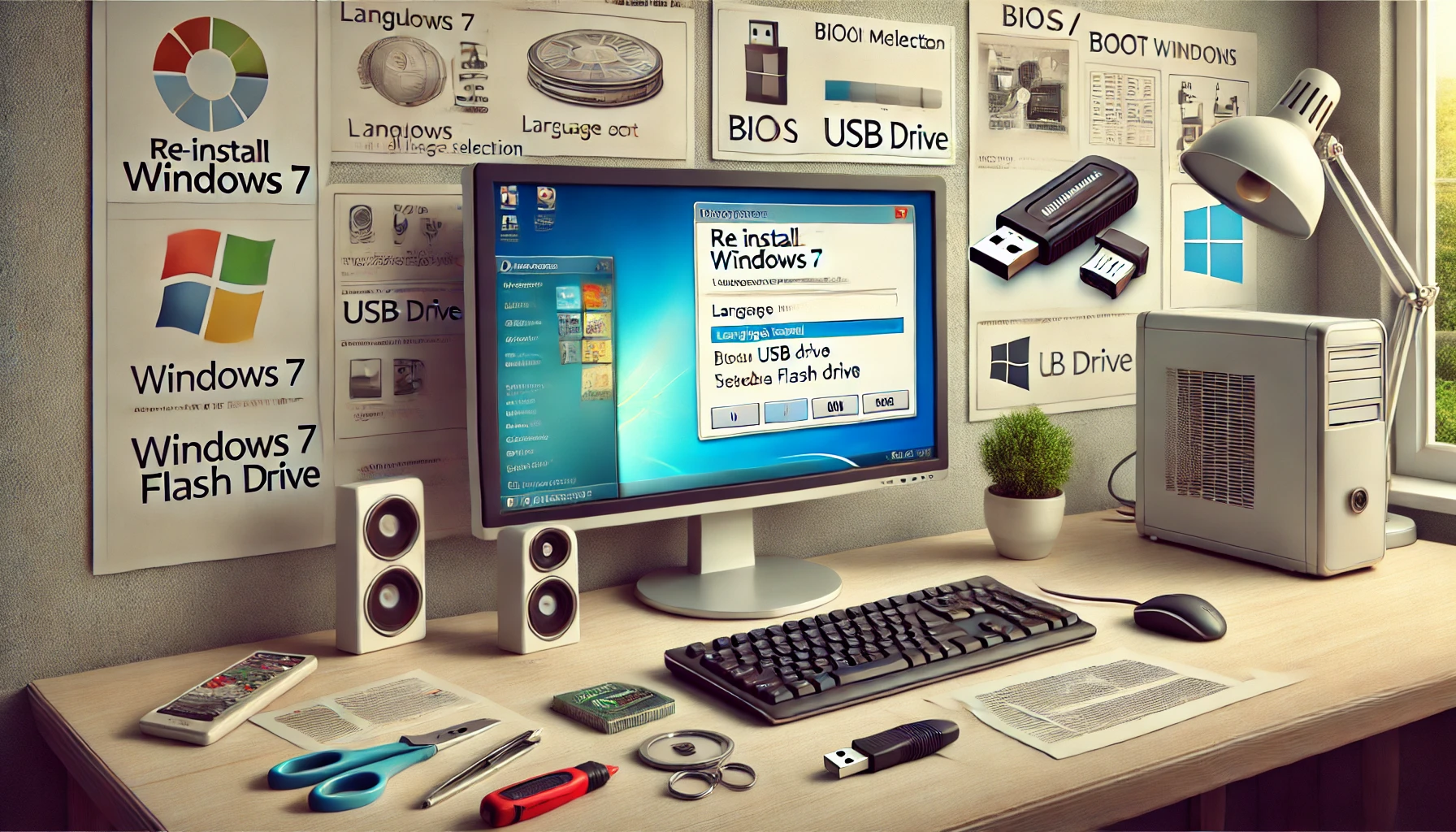
Setelah flashdisk siap, tahap selanjutnya adalah melakukan instalasi melalui BIOS. Inilah inti dari cara install ulang windows 7 dengan flashdisk yang harus dilakukan dengan teliti.
Masuk Ke BIOS atau Boot Menu
Langkah awal:
- Restart laptop atau PC
- Tekan tombol BIOS (F2, Del, Esc, atau F12 tergantung merk)
- Masuk ke menu Boot
Mengatur Boot Priority
Atur boot priority agar USB berada di urutan pertama. Simpan pengaturan lalu restart.
Proses Instalasi Windows 7
Setelah boot dari flashdisk:
- Pilih bahasa dan region
- Klik Install Now
- Pilih Custom Installation
- Tentukan partisi tujuan
- Tunggu proses instalasi selesai
Proses ini biasanya memakan waktu 20–40 menit tergantung spesifikasi perangkat.
Tahapan Setelah Install Ulang Windows 7
Setelah instalasi selesai, masih ada beberapa tahap penting yang perlu dilakukan agar sistem berjalan optimal.
Instal Driver
Pasang driver chipset, VGA, audio, LAN, dan WiFi agar semua perangkat berfungsi normal.
Instal Software Pendukung
Instal aplikasi penting seperti browser, office, dan antivirus.
Update Sistem
Walaupun Windows 7 sudah tidak mendapat update resmi, beberapa update penting tetap perlu dipasang.
Masalah Umum Saat Install Ulang Windows 7
Dalam proses cara install ulang windows 7 dengan flashdisk, beberapa masalah bisa saja muncul.
Masalah umum:
- Flashdisk tidak terbaca
- Gagal boot
- Error missing driver
- Instalasi berhenti di tengah jalan
Sebagian besar masalah ini bisa diatasi dengan mengecek ulang file ISO, flashdisk, dan pengaturan BIOS.
Tips Aman Agar Install Ulang Berhasil
Agar proses berjalan lancar:
- Gunakan ISO resmi
- Pastikan flashdisk sehat
- Jangan matikan perangkat saat instalasi
- Ikuti langkah dengan urut
Kesimpulan
Cara install ulang windows 7 dengan flashdisk adalah solusi paling praktis untuk memperbaiki sistem atau menginstal ulang Windows 7 di laptop dan PC lama. Dengan persiapan yang matang dan mengikuti langkah-langkah yang benar, proses ini bisa dilakukan bahkan oleh pemula.
Baik menggunakan Rufus, tanpa Rufus, maupun lewat BIOS, semuanya bisa berhasil asalkan dilakukan dengan teliti. Metode ini terbukti efisien, cepat, dan fleksibel untuk berbagai kondisi perangkat.
FAQ
Apa itu cara install ulang windows 7 dengan flashdisk?
Ini adalah metode instalasi ulang Windows 7 menggunakan media flashdisk sebagai pengganti DVD.
Apakah install ulang Windows 7 akan menghapus data?
Ya, data di partisi sistem akan terhapus, sehingga backup sangat disarankan.
Apakah bisa install ulang Windows 7 tanpa Rufus?
Bisa, dengan metode manual menyalin file ISO ke flashdisk.
Bagaimana cara install ulang Windows 7 lewat BIOS?
Masuk BIOS, atur USB sebagai boot priority, lalu jalankan instalasi.
Berapa lama proses install ulang Windows 7?
Sekitar 20–40 menit tergantung spesifikasi perangkat.
Apakah Windows 7 masih aman digunakan?
Masih bisa digunakan untuk kebutuhan dasar, namun tidak disarankan untuk aktivitas online intensif.