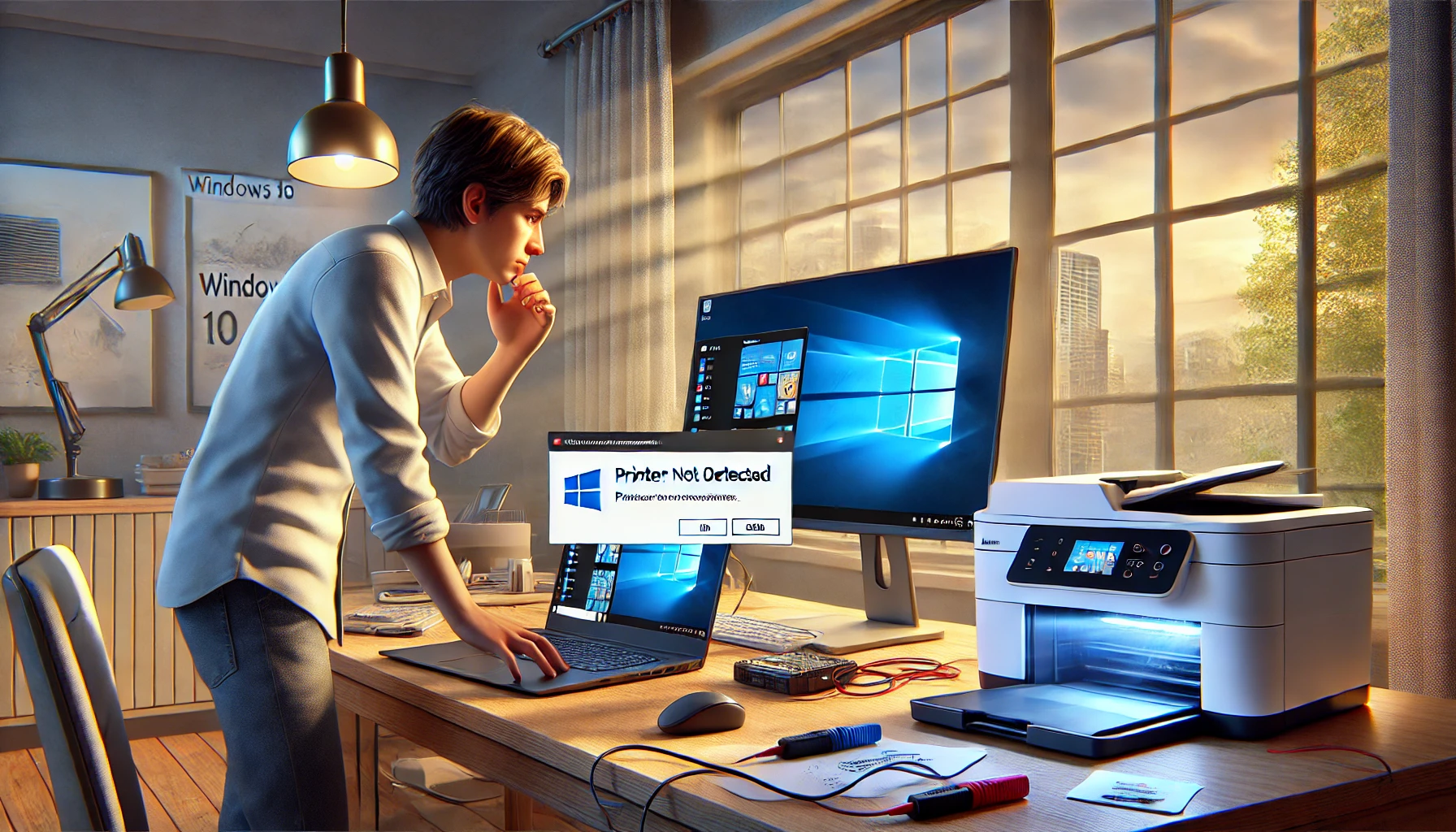
Printer tidak terdeteksi windows 10 sering jadi masalah yang bikin jengkel, apalagi kalau kamu sedang buru-buru mencetak dokumen penting. Masalah ini bisa muncul tiba-tiba, padahal sebelumnya printer berfungsi normal. Banyak pengguna Windows 10 mengalami hal serupa dan nggak sedikit yang kebingungan mencari solusinya. Tapi tenang, ada beberapa langkah mudah dan cepat yang bisa kamu coba sebelum panik atau buru-buru bawa printer ke tukang servis.
Printer tidak terdeteksi windows 10 bisa disebabkan banyak faktor, mulai dari koneksi kabel, driver bermasalah, hingga setting jaringan yang keliru. Kalau kamu merasa sudah menyambungkan kabel atau koneksi WiFi dengan benar tapi printer masih nggak muncul di daftar perangkat, bisa jadi ada hal lain yang perlu dicek lebih dalam. Yuk, simak panduan lengkapnya biar kamu bisa mengatasi masalah ini tanpa ribet.


Penyebab umum printer tidak terbaca di Windows 10
Printer tidak terdeteksi windows 10 biasanya terjadi karena masalah sederhana seperti kabel USB yang longgar atau rusak. Tapi dalam banyak kasus, penyebabnya justru ada pada sistem, seperti driver yang belum diinstal atau versi Windows yang belum di-update. Hal ini sering luput dari perhatian karena secara fisik semua terlihat normal.
Printer tidak terdeteksi windows 10 juga bisa terjadi jika kamu baru saja upgrade dari versi Windows sebelumnya ke Windows 10. Sistem baru bisa jadi belum mendeteksi atau mengenali perangkat printer dengan baik. Ini biasa terjadi karena kompatibilitas driver yang tidak sesuai dengan versi Windows terbaru.
Cara cepat mengecek koneksi fisik dan kabel printer
Printer tidak terdeteksi windows 10 harus dimulai dengan langkah paling dasar: periksa kabel. Pastikan kabel USB atau kabel power printer tidak longgar dan dalam kondisi baik. Lepas dan pasang kembali kabel secara perlahan, lalu hidupkan ulang printer untuk memastikan tidak ada koneksi yang terganggu.
Printer tidak terdeteksi windows 10 juga bisa diatasi dengan mencoba port USB lain di komputer. Kadang satu port bisa error sementara port lain masih berfungsi normal. Kalau kamu pakai printer wireless, cek juga koneksi WiFi dan pastikan printer terhubung ke jaringan yang sama dengan laptop atau PC kamu.
Cek apakah printer sudah terinstal dengan benar
Printer tidak terdeteksi windows 10 kemungkinan karena perangkat belum diinstal dengan benar. Kamu bisa cek ini lewat menu “Devices and Printers” di Control Panel. Kalau printer belum muncul di sana, artinya Windows belum mengenali perangkatmu. Klik “Add a printer” untuk mulai proses instalasi secara manual.
Printer tidak terdeteksi windows 10 juga bisa dicek lewat Device Manager. Di sana kamu bisa melihat apakah ada perangkat yang belum dikenali atau ada tanda seru kuning yang menunjukkan error. Jika iya, berarti kamu perlu update atau install ulang driver printer yang sesuai.
Instal atau perbarui driver printer kamu
Printer tidak terdeteksi windows 10 paling sering disebabkan karena driver tidak sesuai atau belum terinstal sama sekali. Solusinya adalah dengan mengunduh driver dari website resmi merek printer yang kamu pakai. Cari driver khusus untuk Windows 10 agar kompatibilitasnya terjamin.
Printer tidak terdeteksi windows 10 akan lebih mudah ditangani jika kamu menggunakan fitur Windows Update. Kadang sistem akan otomatis mencari dan menginstal driver yang sesuai tanpa perlu repot. Tapi kalau ingin hasil maksimal, download manual driver dari situs resmi adalah cara terbaik.
Gunakan fitur troubleshooting dari Windows
Printer tidak terdeteksi windows 10 bisa kamu atasi menggunakan fitur bawaan “Troubleshoot”. Masuk ke menu Settings > Update & Security > Troubleshoot > Printer. Klik tombol “Run the troubleshooter” dan biarkan sistem bekerja mendeteksi dan memperbaiki masalah secara otomatis.
Printer tidak terdeteksi windows 10 lewat troubleshoot biasanya akan menampilkan rekomendasi perbaikan, seperti restart spooler, update driver, atau periksa koneksi. Fitur ini sangat berguna bagi kamu yang tidak ingin ribet otak-atik sistem secara manual dan ingin solusi instan.
Reset print spooler service agar sistem kembali normal
Printer tidak terdeteksi windows 10 bisa diperbaiki dengan cara reset print spooler, yaitu layanan yang mengatur proses pencetakan di Windows. Kadang service ini error dan membuat printer tidak muncul atau tidak bisa digunakan. Kamu bisa meresetnya lewat Command Prompt.
Printer tidak terdeteksi windows 10 lewat metode ini dilakukan dengan cara membuka CMD sebagai admin lalu ketik:
net stop spooler
del %systemroot%\System32\spool\printers\* /Q
net start spooler
Setelah itu, restart komputer kamu dan coba sambungkan ulang printer.
Periksa koneksi jaringan jika pakai printer wireless
Printer tidak terdeteksi windows 10 yang terhubung secara wireless seringkali terjadi karena jaringan yang tidak sinkron. Pastikan printer dan komputer kamu berada di jaringan WiFi yang sama. Jika perlu, lakukan reconnect atau reset jaringan printer dari panel pengaturannya.
Printer tidak terdeteksi windows 10 juga bisa diatasi dengan mencatat IP address printer dan menambahkannya secara manual di menu “Add printer” > “The printer I want isn’t listed” > “Add a printer using TCP/IP address or hostname”. Ini adalah metode efektif untuk printer wireless yang tidak otomatis terdeteksi.
Cek apakah layanan Windows Print masih aktif
Printer tidak terdeteksi windows 10 kadang juga terjadi karena layanan Windows Print spooler tidak berjalan. Masuk ke Services (tekan Win+R lalu ketik services.msc), cari “Print Spooler”, klik kanan dan pilih “Start” jika belum aktif, atau “Restart” jika sedang bermasalah.
Printer tidak terdeteksi windows 10 lewat service ini bisa dicek lebih lanjut dengan mengatur startup type-nya menjadi “Automatic”. Ini supaya layanan print berjalan otomatis setiap kali kamu menyalakan komputer dan tidak perlu diaktifkan secara manual lagi.
Kesimpulan
Printer tidak terdeteksi windows 10 memang bisa bikin frustrasi, apalagi saat dibutuhkan mendadak. Tapi dengan langkah-langkah sederhana seperti cek koneksi, update driver, jalankan troubleshooter, hingga reset print spooler, sebagian besar masalah ini bisa diatasi sendiri tanpa perlu bantuan teknisi.
Printer tidak terdeteksi windows 10 bukan masalah besar selama kamu tahu cara menghadapinya dengan sabar dan teliti. Dengan mengikuti panduan ini, kamu bisa mengembalikan fungsi printer seperti semula dan siap mencetak dokumen lagi kapan saja.