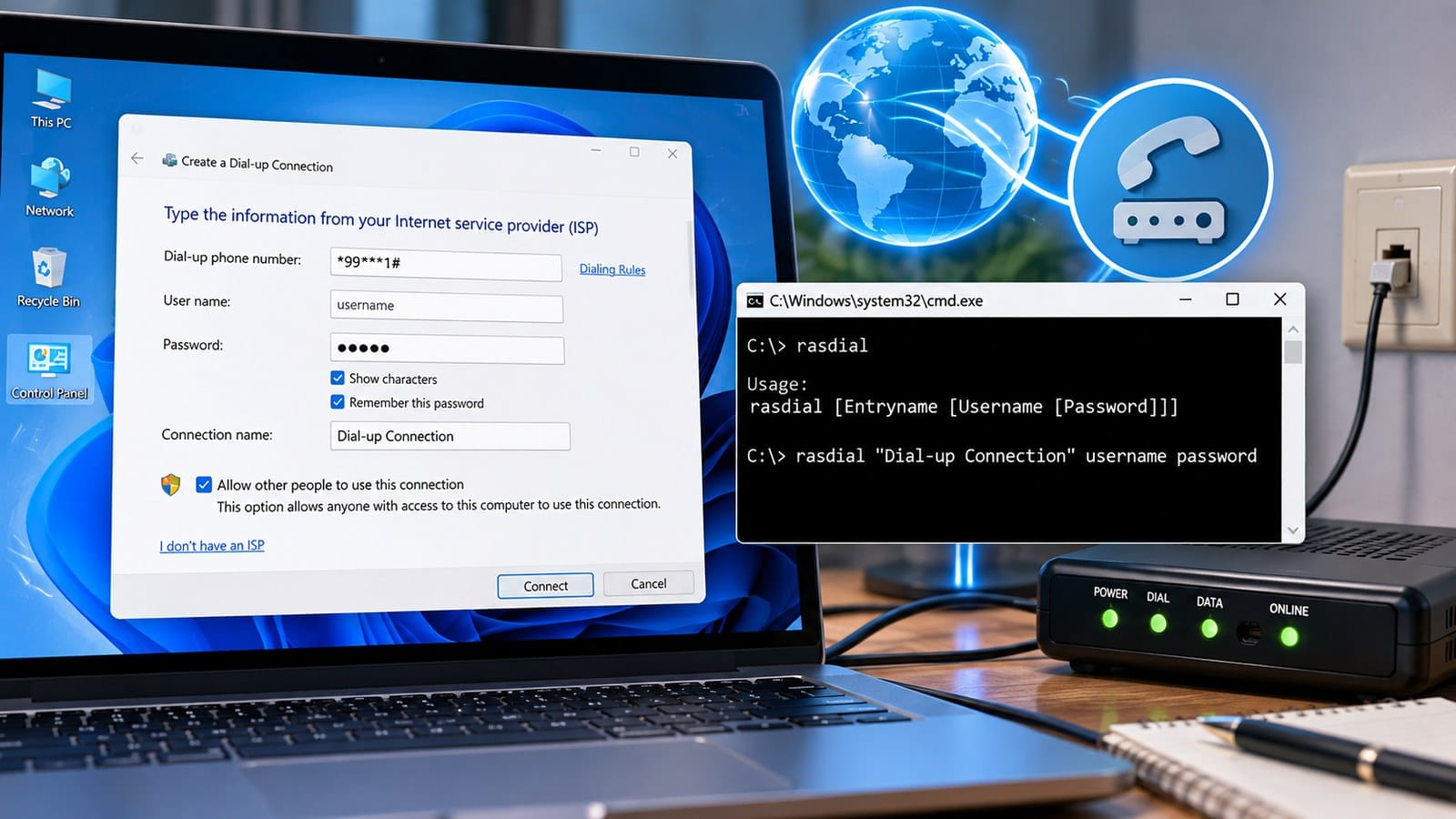
Ketika menemukan soal untuk setting dial up dengan Windows perintah yang dipilih adalah apa, jawabannya perlu disesuaikan dengan konteks versi Windows dan pilihan menu yang tersedia pada soal. Pada Windows klasik seperti Windows 7, proses membuat koneksi dial-up umumnya dilakukan melalui Network and Sharing Center, kemudian memilih Set up a new connection or network, dilanjutkan Connect to the Internet, lalu memilih Dial-up. Setelah itu pengguna memasukkan nomor telepon dial-up, username, password, dan nama koneksi. Jadi, jika pertanyaannya mengarah pada perintah awal untuk membuat konfigurasi koneksi baru, opsi Set up a new connection or network biasanya menjadi jawaban yang dimaksud.
Meski koneksi internet modern sekarang lebih banyak mengandalkan fiber optik, WiFi, jaringan seluler, atau ethernet, memahami untuk setting dial up dengan Windows perintah yang dipilih adalah tetap relevan dalam materi dasar jaringan komputer. Dial-up memperlihatkan konsep sederhana tentang bagaimana komputer membangun sambungan melalui modem dan jaringan telepon. Materi ini juga masih sering muncul dalam pembelajaran TKJ, soal komputer, serta pembahasan teknologi jaringan lama. Agar tidak sekadar menghafal jawaban, penting memahami fungsi menu tersebut, tahapan konfigurasi, perangkat yang dibutuhkan, serta bagaimana Windows membangun koneksi dial-up.


Untuk Setting Dial Up Perintah yang Dipilih Adalah
Jawaban paling tepat bergantung pada bagian proses yang ditanyakan. Jika konteksnya adalah membuat koneksi dial-up baru pada Windows 7 melalui Control Panel, pengguna terlebih dahulu membuka Network and Sharing Center. Pada halaman tersebut tersedia pilihan untuk mengatur koneksi atau jaringan baru. Inilah titik awal pembuatan profil koneksi sebelum menentukan jenis sambungan yang akan digunakan.
Secara umum, urutannya adalah Control Panel > Network and Internet > Network and Sharing Center > Set up a new connection or network. Setelah wizard terbuka, pengguna dapat memilih opsi untuk terhubung ke internet dan kemudian menentukan Dial-up sebagai metode koneksi.
Dengan demikian, apabila soal berbunyi “untuk setting dial up dengan Windows perintah yang dipilih adalah”, perhatikan pilihan jawabannya. Jika terdapat Set up a new connection or network, opsi tersebut biasanya menjadi langkah yang dipilih untuk mulai membuat koneksi baru.
Pilih Set Up a New Connection or Network
Perintah Set up a new connection or network berfungsi membuka wizard konfigurasi koneksi Windows. Wizard ini tidak hanya digunakan untuk dial-up karena Windows menyediakan beberapa jenis konfigurasi jaringan di dalamnya.
Untuk dial-up, setelah masuk ke proses pengaturan internet, pengguna memilih metode Dial-up. Windows kemudian menampilkan formulir yang diperlukan untuk membangun koneksi melalui modem.
Cara memahami jawaban ini lebih mudah daripada sekadar menghafalnya: Set up berarti membuat konfigurasi baru, sedangkan Dial-up merupakan tipe koneksi yang akan dibuat.
Apa Itu Koneksi Dial Up
Sebelum mempraktikkan cara setting dial up Windows, pahami terlebih dahulu teknologinya. Dial-up merupakan metode akses jaringan yang secara tradisional memanfaatkan modem dan saluran telepon untuk menghubungi penyedia layanan internet. Komputer meminta modem melakukan panggilan ke nomor tertentu, kemudian proses autentikasi dilakukan agar koneksi dapat terbentuk.
Karakteristik tersebut berbeda dengan koneksi broadband modern yang umumnya selalu aktif selama perangkat terhubung ke router atau jaringan. Pada dial-up, proses pembentukan sambungan merupakan bagian penting sebelum pengguna dapat mengakses internet.
Microsoft juga mendokumentasikan konsep koneksi dial-up dalam teknologi Windows melalui Remote Access Service atau RAS. Ini menunjukkan bahwa dial-up bukan sekadar istilah untuk modem lama, melainkan memiliki mekanisme koneksi yang dikelola oleh sistem operasi.
Fungsi Modem pada Dial Up
Modem menjadi perangkat penting dalam sistem dial-up. Pada teknologi telepon analog, modem menangani proses yang memungkinkan data komputer ditransmisikan melalui saluran komunikasi tersebut.
Ketika pengguna memulai koneksi, modem melakukan panggilan ke nomor akses milik penyedia layanan. Setelah sambungan berhasil dan autentikasi diterima, komputer dapat menggunakan koneksi tersebut untuk bertukar data.
Karena prosesnya menggunakan panggilan, istilah dial-up secara harfiah berkaitan dengan aktivitas melakukan dial atau panggilan untuk membangun koneksi.
Cara Setting Dial Up dengan Windows
Tahapan setting koneksi dial up dapat berbeda pada setiap generasi Windows, sehingga pembahasan materi sekolah biasanya mengacu pada versi tertentu seperti Windows 7. Pada sistem tersebut, sebagian besar pengaturan jaringan terpusat di Control Panel dan Network and Sharing Center. Dari sana pengguna dapat membuat koneksi baru menggunakan wizard bawaan Windows.
Sebelum memulai konfigurasi, pastikan modem sudah terdeteksi. Informasi dari penyedia koneksi seperti nomor telepon, username, dan password juga perlu tersedia. Tanpa parameter yang benar, Windows dapat menyimpan profil koneksi tetapi sambungan ke penyedia layanan belum tentu berhasil.
1 Buka Control Panel
Langkah pertama adalah membuka Control Panel. Pada Windows 7, Control Panel menjadi pusat berbagai konfigurasi sistem, termasuk perangkat, jaringan, akun pengguna, dan koneksi internet.
Setelah Control Panel terbuka, cari bagian Network and Internet. Dari kategori tersebut pengguna dapat masuk ke pengaturan jaringan yang lebih lengkap.
2 Masuk ke Network and Sharing Center
Pilih Network and Sharing Center. Halaman ini digunakan untuk melihat status jaringan sekaligus mengakses berbagai opsi konfigurasi koneksi.
Di sinilah menu yang sering menjadi jawaban soal untuk setting dial up dapat ditemukan. Cari opsi Set up a new connection or network untuk memulai pembuatan sambungan baru.
3 Pilih Set Up a New Connection or Network
Klik Set up a new connection or network. Windows akan membuka wizard yang menampilkan beberapa opsi konfigurasi.
Pada konteks pengaturan akses internet, pilih Connect to the Internet jika opsi tersebut tersedia dalam alur Windows yang digunakan. Setelah melanjutkan proses, Windows akan menawarkan metode koneksi yang kompatibel dengan perangkat.
4 Pilih Dial Up
Pada tahap pemilihan metode, pilih Dial-up. Pilihan ini memberi tahu Windows bahwa koneksi akan dibuat menggunakan modem dial-up, bukan metode jaringan lainnya.
Jika pilihan Dial-up tidak muncul, salah satu hal yang perlu diperiksa adalah apakah modem telah dikenali sistem dan driver perangkat tersedia dengan benar.
5 Masukkan Nomor Dial dan Akun
Windows kemudian meminta informasi koneksi. Biasanya terdapat kolom Dial-up phone number, User name, Password, dan Connection name.
Nomor telepon bukan nomor sembarang. Parameter tersebut mengikuti layanan yang digunakan. Begitu pula username dan password harus sesuai dengan informasi autentikasi dari penyedia koneksi.
6 Simpan dan Jalankan Koneksi
Setelah seluruh informasi diisi, pengguna dapat melanjutkan proses untuk menyimpan sekaligus mencoba sambungan. Modem kemudian melakukan dial ke nomor yang telah dimasukkan.
Apabila konfigurasi benar dan layanan masih tersedia, proses autentikasi dilanjutkan hingga koneksi terbentuk. Jika gagal, Windows biasanya memberikan pesan error yang dapat digunakan sebagai petunjuk pemeriksaan.
Data yang Dibutuhkan Saat Konfigurasi Dial Up
Membuat konfigurasi dial up Windows bukan hanya memilih menu. Sistem membutuhkan beberapa informasi agar mengetahui modem mana yang digunakan, nomor mana yang harus dihubungi, dan bagaimana autentikasi dilakukan. Karena itu, sebelum melakukan praktik, kumpulkan seluruh parameter koneksi terlebih dahulu.
Dalam konfigurasi klasik, data yang paling sering diperlukan adalah nomor dial, username, password, serta nama koneksi. Beberapa lingkungan jaringan dapat mempunyai konfigurasi tambahan sesuai sistem yang digunakan.
Nomor Telepon Dial Up
Nomor telepon menjadi alamat panggilan yang digunakan modem untuk mencapai layanan tujuan. Tanpa nomor yang tepat, modem tidak dapat membangun sambungan yang diinginkan.
Pada masa penggunaan dial-up secara luas, nomor tersebut biasanya diberikan oleh penyedia layanan internet atau administrator jaringan.
Username dan Password
Username dan password digunakan untuk autentikasi. Server dapat menggunakan informasi tersebut untuk menentukan apakah pengguna diperbolehkan membangun koneksi.
Karena termasuk kredensial, informasi tersebut sebaiknya tidak dibagikan sembarangan. Prinsip ini tetap sama pada teknologi modern: data autentikasi perlu dijaga meskipun teknologi jaringannya berbeda.
Perbedaan Dial Up dan Koneksi Internet Modern
Memahami perbedaannya membantu menjelaskan mengapa dial-up sekarang jarang digunakan sebagai akses internet utama. Dial-up dibangun pada era ketika jaringan telepon merupakan infrastruktur yang tersedia luas. Teknologi broadband kemudian menawarkan koneksi yang jauh lebih sesuai untuk kebutuhan data modern.
Meski demikian, mempelajari dial-up tetap bermanfaat untuk memahami evolusi jaringan. Banyak konsep seperti pembuatan koneksi, autentikasi, konfigurasi perangkat, dan pengelolaan sambungan masih memiliki hubungan konseptual dengan teknologi jaringan yang digunakan sekarang.
Dial Up Membutuhkan Proses Panggilan
Pada dial-up tradisional, koneksi harus dibangun melalui proses panggilan. Hal tersebut berbeda dengan koneksi ethernet atau WiFi yang biasanya dapat digunakan segera setelah perangkat berhasil tersambung dan memperoleh konfigurasi jaringan.
Kecepatan dial-up juga jauh lebih terbatas dibandingkan broadband modern. Karena itu, teknologi ini tidak ideal untuk aktivitas berat seperti streaming video resolusi tinggi, mengunduh file besar, atau layanan cloud modern.
Penyebab Dial Up Tidak Bisa Terhubung
Walaupun langkah cara membuat dial up connection terlihat sederhana, kegagalan koneksi dapat terjadi karena berbagai faktor. Penyebabnya bisa berasal dari modem, driver, saluran komunikasi, parameter koneksi, maupun layanan tujuan. Troubleshooting sebaiknya dilakukan secara berurutan agar masalah lebih mudah ditemukan.
Mulailah dari hal dasar. Pastikan perangkat dikenali Windows, periksa konfigurasi, lalu lihat pesan error yang ditampilkan sistem. Hindari langsung mengubah banyak pengaturan sekaligus karena hal tersebut justru menyulitkan identifikasi penyebab.
Modem Tidak Terdeteksi
Jika modem tidak terdeteksi, Windows mungkin tidak menampilkan opsi yang diperlukan untuk membuat koneksi dial-up. Periksa Device Manager untuk memastikan perangkat dikenali.
Driver yang tidak kompatibel juga dapat menyebabkan modem gagal bekerja. Ini terutama menjadi persoalan ketika mencoba perangkat dial-up lama pada sistem operasi yang lebih baru.
Nomor Dial Salah
Nomor tujuan yang salah menyebabkan modem menghubungi layanan yang tidak sesuai atau gagal mendapatkan sambungan. Periksa kembali nomor yang diberikan oleh penyedia layanan atau administrator.
Jangan menggunakan nomor contoh dari tutorial sebagai nomor koneksi nyata kecuali memang sesuai dengan layanan yang digunakan.
Username atau Password Tidak Sesuai
Jika sambungan fisik berhasil tetapi autentikasi ditolak, kredensial merupakan salah satu bagian yang perlu diperiksa.
Pastikan tidak ada kesalahan pengetikan, spasi tambahan, atau penggunaan akun yang sudah tidak aktif.
Setting Dial Up pada Windows Modern
Windows telah mengalami banyak perubahan antarmuka sejak Windows 7. Karena itu, tutorial lama yang menyebut urutan menu tertentu belum tentu tampil persis sama pada Windows terbaru. Bahkan dukungan terhadap perangkat modem lama dapat bergantung pada driver yang tersedia.
Jika tujuanmu menjawab soal pembelajaran yang secara eksplisit menggunakan Windows 7, ikuti alur antarmuka Windows 7. Jangan mencampurkan menu versi Windows terbaru karena dapat menghasilkan jawaban berbeda dari materi yang sedang diuji.
Sesuaikan Jawaban dengan Versi Windows
Ini menjadi bagian penting ketika menghadapi pertanyaan pilihan ganda. Kalimat soal mungkin berasal dari modul lama sehingga istilah yang digunakan mengikuti antarmuka Windows pada masanya.
Jika pilihannya mencantumkan Set up a new connection or network, itulah perintah yang berkaitan langsung dengan pembuatan konfigurasi koneksi baru melalui Network and Sharing Center pada Windows 7.
Untuk Setting Dial Up Apakah Masih Perlu Dipelajari
Walaupun teknologi ini sudah jarang ditemui sebagai koneksi internet rumah, untuk setting dial up tetap menjadi materi yang berguna dalam pembelajaran dasar jaringan. Siswa dapat memahami hubungan antara perangkat komunikasi, sistem operasi, autentikasi, dan layanan jaringan melalui mekanisme yang relatif mudah divisualisasikan.
Materi dial-up juga memberikan konteks sejarah perkembangan internet. Sebelum koneksi broadband dan jaringan seluler berkecepatan tinggi menjadi umum, teknologi inilah yang membantu banyak pengguna komputer terhubung ke internet melalui jaringan telepon.
Penting untuk Materi Dasar Jaringan
Bagi siswa TKJ atau orang yang sedang mempelajari komputer, dial-up dapat menjadi contoh sederhana bagaimana sebuah koneksi dibangun dari sisi pengguna.
Kamu tidak harus menggunakan dial-up setiap hari untuk memahami konsepnya. Mengetahui fungsi modem, proses dial, autentikasi, dan konfigurasi Windows sudah memberikan dasar yang berguna untuk mempelajari teknologi jaringan lainnya.
Kesimpulan
Jika pertanyaannya berbunyi untuk setting dial up dengan Windows perintah yang dipilih adalah, jawaban perlu mengikuti konteks tahap konfigurasi dan versi Windows yang digunakan. Untuk proses membuat koneksi baru melalui Network and Sharing Center pada Windows 7, pilih Set up a new connection or network. Setelah wizard terbuka, proses dapat dilanjutkan dengan memilih Connect to the Internet dan kemudian Dial-up sesuai alur yang tersedia.
Urutan dasarnya dapat dipahami sebagai Control Panel > Network and Internet > Network and Sharing Center > Set up a new connection or network > Connect to the Internet > Dial-up. Selanjutnya, masukkan nomor dial, username, password, serta nama koneksi.
Memahami urutan tersebut lebih baik daripada sekadar menghafal jawaban. Kamu sekaligus mengetahui bahwa dial-up bekerja dengan membangun sambungan melalui modem, melakukan panggilan ke layanan tujuan, lalu menjalankan autentikasi sebelum koneksi dapat digunakan.
FAQ Untuk Setting Dial Up dengan Windows
Beberapa istilah pada materi dial-up sering membuat bingung karena soal dapat menanyakan menu awal, jenis koneksi, atau data yang harus dimasukkan. FAQ berikut merangkum jawaban penting agar materi lebih mudah dipahami ketika muncul dalam latihan komputer maupun jaringan.
Untuk setting dial up dengan Windows perintah yang dipilih adalah apa
Pada Windows 7, untuk mulai membuat koneksi baru melalui Network and Sharing Center, pilih Set up a new connection or network. Selanjutnya pilih opsi koneksi internet dan Dial-up sesuai tahapan wizard.
Menu apa yang digunakan untuk setting dial up Windows 7
Pengaturan dapat dimulai melalui Control Panel > Network and Internet > Network and Sharing Center, kemudian memilih Set up a new connection or network.
Apa yang dipilih setelah Set Up a New Connection or Network
Jika tujuannya membuat akses internet dial-up, pilih Connect to the Internet pada alur yang tersedia, kemudian pilih Dial-up sebagai metode koneksi.
Apa saja yang dibutuhkan untuk membuat koneksi dial up
Secara umum dibutuhkan modem yang kompatibel, jalur komunikasi yang sesuai, nomor dial, username, password, dan sistem Windows yang dapat mengenali perangkat tersebut.
Apa fungsi nomor telepon pada dial up
Nomor tersebut digunakan modem untuk melakukan panggilan ke layanan tujuan agar proses pembentukan koneksi dapat dimulai.
Apa fungsi username dan password dial up
Keduanya digunakan sebagai kredensial autentikasi sehingga layanan dapat memverifikasi pengguna sebelum memberikan akses jaringan.
Kenapa pilihan Dial Up tidak muncul
Salah satu kemungkinan adalah modem tidak terdeteksi atau driver perangkat belum tersedia. Versi Windows dan kompatibilitas hardware juga perlu diperiksa.
Apakah dial up sama dengan WiFi
Tidak. Dial-up tradisional menggunakan modem dan jaringan telepon untuk membangun koneksi melalui proses panggilan, sedangkan WiFi merupakan teknologi jaringan nirkabel yang menghubungkan perangkat ke jaringan melalui access point.
Apakah dial up masih digunakan sekarang
Penggunaannya sebagai koneksi internet umum sudah jauh berkurang karena teknologi broadband dan seluler menawarkan kapasitas serta kecepatan yang lebih tinggi. Namun, konsep dial-up masih relevan dalam materi dasar jaringan dan sistem komunikasi.
Apa jawaban singkat soal untuk setting dial up dengan Windows
Jika konteks soal menanyakan perintah untuk mulai membuat konfigurasi koneksi baru pada Windows 7, jawabannya adalah Set up a new connection or network.