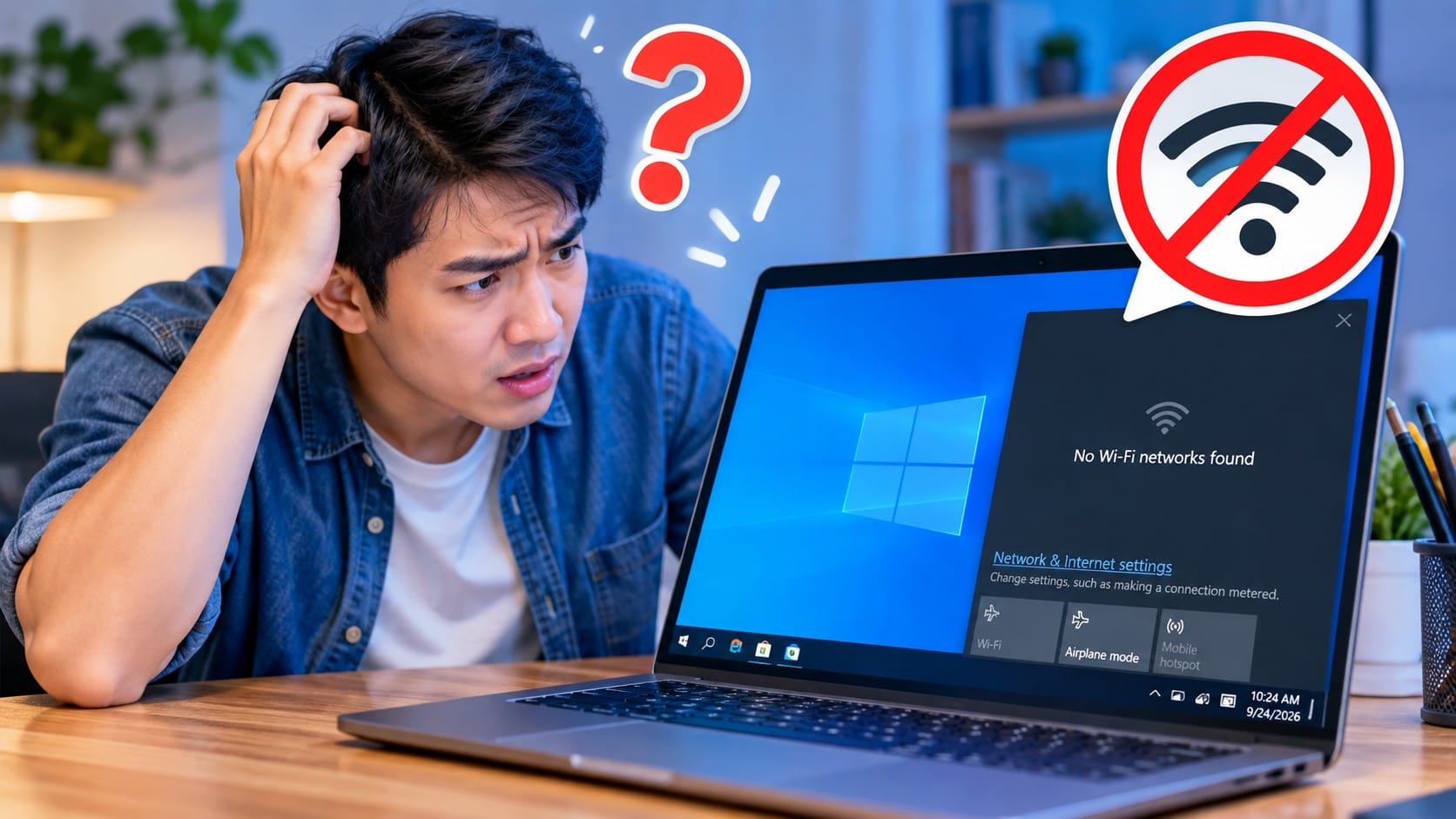
Ketika sedang ingin bekerja, belajar, atau sekadar membuka browser lalu mendapati WiFi tidak muncul laptop, masalah ini memang cukup bikin bingung. Kondisinya bisa bermacam-macam, mulai dari icon WiFi tidak muncul di laptop Windows 10, tombol WiFi menghilang dari menu Network & Internet, hingga laptop sama sekali tidak mendeteksi jaringan wireless di sekitarnya. Masalah seperti ini tidak selalu berarti perangkat WiFi laptop rusak. Windows memiliki driver, layanan WLAN, network adapter, pengaturan daya, dan konfigurasi jaringan yang saling berkaitan. Jika salah satunya berhenti bekerja atau berubah setelah update, fitur WiFi dapat ikut menghilang dari sistem.
Hal terpenting adalah tidak langsung melakukan reset Windows atau membawa laptop ke tempat servis sebelum memeriksa penyebab dasarnya. Microsoft sendiri menyediakan beberapa tahapan troubleshooting untuk masalah WiFi di Windows 10 dan Windows 11, mulai dari memastikan adaptor wireless aktif, menjalankan Network Troubleshooter, me-restart layanan WLAN, memeriksa driver hingga menggunakan Network Reset sebagai langkah terakhir. Panduan berikut disusun dari langkah paling sederhana menuju penanganan yang lebih teknis sehingga kamu bisa berhenti ketika WiFi sudah kembali normal tanpa mengubah konfigurasi yang sebenarnya tidak bermasalah.
Kenapa WiFi Tidak Muncul di Laptop Windows 10
Sebelum mengubah berbagai pengaturan, ada baiknya mengetahui terlebih dahulu bagian mana yang kemungkinan bermasalah. Kasus jaringan WiFi tidak terlihat sebenarnya berbeda dengan kondisi laptop sudah terhubung ke WiFi tetapi tidak mendapatkan internet. Kalau menu atau tombol WiFi benar-benar menghilang, pemeriksaan sebaiknya difokuskan terlebih dahulu pada adaptor wireless, driver, layanan WLAN, tombol wireless fisik jika tersedia, serta status perangkat di Windows.
Microsoft menjelaskan bahwa ketika opsi WiFi hilang, pengguna dapat memeriksa sakelar WiFi pada perangkat, memastikan adaptor WiFi aktif melalui Device Manager, dan me-restart layanan WLAN AutoConfig. Jika wireless network adapter bahkan tidak tercantum di Device Manager, Windows kemungkinan sedang tidak mendeteksi perangkat tersebut sehingga driver mungkin perlu dipasang secara manual.
Dengan demikian, penyebab WiFi tidak muncul laptop dapat berasal dari software maupun hardware. Jangan langsung menyimpulkan adaptor rusak hanya karena icon WiFi menghilang.
Driver WiFi Bermasalah atau Tidak Terdeteksi
Driver menjadi penghubung antara Windows dan hardware wireless. Jika driver rusak, tidak kompatibel, dinonaktifkan, atau gagal dimuat, Windows dapat kehilangan akses terhadap adaptor WiFi.
Situasi tersebut terkadang muncul setelah update Windows, perubahan driver, instalasi ulang sistem, atau gangguan tertentu ketika komputer menyala. Salah satu gejalanya adalah adaptor wireless menghilang atau menampilkan tanda peringatan di Device Manager.
Microsoft merekomendasikan pemeriksaan versi dan tanggal driver melalui Device Manager serta memastikan driver sesuai dengan yang tersedia dari produsen perangkat.
WLAN AutoConfig Tidak Berjalan
Windows menggunakan layanan WLAN AutoConfig untuk menangani koneksi wireless. Jika layanan tersebut berhenti atau mengalami gangguan, fitur WiFi dapat bermasalah.
Karena itu, ketika tombol WiFi hilang, salah satu langkah resmi yang disarankan Microsoft adalah membuka services.msc, mencari WLAN AutoConfig, kemudian melakukan restart pada layanan tersebut.
Adapter WiFi Sedang Dinonaktifkan
Adaptor wireless juga bisa masih terdeteksi Windows tetapi berada dalam keadaan disabled. Dalam situasi seperti ini, memasang ulang Windows jelas terlalu jauh karena masalahnya mungkin hanya perangkat yang perlu diaktifkan kembali.
Microsoft menyarankan membuka Device Manager, masuk ke bagian Network adapters, lalu mengaktifkan wireless network adapter jika statusnya sedang nonaktif.
Cara Mengatasi WiFi Tidak Muncul Laptop
Sekarang masuk ke proses perbaikannya. Supaya aman, lakukan langkah secara berurutan. Mulailah dari restart dan pemeriksaan sederhana sebelum masuk ke driver atau Network Reset. Pendekatan ini penting karena penyebab WiFi hilang tidak selalu membutuhkan tindakan besar. Jika koneksi sudah kembali pada langkah pertama atau kedua, tidak perlu melanjutkan ke metode berikutnya.
Periksa juga apakah masalah hanya terjadi pada laptop atau pada semua perangkat. Cobalah membuka WiFi menggunakan smartphone. Jika HP dapat menemukan dan tersambung ke jaringan yang sama sementara laptop tidak bisa, indikasinya lebih mengarah pada konfigurasi atau adaptor di laptop. Microsoft juga menyarankan pengujian jaringan yang sama menggunakan perangkat lain sebagai bagian dari troubleshooting.
1 Restart Laptop Terlebih Dahulu
Metode paling sederhana adalah melakukan restart, bukan sekadar mematikan layar atau memasukkan laptop ke mode Sleep.
Restart memungkinkan Windows memuat ulang layanan, driver, serta komponen jaringan. Jika masalah muncul karena driver atau service gagal berjalan sementara, WiFi bisa kembali setelah sistem dimulai ulang.
Pastikan pekerjaan sudah disimpan, kemudian pilih Start > Power > Restart.
Setelah Windows terbuka kembali, periksa bagian kanan taskbar dan menu Settings > Network & Internet.
2 Pastikan Airplane Mode Tidak Aktif
Mode Pesawat dapat menonaktifkan komunikasi wireless sehingga perlu diperiksa sebelum melakukan perubahan driver.
Buka:
Start > Settings > Network & Internet > Airplane mode
Pastikan Airplane Mode berada dalam kondisi Off. Microsoft memasukkan pemeriksaan Mode Pesawat sebagai salah satu langkah troubleshooting umum untuk koneksi WiFi Windows.
Jika laptop mempunyai tombol atau kombinasi tombol keyboard untuk wireless, periksa juga apakah fitur tersebut tidak sengaja dinonaktifkan.
Icon WiFi Tidak Muncul di Laptop Windows 10
Kasus icon wifi tidak muncul di laptop windows 10 perlu dibedakan antara icon yang sekadar tidak terlihat di taskbar dan fungsi WiFi yang benar-benar hilang. Jika jaringan masih bisa digunakan melalui Settings, kemungkinan masalah hanya berhubungan dengan tampilan icon. Namun, jika pilihan WiFi juga tidak ada di Network & Internet, pemeriksaan harus dilanjutkan ke network adapter dan layanan Windows.
Microsoft menjelaskan bahwa pada Windows 10, icon jaringan biasanya berada di taskbar. Jika icon tidak terlihat, pengguna juga dapat memeriksa area icon tersembunyi melalui tanda panah pada taskbar.
Jika ternyata menu WiFi juga menghilang dari Settings, lanjutkan dengan pemeriksaan Device Manager berikut.
3 Aktifkan WiFi Adapter Melalui Device Manager
Tekan Windows + X, kemudian pilih Device Manager.
Cari dan buka:
Network adapters
Cari perangkat wireless. Namanya dapat berbeda-beda tergantung hardware yang digunakan. Biasanya terdapat istilah seperti Wireless, Wi-Fi, WLAN, 802.11, Intel Wireless, Realtek Wireless, MediaTek atau Qualcomm.
Jika adaptor terlihat tetapi sedang disabled, klik kanan lalu pilih Enable device.
Microsoft secara khusus menyarankan memastikan wireless network adapter tidak dinonaktifkan di Device Manager ketika WiFi tidak tersedia.
Setelah mengaktifkannya, tunggu beberapa saat dan periksa kembali menu WiFi.
4 Restart WLAN AutoConfig
Jika adaptor terlihat normal tetapi WiFi tidak muncul laptop, periksa WLAN AutoConfig.
Tekan:
Windows + R
Ketik:
services.msc
Tekan Enter, kemudian cari WLAN AutoConfig.
Klik kanan layanan tersebut dan pilih Restart.
Microsoft mencantumkan restart WLAN sebagai salah satu solusi ketika opsi WiFi hilang dari Windows.
Setelah proses selesai, tutup jendela Services dan periksa kembali icon jaringan.
Laptop Tidak Bisa Konek WiFi Windows 10
Kondisi laptop tidak bisa konek wifi windows 10 sedikit berbeda apabila nama jaringan sebenarnya masih muncul. Artinya, hardware WiFi kemungkinan masih terdeteksi, tetapi Windows gagal membuat koneksi ke router. Penyebabnya dapat berkaitan dengan konfigurasi jaringan tersimpan, password, alamat IP, DNS, router, atau konfigurasi TCP/IP.
Sebelum mengutak-atik driver, coba sambungkan smartphone ke router yang sama. Jika semua perangkat gagal tersambung, kemungkinan masalah justru berada pada router atau koneksi internet. Sebaliknya, apabila perangkat lain normal, fokus troubleshooting bisa diarahkan ke laptop. Pendekatan membandingkan perangkat ini juga direkomendasikan dalam panduan Microsoft.
5 Forget Jaringan Kemudian Sambungkan Lagi
Profil WiFi yang tersimpan terkadang dapat bermasalah. Salah satu cara sederhana adalah menghapus profil jaringan lalu membuat koneksi baru.
Buka pengaturan WiFi, masuk ke daftar jaringan yang diketahui, pilih jaringan yang bermasalah kemudian gunakan opsi Forget.
Setelah itu, cari kembali nama WiFi, pilih Connect, lalu masukkan password.
Microsoft memasukkan langkah melupakan dan menyambungkan kembali jaringan WiFi sebagai salah satu metode troubleshooting koneksi Windows.
6 Restart Router dan Modem
Jika jaringan terdeteksi tetapi laptop gagal mendapatkan koneksi, restart router dapat dicoba.
Matikan atau cabut daya router dan modem sesuai konfigurasi jaringan yang digunakan. Microsoft menyarankan menunggu setidaknya sekitar 30 detik sebelum menyalakan kembali perangkat, kemudian menunggu sampai modem dan router selesai melakukan proses startup.
Perlu diingat bahwa semua perangkat yang menggunakan router tersebut akan kehilangan koneksi sementara selama proses restart.
WiFi Laptop Hilang Windows 11 Apakah Solusinya Sama
Masalah wifi laptop hilang windows 11 pada dasarnya memiliki banyak titik pemeriksaan yang sama dengan Windows 10, khususnya Device Manager, driver, adaptor wireless, WLAN, router, dan Network Reset. Perbedaannya terutama terdapat pada tampilan Settings serta lokasi beberapa menu karena antarmuka Windows 11 telah berubah.
Microsoft saat ini menyarankan pengguna Windows 11 memulai dengan Network and Internet troubleshooter melalui aplikasi Get Help. Sementara pada Windows 10, Network Troubleshooter dapat ditemukan melalui bagian Status pada pengaturan Network & Internet.
Jadi, jangan bingung jika tutorial Windows 10 memiliki posisi menu yang sedikit berbeda ketika diterapkan pada Windows 11.
7 Jalankan Network Troubleshooter Windows 10
Pada Windows 10, buka:
Start > Settings > Network & Internet > Status
Kemudian cari Network troubleshooter.
Ikuti petunjuk yang ditampilkan sampai proses diagnosis selesai. Microsoft menyebut fitur ini dapat menjalankan diagnosis otomatis dan mencoba memperbaiki berbagai masalah jaringan.
Troubleshooter layak dicoba sebelum menghapus driver karena risikonya relatif kecil.
Cara Memperbaiki Driver Saat WiFi Tidak Muncul Laptop
Jika semua pemeriksaan sederhana sudah dilakukan tetapi WiFi tidak muncul laptop, driver menjadi bagian berikutnya yang perlu diperiksa. Tahapan ini harus dilakukan lebih hati-hati, terutama jika laptop sama sekali tidak memiliki akses internet alternatif. Sebelum menghapus driver, sebaiknya siapkan installer driver WiFi resmi dari produsen laptop sebagai cadangan.
Microsoft juga memberikan peringatan serupa. Sebelum melakukan uninstall network adapter, pengguna dianjurkan memiliki driver cadangan. Jika PC tidak dapat mengakses internet, driver dapat diunduh menggunakan komputer lain kemudian dipindahkan melalui USB.
Cara ini menghindari kondisi setelah driver dihapus tetapi Windows gagal memasangnya kembali secara otomatis.
8 Update Driver WiFi
Buka Device Manager > Network adapters, kemudian cari wireless adapter.
Periksa bagian Properties > Driver untuk melihat informasi driver. Kamu dapat memeriksa Windows Update atau situs resmi produsen laptop untuk mendapatkan driver yang sesuai dengan model perangkat dan versi Windows.
Hindari mengunduh driver dari situs yang tidak jelas. Driver yang salah bukan hanya berpotensi gagal menyelesaikan masalah, tetapi juga dapat menimbulkan error baru.
9 Uninstall WiFi Adapter dan Restart
Jika driver diduga rusak, Microsoft menyarankan uninstall network adapter kemudian restart komputer. Windows akan mencoba mendeteksi dan memasang kembali driver ketika perangkat menyala.
Buka:
Device Manager > Network adapters
Klik kanan adaptor WiFi dan pilih Uninstall device.
Sebelum melakukan langkah ini, pastikan installer driver cadangan sudah tersedia, terutama jika tidak ada koneksi Ethernet.
Setelah uninstall selesai, restart laptop.
Jika Windows tidak menginstal driver secara otomatis, gunakan driver resmi yang sudah disiapkan sebelumnya.
Network Adapter WiFi Tidak Ada di Device Manager
Situasi menjadi sedikit berbeda ketika adaptor wireless sama sekali tidak terlihat di Device Manager. Microsoft menjelaskan bahwa jika wireless network adapter tidak tercantum, Windows sedang tidak mendeteksi adaptor tersebut dan pengguna mungkin perlu memasang driver secara manual dari produsen perangkat.
Kondisi semacam ini juga pernah dilaporkan pengguna Windows 10 pada Microsoft Q&A, termasuk kasus WiFi menghilang dari taskbar, Settings, dan daftar adaptor. Laporan komunitas tersebut menunjukkan bahwa gejala WiFi hilang sepenuhnya memang dapat terjadi, tetapi penyebab pada setiap perangkat belum tentu sama.
Karena itu, jangan langsung menyamakan solusi satu laptop dengan laptop lainnya.
10 Cek Hidden Device dan Driver Resmi Laptop
Di Device Manager, kamu dapat memeriksa apakah perangkat hanya sedang tidak aktif atau tidak terdeteksi dengan benar. Setelah itu, cari driver berdasarkan merek dan model laptop yang tepat melalui situs resmi produsennya.
Pastikan driver memang ditujukan untuk sistem operasi dan arsitektur Windows yang digunakan.
Jika adaptor tetap tidak terdeteksi bahkan setelah driver resmi dipasang dan restart dilakukan, kemungkinan masalah hardware mulai layak dipertimbangkan. Pada tahap tersebut, pemeriksaan teknisi dapat menjadi pilihan jika kamu tidak terbiasa membongkar laptop.
Reset Jaringan Jika Semua Cara Belum Berhasil
Network Reset sebaiknya bukan solusi pertama. Microsoft secara eksplisit menempatkan Network Reset sebagai langkah terakhir setelah metode troubleshooting lainnya tidak menyelesaikan masalah. Proses tersebut akan menghapus network adapter yang terpasang beserta pengaturannya, kemudian memasangnya kembali setelah PC restart.
Ada konsekuensi yang perlu diperhatikan. Microsoft menyebut software jaringan lain seperti VPN client atau virtual switch mungkin perlu dikonfigurasi atau dipasang ulang setelah Network Reset. Profil koneksi jaringan juga dapat kembali menjadi Public.
Jadi, gunakan metode ini setelah solusi yang lebih ringan tidak berhasil.
11 Network Reset Windows 10
Pada Windows 10, buka:
Start > Settings > Network & Internet > Status > Network reset
Pilih Reset now, kemudian konfirmasi.
Laptop akan melakukan restart dan Windows mengatur ulang komponen jaringan.
Setelah masuk kembali, periksa apakah WiFi sudah muncul dan sambungkan ulang ke jaringan yang digunakan.
Cara Mencegah WiFi Laptop Hilang Lagi
Setelah jaringan kembali normal, ada beberapa hal yang dapat dilakukan agar masalah serupa tidak mudah berulang. Gunakan driver dari Windows Update atau produsen perangkat, hindari aplikasi driver updater yang tidak jelas, dan perhatikan perubahan yang terjadi setelah update sistem.
Pengaturan daya juga patut diperiksa apabila WiFi sering menghilang setelah laptop Sleep atau ketika baterai rendah. Microsoft menyediakan opsi untuk menonaktifkan kemampuan Windows mematikan adaptor WiFi demi menghemat daya melalui properti network adapter.
Dengan pemeliharaan sederhana, kamu bisa mengurangi kemungkinan wireless adapter berhenti bekerja akibat konfigurasi software.
12 Matikan Power Saving pada Adapter WiFi Jika Diperlukan
Buka Device Manager > Network adapters, klik kanan adaptor WiFi dan masuk ke Properties.
Jika tersedia, buka tab Power Management.
Hilangkan centang pada pilihan yang mengizinkan komputer mematikan perangkat tersebut untuk menghemat daya. Microsoft mencantumkan perubahan ini sebagai salah satu metode troubleshooting adaptor WiFi.
Tidak semua adaptor atau versi driver menampilkan pilihan yang sama, jadi jangan khawatir jika tab tersebut tidak tersedia pada perangkatmu.
Kesimpulan
Masalah WiFi tidak muncul laptop Windows 10 tidak otomatis menandakan hardware wireless rusak. Penyebabnya bisa sesederhana Airplane Mode aktif, adaptor WiFi disabled, WLAN AutoConfig berhenti, profil jaringan bermasalah, atau driver wireless gagal bekerja.
Mulailah dari solusi paling aman: restart laptop, periksa Airplane Mode, cek adaptor melalui Device Manager, restart WLAN AutoConfig, jalankan Network Troubleshooter, dan periksa driver. Jika icon wifi tidak muncul di laptop windows 10 sekaligus adaptor wireless tidak terdeteksi, gunakan driver resmi sesuai model laptop.
Untuk kondisi laptop tidak bisa konek wifi windows 10 tetapi jaringan masih terlihat, coba Forget Network, sambungkan kembali, dan restart router. Sementara masalah wifi laptop hilang windows 11 dapat ditangani dengan prinsip troubleshooting serupa meskipun posisi menu berbeda.
Network Reset sebaiknya menjadi pilihan terakhir karena mengatur ulang adaptor dan konfigurasi jaringan. Jika adaptor tetap tidak terdeteksi setelah driver resmi dipasang dan pemeriksaan software selesai, barulah kemungkinan gangguan hardware layak diperiksa lebih lanjut.
FAQ WiFi Tidak Muncul di Laptop Windows 10
Pertanyaan berikut merangkum beberapa kondisi yang paling sering muncul ketika jaringan wireless tiba-tiba hilang. Karena gejalanya bisa serupa tetapi penyebabnya berbeda, cocokkan kondisi laptop terlebih dahulu sebelum memilih solusi.
Kenapa WiFi tiba tiba hilang di Windows 10
Penyebabnya dapat berupa adaptor WiFi yang dinonaktifkan, driver bermasalah, WLAN AutoConfig berhenti, pengaturan daya, atau perangkat wireless yang tidak terdeteksi Windows. Periksa Device Manager untuk mengetahui apakah adaptor masih dikenali.
Bagaimana cara mengembalikan icon WiFi Windows 10
Pastikan WiFi aktif, Airplane Mode mati, lalu periksa Network adapters melalui Device Manager. Jika adaptor aktif tetapi opsi WiFi tetap hilang, restart WLAN AutoConfig dan jalankan Network Troubleshooter.
Kenapa icon WiFi tidak muncul di laptop Windows 10
Icon dapat tidak terlihat karena hanya tersembunyi di taskbar atau karena fitur wireless benar-benar tidak aktif. Jika opsi WiFi juga tidak tersedia di Settings, pemeriksaan sebaiknya diarahkan ke adaptor, driver, dan layanan WLAN.
Bagaimana jika WiFi tidak ada di Device Manager
Jika wireless network adapter tidak tercantum, Windows mungkin tidak mendeteksinya. Microsoft menyarankan memeriksa dan memasang driver resmi secara manual. Jika tetap tidak terdeteksi setelah driver yang tepat dipasang, pemeriksaan hardware mungkin diperlukan.
Apakah uninstall driver WiFi aman
Bisa dilakukan sebagai langkah troubleshooting, tetapi siapkan driver cadangan terlebih dahulu. Microsoft menyarankan mengunduh driver dari produsen PC sebelum uninstall apabila ada risiko Windows tidak dapat memasangnya kembali secara otomatis.
Kenapa laptop tidak bisa konek WiFi padahal HP bisa
Jika perangkat lain dapat menggunakan jaringan yang sama, masalah lebih mungkin berada pada laptop. Coba Forget Network, periksa password, jalankan troubleshooter, restart adaptor, dan periksa driver.
Apakah Network Reset menghapus data laptop
Network Reset ditujukan untuk mengatur ulang komponen dan konfigurasi jaringan, bukan menghapus dokumen pribadi. Namun, network adapter akan dipasang ulang dan beberapa software jaringan seperti VPN atau virtual switch mungkin perlu dikonfigurasi kembali.
Bagaimana mengatasi WiFi laptop hilang Windows 11
Periksa apakah WiFi aktif, restart perangkat, cek adaptor melalui Device Manager, periksa driver, dan jalankan Network and Internet troubleshooter. Pada Windows 11, Microsoft saat ini mengarahkan troubleshooting otomatis melalui aplikasi Get Help.
Apakah WiFi yang hilang berarti hardware rusak
Belum tentu. Banyak penyebab berasal dari driver, layanan WLAN, adaptor yang disabled, atau konfigurasi Windows. Kemungkinan hardware lebih relevan diperiksa jika adaptor terus tidak terdeteksi setelah driver resmi dan troubleshooting software sudah dilakukan.
Apa langkah pertama ketika WiFi laptop tiba tiba hilang
Restart laptop kemudian periksa Airplane Mode dan Device Manager. Cara tersebut relatif aman dan membantu menentukan apakah masalah hanya sementara atau adaptor wireless memang tidak terdeteksi Windows.