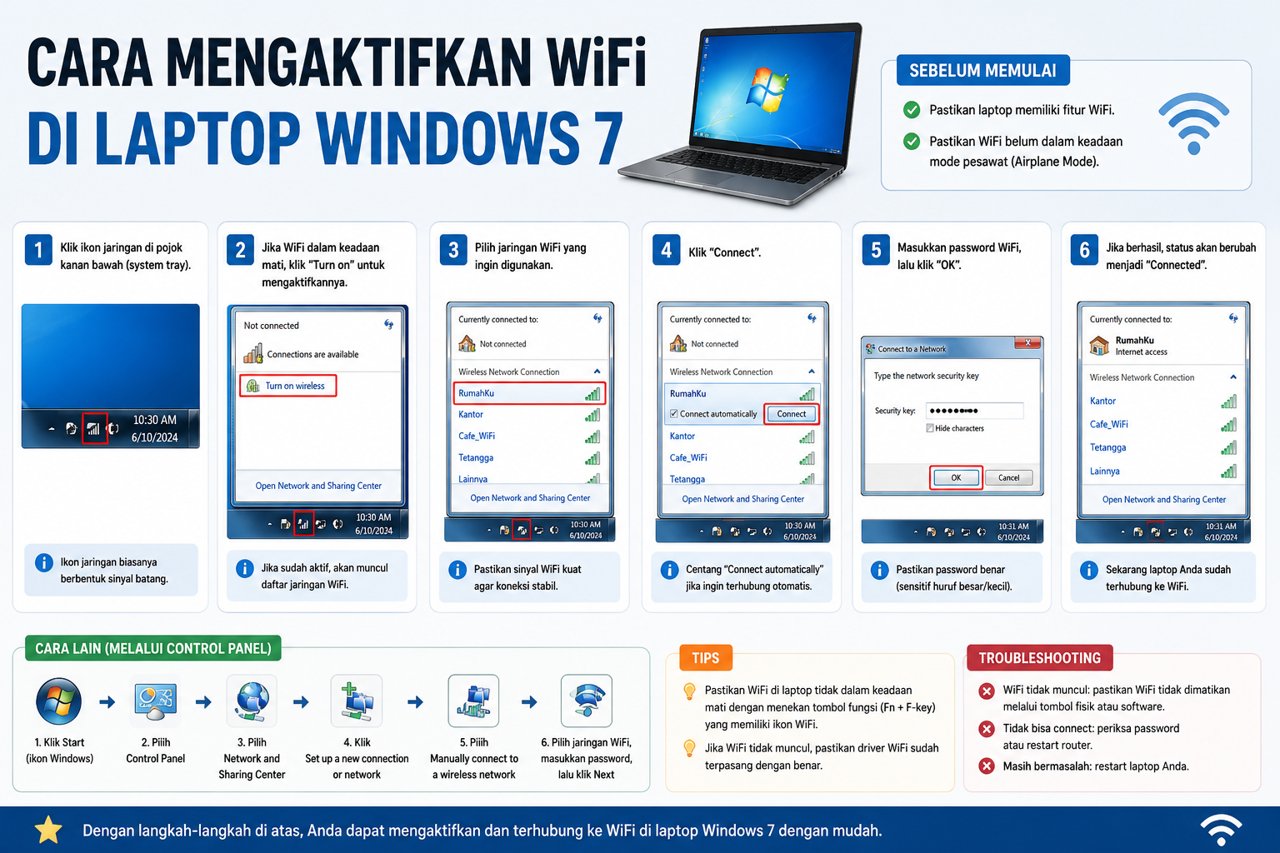
cara mengaktifkan wifi di laptop windows 7 masih menjadi topik yang sering dicari pengguna komputer hingga sekarang, terutama bagi mereka yang masih memakai laptop lawas untuk belajar, bekerja, atau aktivitas sehari-hari. Walaupun Windows 7 termasuk sistem operasi lama, banyak perangkat masih menggunakannya karena dianggap ringan dan nyaman dipakai. Namun tidak sedikit pengguna mengalami masalah ketika jaringan WiFi tiba-tiba tidak aktif atau laptop gagal terhubung ke internet.
Masalah WiFi pada Windows 7 sebenarnya bisa disebabkan oleh banyak hal, mulai dari pengaturan jaringan yang berubah, driver bermasalah, tombol WiFi tidak aktif, hingga gangguan sistem operasi. Kondisi ini tentu cukup mengganggu karena hampir semua aktivitas digital saat ini membutuhkan koneksi internet yang stabil. Untungnya, sebagian besar masalah tersebut masih dapat diatasi dengan langkah sederhana tanpa harus membawa laptop ke tempat servis.


Banyak pengguna juga merasa bingung ketika ikon WiFi hilang atau jaringan tidak muncul sama sekali di layar laptop. Situasi seperti ini sering membuat pengguna mengira perangkat mereka rusak, padahal dalam banyak kasus penyebabnya hanya pengaturan jaringan yang tidak sengaja berubah. Tidak heran jika pencarian terkait cara mengaktifkan wifi di windows 7 yang hilang maupun wifi windows 7 tidak bisa on terus meningkat di internet.
Selain itu, beberapa laptop memiliki tombol khusus untuk mengaktifkan jaringan nirkabel yang sering tidak disadari pengguna. Kombinasi tombol keyboard tertentu juga dapat memengaruhi status WiFi pada perangkat. Oleh sebab itu, memahami cara mengaktifkan WiFi dengan benar menjadi hal penting agar pengguna bisa kembali terhubung ke internet tanpa kesulitan.
Cara Mengaktifkan Wifi Di Laptop Windows 7 Dengan Mudah
Mengaktifkan WiFi di Windows 7 sebenarnya cukup sederhana jika semua perangkat jaringan berfungsi normal. Pengguna hanya perlu memastikan fitur wireless dalam keadaan aktif dan driver jaringan berjalan dengan baik.
Sebelum mencoba langkah yang lebih rumit, ada baiknya memeriksa pengaturan dasar terlebih dahulu. Banyak kasus WiFi tidak aktif ternyata hanya disebabkan mode wireless yang tidak sengaja dimatikan.
Mengaktifkan Wifi Lewat Tombol Keyboard
Sebagian besar laptop memiliki tombol shortcut untuk mengaktifkan atau menonaktifkan WiFi.
Beberapa kombinasi tombol yang sering digunakan:
- Fn + F2
- Fn + F3
- Fn + F5
- Fn + tombol bergambar sinyal
Tekan kombinasi tombol tersebut beberapa detik lalu periksa apakah ikon WiFi kembali muncul.
Mengaktifkan Wireless Melalui Control Panel
Jika tombol keyboard tidak berhasil, pengguna dapat mencoba mengaktifkan jaringan melalui pengaturan Windows.
Langkah mengaktifkan WiFi lewat Control Panel:
- Buka Control Panel
- Pilih Network and Sharing Center
- Klik Change Adapter Settings
- Cari Wireless Network Connection
- Klik kanan lalu pilih Enable
Metode ini menjadi salah satu cara paling umum untuk mengatasi masalah jaringan.
Cara Mengaktifkan Wifi Di Windows 7 Yang Hilang
Ikon WiFi yang tiba-tiba hilang sering membuat pengguna panik karena laptop tidak bisa mendeteksi jaringan internet. Padahal masalah ini biasanya berkaitan dengan adapter jaringan atau pengaturan sistem.
Dalam beberapa kasus, ikon WiFi hilang karena adapter wireless dinonaktifkan atau driver mengalami gangguan setelah update sistem.
Periksa Adapter Wireless Di Device Manager
Device Manager dapat digunakan untuk memastikan perangkat wireless masih terdeteksi oleh sistem operasi.
Cara memeriksa adapter WiFi:
- Klik kanan Computer
- Pilih Manage
- Masuk ke Device Manager
- Cari bagian Network Adapter
- Pastikan wireless adapter aktif
Jika terdapat tanda seru kuning, kemungkinan driver bermasalah.
Restart Layanan Jaringan Windows
Kadang jaringan WiFi hilang karena layanan sistem Windows tidak berjalan normal.
Cara restart layanan jaringan:
- Tekan Windows + R
- Ketik services.msc
- Cari WLAN AutoConfig
- Klik Restart
- Ubah Startup Type menjadi Automatic
Langkah ini cukup efektif untuk mengatasi cara mengaktifkan wifi di windows 7 yang hilang.
Wifi Windows 7 Tidak Bisa On Karena Driver Bermasalah
Driver merupakan komponen penting yang membantu sistem operasi mengenali perangkat jaringan. Jika driver rusak atau tidak kompatibel, WiFi bisa gagal aktif.
Masalah driver cukup sering terjadi terutama pada laptop lama yang jarang diperbarui sistemnya.
Update Driver Wifi Laptop
Memperbarui driver dapat membantu memperbaiki bug dan meningkatkan stabilitas jaringan.
Cara update driver:
- Buka Device Manager
- Klik kanan adapter WiFi
- Pilih Update Driver
- Gunakan pencarian otomatis
Pastikan laptop terhubung internet menggunakan kabel LAN jika memungkinkan.
Install Ulang Driver Wireless
Jika update tidak berhasil, pengguna dapat mencoba menghapus lalu menginstal ulang driver.
Langkah install ulang driver:
- Hapus driver wireless lama
- Restart laptop
- Install driver terbaru
- Restart kembali perangkat
Metode ini cukup efektif mengatasi masalah wifi windows 7 tidak bisa on.
Cara Mengaktifkan Wifi Di Laptop Yang Tidak Connect
Kadang WiFi sudah aktif tetapi laptop tetap gagal terhubung ke internet. Kondisi ini biasanya berkaitan dengan pengaturan IP, password salah, atau gangguan router.
Masalah koneksi semacam ini cukup umum terjadi terutama pada jaringan publik atau WiFi rumah yang digunakan banyak perangkat.
Periksa Password Dan Nama Jaringan
Kesalahan memasukkan password sering membuat laptop gagal tersambung ke jaringan.
Hal yang perlu diperiksa:
- Nama WiFi sesuai
- Password benar
- Tidak salah huruf besar kecil
- Router aktif normal
Pastikan juga jaringan yang dipilih memang milik router yang digunakan.
Gunakan Troubleshoot Network
Windows 7 memiliki fitur troubleshoot otomatis untuk mendeteksi masalah jaringan.
Cara menggunakan troubleshoot:
- Klik ikon jaringan
- Pilih Troubleshoot Problems
- Tunggu proses pemeriksaan
- Ikuti petunjuk perbaikan
Fitur ini sering membantu memperbaiki cara mengaktifkan wifi di laptop yang tidak connect.
Penyebab Wifi Laptop Tidak Berfungsi Di Windows 7
Masalah WiFi bisa muncul karena berbagai faktor, baik dari perangkat keras maupun sistem operasi. Memahami penyebabnya membantu pengguna menentukan solusi yang tepat.
Sebagian masalah sebenarnya cukup ringan dan bisa diperbaiki sendiri tanpa bantuan teknisi.
Tombol Wireless Tidak Sengaja Nonaktif
Beberapa laptop memiliki tombol fisik khusus untuk jaringan wireless.
Ciri WiFi nonaktif karena tombol:
- Lampu indikator mati
- Ikon jaringan hilang
- Tidak ada daftar WiFi muncul
- Wireless adapter terlihat nonaktif
Karena itu penting memeriksa tombol wireless sebelum mencoba langkah lain.
Sistem Windows Mengalami Error
Gangguan sistem operasi juga dapat menyebabkan fitur WiFi tidak bekerja normal.
Beberapa penyebab error sistem:
- File sistem rusak
- Driver konflik
- Virus atau malware
- Update Windows gagal
Kondisi ini biasanya membutuhkan restart atau perbaikan sistem lebih lanjut.
Cara Mengatasi Wifi Lemot Di Laptop Windows 7
Selain masalah tidak bisa aktif, banyak pengguna juga mengeluhkan koneksi WiFi lambat pada Windows 7. Kondisi ini dapat mengganggu aktivitas browsing maupun streaming.
Kecepatan internet dipengaruhi banyak faktor mulai dari kualitas sinyal hingga kondisi perangkat laptop.
Dekatkan Laptop Ke Router
Jarak terlalu jauh dari router dapat membuat sinyal WiFi melemah.
Cara memperkuat sinyal:
- Dekatkan posisi laptop
- Hindari penghalang tembok tebal
- Letakkan router di tempat terbuka
- Hindari gangguan perangkat elektronik
Posisi router sangat memengaruhi kualitas jaringan internet.
Tutup Aplikasi Yang Menggunakan Internet
Aplikasi latar belakang kadang menghabiskan bandwidth tanpa disadari.
Aplikasi yang sering memakan internet:
- Update otomatis
- Streaming video
- Download file besar
- Cloud backup
Menutup aplikasi tersebut membantu koneksi menjadi lebih stabil.
Cara Mengaktifkan Wifi Di Laptop Windows 7 Tanpa Teknisi
Banyak pengguna langsung membawa laptop ke tempat servis ketika WiFi bermasalah. Padahal sebagian besar gangguan jaringan dapat diperbaiki sendiri dengan langkah sederhana.
Memahami pengaturan dasar jaringan membantu pengguna lebih mandiri dalam mengatasi masalah laptop sehari-hari.
Restart Laptop Dan Router
Langkah paling sederhana tetapi sering berhasil adalah melakukan restart perangkat.
Keuntungan restart:
- Menyegarkan sistem jaringan
- Menghapus bug sementara
- Memulihkan koneksi router
- Mengaktifkan ulang adapter wireless
Cara ini sering dianggap sepele tetapi cukup efektif.
Gunakan Mode Pesawat Dengan Benar
Beberapa laptop modern memiliki mode pesawat yang mematikan seluruh koneksi wireless.
Hal yang perlu diperiksa:
- Airplane mode nonaktif
- Wireless dalam keadaan ON
- Adapter jaringan aktif
- Tidak ada konflik pengaturan
Karena itu pengguna perlu memahami fungsi mode jaringan pada laptop.
Tips Menjaga Wifi Laptop Tetap Stabil
Setelah WiFi kembali normal, pengguna sebaiknya melakukan beberapa langkah perawatan agar koneksi tetap stabil dalam jangka panjang.
Perawatan sederhana membantu mengurangi risiko gangguan jaringan di kemudian hari.
Rutin Update Driver Dan Sistem
Driver dan sistem operasi yang terlalu lama tidak diperbarui bisa menyebabkan masalah kompatibilitas.
Manfaat update rutin:
- Memperbaiki bug sistem
- Meningkatkan keamanan
- Menambah stabilitas jaringan
- Mengoptimalkan performa perangkat
Walaupun Windows 7 sudah lama, update driver tetap penting dilakukan.
Hindari Instal Software Tidak Jelas
Beberapa software ilegal dapat menyebabkan konflik jaringan atau membawa malware.
Risiko software tidak jelas:
- Merusak sistem jaringan
- Memperlambat koneksi
- Membawa virus komputer
- Mengganggu driver wireless
Karena itu gunakan software terpercaya untuk menjaga laptop tetap aman.
Cara Mengaktifkan Wifi Di Laptop Yang Tidak Connect Dengan Cepat
Masalah koneksi internet memang cukup mengganggu terutama ketika sedang bekerja atau belajar online. Untungnya sebagian besar gangguan WiFi di Windows 7 masih bisa diperbaiki dengan langkah sederhana.
Mulai dari mengecek tombol wireless, memperbaiki driver, hingga mengatur ulang jaringan dapat membantu laptop kembali terhubung ke internet.
Pengguna Windows 7 Masih Banyak Hingga Sekarang
Walaupun termasuk sistem operasi lama, Windows 7 masih digunakan karena dianggap ringan dan stabil.
Alasan pengguna tetap memakai Windows 7:
- Ringan untuk laptop lama
- Tampilan sederhana
- Mudah digunakan
- Cocok untuk aktivitas ringan
Karena itu tutorial jaringan Windows 7 masih sering dicari hingga sekarang.
Pemahaman Dasar Jaringan Sangat Membantu
Mengetahui pengaturan dasar jaringan membuat pengguna lebih mudah mengatasi masalah internet sendiri.
Keuntungan memahami pengaturan WiFi:
- Tidak panik saat koneksi hilang
- Bisa memperbaiki masalah sendiri
- Menghemat biaya servis
- Memahami fungsi jaringan laptop
Karena itu pembahasan cara mengaktifkan wifi di laptop windows 7 tetap relevan hingga saat ini.
Kesimpulan
cara mengaktifkan wifi di laptop windows 7 sebenarnya cukup mudah dilakukan selama pengguna memahami pengaturan dasar jaringan dan kondisi perangkat laptop. Mulai dari mengaktifkan wireless lewat keyboard, Control Panel, hingga memperbaiki driver dapat membantu mengatasi sebagian besar masalah koneksi.
Selain memahami cara mengaktifkan wifi di windows 7 yang hilang, pengguna juga perlu mengetahui solusi saat wifi windows 7 tidak bisa on maupun cara mengaktifkan wifi di laptop yang tidak connect. Dengan langkah yang tepat, laptop dapat kembali terhubung ke internet tanpa harus selalu dibawa ke tempat servis.
FAQ
Kenapa WiFi laptop Windows 7 tidak muncul?
Biasanya karena adapter wireless nonaktif, driver bermasalah, atau layanan jaringan Windows tidak berjalan.
Bagaimana cara mengaktifkan WiFi lewat keyboard?
Gunakan kombinasi tombol Fn dengan tombol fungsi bergambar sinyal seperti F2, F3, atau F5.
Apa penyebab wifi windows 7 tidak bisa on?
Penyebabnya bisa karena driver rusak, tombol wireless mati, atau error sistem operasi.
Bagaimana cara mengatasi laptop tidak connect ke WiFi?
Periksa password jaringan, restart router, dan gunakan fitur troubleshoot Windows.
Apakah Windows 7 masih bisa digunakan untuk internet?
Masih bisa, tetapi pengguna disarankan menjaga keamanan perangkat karena dukungan resmi sudah berakhir.