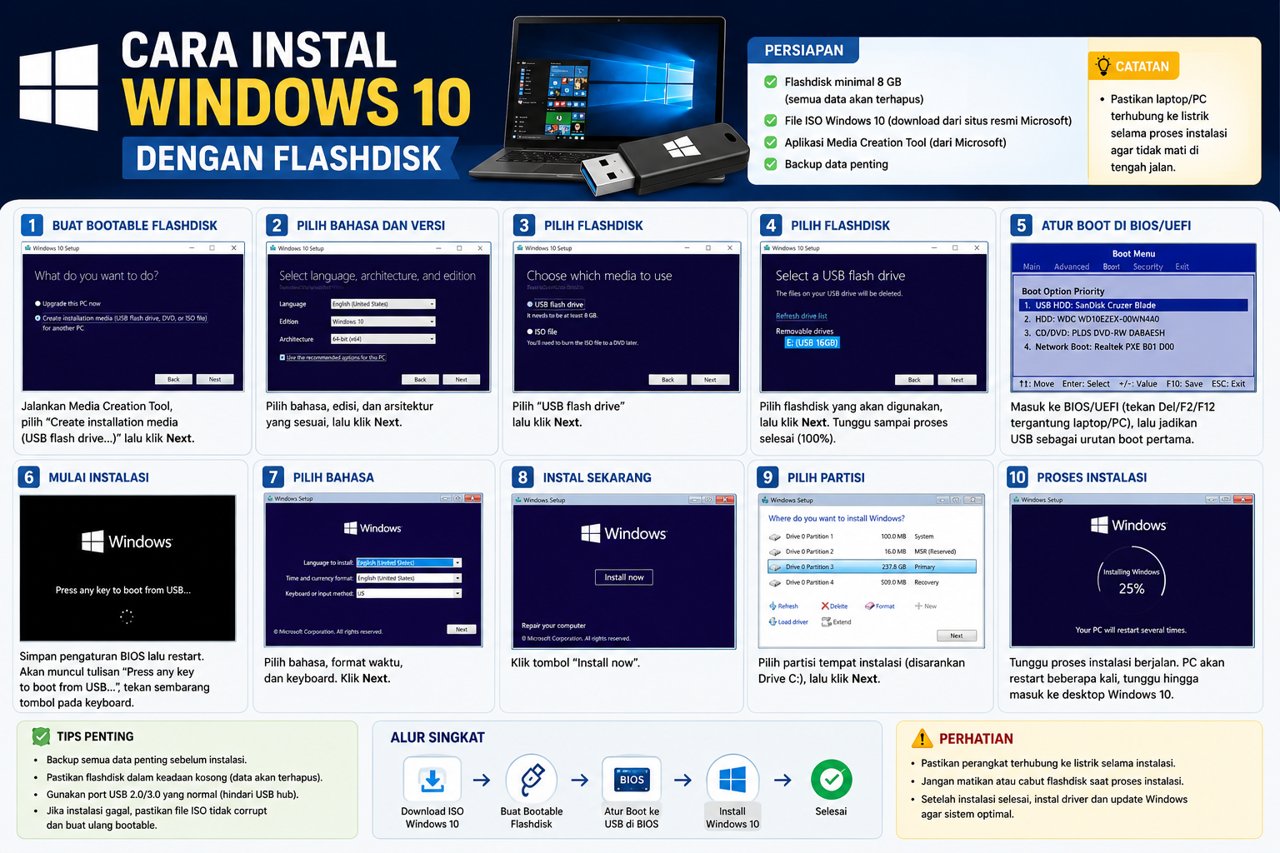
Banyak pengguna laptop dan PC mulai memilih instal ulang Windows menggunakan flashdisk karena prosesnya jauh lebih cepat dibanding DVD. Selain praktis, metode ini juga lebih fleksibel untuk berbagai jenis perangkat modern yang sudah tidak memiliki DVD drive. Karena itu, memahami cara instal windows 10 dengan flashdisk menjadi solusi penting bagi pengguna yang ingin melakukan instal ulang sendiri tanpa harus pergi ke tempat servis.
Menariknya, proses instalasi sekarang tidak serumit dulu karena tersedia banyak tools yang membantu membuat flashdisk bootable hanya dalam beberapa langkah. Bahkan, metode seperti cara instak windows 10 dengan flashdisk rufus menjadi salah satu yang paling populer karena mudah digunakan oleh pemula. Selain itu, banyak orang juga mencari cara instal ulang windows 10 dengan flashdisk tanpa rufus untuk alternatif yang lebih sederhana.


Cara Instal Windows 10 Dengan Flashdisk dan Persiapannya
Sebelum memulai proses instalasi, ada beberapa hal penting yang wajib dipersiapkan terlebih dahulu. Banyak pengguna gagal saat instalasi karena melewatkan tahap awal ini.
Dalam konteks cara instal windows 10 dengan flashdisk, persiapan menjadi langkah utama agar proses berjalan lancar tanpa error. Mulai dari file ISO Windows, kapasitas flashdisk, hingga pengaturan BIOS harus diperhatikan dengan benar.
Selain itu, pengguna juga disarankan melakukan backup data penting sebelum instal ulang agar file tidak hilang.
Persiapan Sebelum Instal Windows
- Siapkan flashdisk minimal 8GB
- Download file ISO Windows 10 resmi
- Backup data penting
- Pastikan baterai laptop cukup atau gunakan charger
Cara Instal Windows 10 Dengan Flashdisk Menggunakan Rufus
Salah satu metode paling populer adalah menggunakan aplikasi Rufus. Tools ini membantu membuat flashdisk bootable dengan cepat dan mudah.
Dalam pembahasan cara instal windows 10 dengan flashdisk, Rufus menjadi pilihan favorit karena tampilannya sederhana dan kompatibel dengan banyak perangkat.
Selain praktis, proses pembuatan bootable juga relatif cepat sehingga cocok untuk pemula.
Cara Instak Windows 10 Dengan Flashdisk Rufus
- Download dan buka aplikasi Rufus
- Colokkan flashdisk ke komputer
- Pilih file ISO Windows 10
- Klik Start untuk membuat bootable
- Tunggu proses selesai
Setelah selesai, flashdisk siap digunakan untuk instalasi Windows.
Cara Instal Ulang Windows 10 Dengan Flashdisk Tanpa Rufus
Tidak semua pengguna ingin menggunakan aplikasi tambahan seperti Rufus. Karena itu, tersedia metode alternatif yang bisa dilakukan langsung menggunakan tools bawaan Microsoft.
Dalam konteks cara instal windows 10 dengan flashdisk, pengguna bisa memakai Media Creation Tool resmi dari Microsoft.
Cara ini dianggap lebih aman karena langsung berasal dari sumber resmi.
Pengaturan BIOS Dalam Cara Instal Windows 10 Dengan Flashdisk
Setelah flashdisk bootable siap, langkah berikutnya adalah mengatur BIOS agar perangkat bisa boot dari flashdisk.
Dalam pembahasan cara instal windows 10 dengan flashdisk, tahap BIOS sering menjadi bagian yang membingungkan bagi pemula.
Padahal, prosesnya cukup sederhana jika mengikuti langkah dengan benar.
Langkah Masuk dan Mengatur BIOS
- Restart komputer atau laptop
- Tekan tombol F2 DEL atau ESC
- Masuk ke menu Boot
- Ubah prioritas boot ke flashdisk
- Simpan pengaturan dan restart
Cara Instal Windows 10 Dengan Flashdisk Beserta Gambarnya
Banyak pengguna mencari tutorial visual agar lebih mudah dipahami. Biasanya, tutorial cara instal windows 10 dengan flashdisk beserta gambarnya membantu pemula memahami setiap langkah secara detail.
Dalam konteks cara instal windows 10 dengan flashdisk, tampilan instalasi Windows cukup mudah diikuti karena menggunakan antarmuka visual yang jelas.
Pengguna hanya perlu mengikuti instruksi di layar mulai dari pemilihan bahasa hingga partisi penyimpanan.
Langkah Instalasi Windows 10 Sampai Selesai
Setelah berhasil boot ke flashdisk, proses instalasi utama akan dimulai. Tahapan ini menentukan bagaimana sistem Windows dipasang pada perangkat.
Dalam pembahasan cara instal windows 10 dengan flashdisk, pengguna harus memperhatikan pemilihan partisi agar tidak salah menghapus data.
Jika ingin instal ulang total, partisi lama biasanya diformat terlebih dahulu.
Cara Partisi Harddisk Saat Instal Windows
Partisi harddisk menjadi langkah penting saat instal ulang. Banyak pengguna pemula bingung memilih partisi yang tepat.
Dalam konteks cara instal windows 10 dengan flashdisk, partisi sistem biasanya berada pada drive C.
Namun, pengguna tetap perlu berhati-hati agar data penting di partisi lain tidak ikut terhapus.
Penyebab Gagal Instal Windows 10 Dengan Flashdisk
Kadang proses instalasi tidak berjalan mulus dan muncul berbagai error.
Dalam pembahasan cara instal windows 10 dengan flashdisk, penyebab umum biasanya berasal dari file ISO rusak, flashdisk error, atau pengaturan BIOS yang salah.
Masalah kompatibilitas perangkat juga bisa memengaruhi proses instalasi.
Penyebab Instalasi Gagal
- File ISO corrupt
- Flashdisk rusak
- BIOS tidak mendukung mode boot tertentu
- Partisi harddisk bermasalah
Cara Mengatasi Error Saat Instal Windows 10
Saat muncul error, pengguna tidak perlu langsung panik karena sebagian besar masalah bisa diperbaiki.
Dalam konteks cara instal windows 10 dengan flashdisk, solusi paling umum adalah membuat ulang bootable flashdisk dan memastikan file ISO berasal dari sumber resmi.
Selain itu, pengaturan mode UEFI atau Legacy juga perlu diperiksa.
Keuntungan Instal Windows Menggunakan Flashdisk
Metode instalasi menggunakan flashdisk kini jauh lebih populer dibanding DVD.
Dalam pembahasan cara instal windows 10 dengan flashdisk, keuntungan utamanya adalah proses lebih cepat dan praktis.
Selain itu, flashdisk juga lebih mudah dibawa dan digunakan di berbagai perangkat.
Perbedaan Instal Windows Dengan Rufus dan Tanpa Rufus
Banyak pengguna masih bingung memilih metode instalasi terbaik.
Dalam konteks cara instal windows 10 dengan flashdisk, Rufus menawarkan proses lebih cepat dan fleksibel.
Sementara metode tanpa Rufus menggunakan tools resmi Microsoft yang lebih aman untuk pemula.
Tips Aman Sebelum Instal Ulang Windows 10
Sebelum melakukan instal ulang, ada beberapa hal penting yang perlu diperhatikan.
Dalam pembahasan cara instal windows 10 dengan flashdisk, backup data menjadi langkah wajib agar file penting tidak hilang.
Selain itu, pengguna juga perlu memastikan driver perangkat sudah tersedia.
Tips Penting Sebelum Instal Ulang
- Backup semua data penting
- Simpan driver perangkat
- Gunakan file ISO resmi
- Pastikan listrik stabil
Cara Aktivasi Windows 10 Setelah Instalasi
Setelah instalasi selesai, langkah berikutnya adalah aktivasi Windows.
Dalam konteks cara instal windows 10 dengan flashdisk, aktivasi bisa dilakukan menggunakan product key resmi atau akun Microsoft yang sudah terhubung.
Aktivasi penting agar semua fitur Windows dapat digunakan secara penuh.
Perkembangan Instalasi Windows Modern
Teknologi instalasi Windows terus berkembang dari waktu ke waktu. Proses yang dulu rumit kini menjadi jauh lebih sederhana.
Dalam pembahasan cara instal windows 10 dengan flashdisk, Microsoft juga menghadirkan berbagai tools resmi untuk mempermudah pengguna.
Hal ini membuat proses instal ulang kini bisa dilakukan sendiri bahkan oleh pemula.
Kesimpulan
cara instal windows 10 dengan flashdisk menjadi metode paling praktis dan cepat untuk melakukan instal ulang sistem operasi. Dengan bantuan tools seperti Rufus atau Media Creation Tool, pengguna bisa membuat flashdisk bootable dan melakukan instalasi sendiri dengan mudah.
Selain lebih efisien, metode ini juga kompatibel dengan berbagai perangkat modern. Dengan mengikuti langkah yang benar dan melakukan persiapan yang tepat, proses instalasi Windows 10 bisa berjalan lancar tanpa kendala.
FAQ
Berapa kapasitas flashdisk untuk instal Windows 10
Minimal 8GB agar file ISO bisa dimasukkan.
Apakah instal Windows harus menggunakan Rufus
Tidak karena bisa memakai Media Creation Tool.
Kenapa flashdisk tidak terbaca saat boot
Biasanya karena pengaturan BIOS belum benar.
Apakah data akan hilang saat instal ulang
Bisa hilang jika partisi diformat tanpa backup.
Apakah Windows 10 bisa diaktifkan setelah instal ulang
Bisa menggunakan product key resmi atau akun Microsoft.