Teknologi virtualisasi semakin populer karena memungkinkan pengguna menjalankan beberapa sistem operasi dalam satu perangkat komputer tanpa harus melakukan instalasi langsung pada hard disk utama. Salah satu software virtualisasi yang paling banyak digunakan adalah VirtualBox. Program ini menawarkan kemudahan bagi pengguna yang ingin mencoba sistem operasi baru, melakukan pengujian aplikasi, atau mempelajari lingkungan Windows tanpa mengganggu sistem yang sedang digunakan. Tidak mengherankan jika banyak orang mencari informasi mengenai cara menginstall Windows 10 di VirtualBox karena prosesnya relatif aman dan cocok untuk pemula.
Menggunakan VirtualBox memberikan banyak keuntungan dibandingkan instalasi langsung pada komputer fisik. Pengguna dapat membuat mesin virtual yang berfungsi layaknya komputer terpisah di dalam perangkat utama. Dengan metode ini, risiko kerusakan sistem utama menjadi lebih kecil karena seluruh proses berjalan dalam lingkungan virtual. Selain itu, instalasi Windows 10 di VirtualBox juga sering digunakan oleh pelajar, mahasiswa, teknisi, programmer, hingga administrator sistem yang membutuhkan lingkungan uji coba sebelum menerapkan perubahan pada perangkat produksi.


Cara Menginstall Windows 10 Di VirtualBox dan Persiapan Awal
Sebelum memulai proses instalasi, ada beberapa hal yang perlu dipersiapkan terlebih dahulu. Tahap persiapan sangat penting karena akan memengaruhi kelancaran proses instalasi hingga penggunaan sistem operasi nantinya.
Pertama, pengguna harus memastikan bahwa komputer memiliki spesifikasi yang memadai. Virtualisasi membutuhkan sumber daya tambahan karena sistem operasi virtual akan berjalan bersamaan dengan sistem operasi utama. Semakin besar alokasi RAM dan prosesor yang tersedia, semakin baik performa mesin virtual yang dihasilkan.
Selain itu, pengguna juga perlu menyiapkan file ISO Windows 10 yang akan digunakan sebagai media instalasi. File ISO berfungsi layaknya DVD instalasi yang nantinya akan dibaca oleh VirtualBox selama proses pemasangan sistem operasi berlangsung.
Perangkat yang Dibutuhkan
Sebelum melanjutkan instalasi, siapkan beberapa kebutuhan berikut:
- Aplikasi VirtualBox terbaru.
- File ISO Windows 10.
- Ruang penyimpanan kosong minimal 30 GB.
- RAM minimal 4 GB pada komputer utama.
- Prosesor yang mendukung virtualisasi.
Kelengkapan persiapan akan membantu proses instalasi berjalan lebih lancar tanpa kendala berarti.
Mengunduh dan Memasang VirtualBox
Setelah semua kebutuhan tersedia, langkah berikutnya adalah menginstal aplikasi VirtualBox pada komputer. Software ini tersedia secara gratis dan dapat digunakan pada berbagai sistem operasi seperti Windows, Linux, maupun macOS.
Proses pemasangan VirtualBox tidak jauh berbeda dengan instalasi aplikasi biasa. Pengguna hanya perlu mengikuti petunjuk yang muncul pada layar hingga proses selesai. Selama instalasi berlangsung, sistem mungkin meminta izin untuk memasang driver jaringan virtual yang digunakan oleh VirtualBox.
Setelah proses selesai, aplikasi dapat langsung dijalankan untuk membuat mesin virtual baru yang nantinya digunakan sebagai tempat instalasi Windows 10.
Mengapa VirtualBox Banyak Digunakan
VirtualBox menjadi pilihan favorit banyak pengguna karena memiliki sejumlah keunggulan seperti:
- Gratis dan open source.
- Mendukung berbagai sistem operasi.
- Mudah digunakan pemula.
- Memiliki fitur snapshot.
- Mendukung konfigurasi fleksibel.
Keunggulan tersebut membuat VirtualBox menjadi salah satu platform virtualisasi paling populer saat ini.
Membuat Mesin Virtual Windows 10
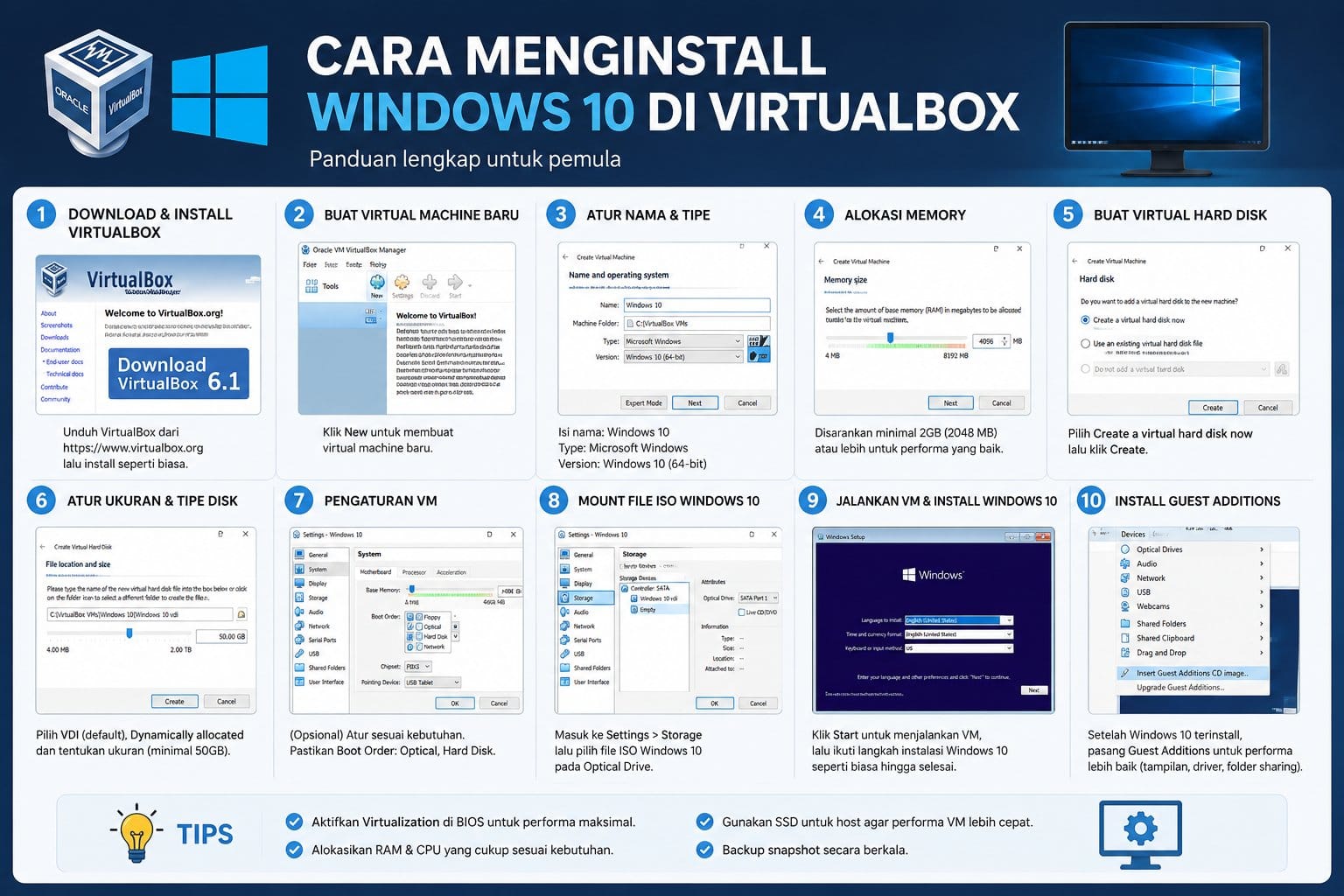
Tahapan berikutnya dalam cara menginstall Windows 10 adalah membuat mesin virtual baru. Mesin virtual merupakan lingkungan yang akan digunakan untuk menjalankan sistem operasi Windows 10 secara terpisah dari sistem utama.
Saat membuat mesin virtual, pengguna perlu menentukan nama, jenis sistem operasi, jumlah RAM, serta kapasitas penyimpanan virtual yang akan digunakan. Pengaturan ini penting karena akan memengaruhi performa Windows 10 setelah berhasil diinstal.
Untuk penggunaan standar, alokasi RAM sekitar 4 GB sudah cukup nyaman. Namun jika komputer memiliki kapasitas memori yang lebih besar, pengguna dapat meningkatkan alokasi sesuai kebutuhan.
Langkah Membuat Mesin Virtual
Berikut tahapan yang umumnya dilakukan:
- Buka aplikasi VirtualBox.
- Klik tombol New.
- Masukkan nama mesin virtual.
- Pilih Windows 10 sebagai sistem operasi.
- Tentukan kapasitas RAM.
- Buat hard disk virtual baru.
- Simpan konfigurasi.
Setelah proses tersebut selesai, mesin virtual siap digunakan untuk instalasi sistem operasi.
Mengatur Konfigurasi Sebelum Instalasi
Sebelum menyalakan mesin virtual, ada beberapa pengaturan tambahan yang sebaiknya dilakukan. Tujuannya adalah meningkatkan performa dan memastikan proses instalasi berjalan tanpa hambatan.
Pengguna dapat membuka menu Settings pada mesin virtual yang telah dibuat. Di dalam menu tersebut tersedia berbagai opsi konfigurasi seperti prosesor, tampilan grafis, penyimpanan, hingga jaringan.
Salah satu pengaturan penting adalah memasukkan file ISO Windows 10 ke dalam virtual optical drive sehingga mesin virtual dapat melakukan boot dari media instalasi tersebut.
Pengaturan yang Direkomendasikan
Agar performa lebih optimal, beberapa konfigurasi berikut dapat diterapkan:
- Alokasi RAM minimal 4 GB.
- Menggunakan dua inti prosesor atau lebih.
- Video memory diperbesar.
- Mengaktifkan akselerasi virtualisasi.
- Menambahkan file ISO Windows 10.
Pengaturan tersebut umumnya memberikan pengalaman penggunaan yang lebih nyaman.
Proses Instalasi Windows 10 di VirtualBox
Setelah konfigurasi selesai, langkah utama dalam cara menginstall Windows 10 dapat dimulai. Pengguna hanya perlu menyalakan mesin virtual yang telah dibuat sebelumnya.
Saat mesin virtual dijalankan, sistem akan melakukan boot dari file ISO Windows 10. Tampilan instalasi akan muncul sebagaimana instalasi pada komputer fisik. Pengguna kemudian dapat memilih bahasa, format waktu, dan tata letak keyboard sesuai kebutuhan.
Selanjutnya, proses instalasi berjalan dengan mengikuti petunjuk yang tersedia di layar hingga Windows 10 selesai dipasang.
Tahapan Instalasi Windows 10
Secara umum prosesnya meliputi:
- Boot dari file ISO.
- Memilih bahasa dan wilayah.
- Klik Install Now.
- Memasukkan lisensi jika tersedia.
- Memilih Custom Installation.
- Menentukan lokasi penyimpanan virtual.
- Menunggu proses instalasi selesai.
Durasi instalasi biasanya bergantung pada spesifikasi komputer dan kecepatan penyimpanan yang digunakan.
Konfigurasi Awal Setelah Instalasi
Setelah proses pemasangan selesai, Windows 10 akan melakukan konfigurasi awal sebelum dapat digunakan. Pada tahap ini, pengguna diminta menentukan beberapa pengaturan dasar.
Konfigurasi tersebut mencakup nama pengguna, kata sandi, pengaturan privasi, hingga preferensi jaringan. Setelah seluruh proses selesai, desktop Windows 10 akan tampil dan siap digunakan.
Meskipun sistem sudah dapat berjalan, masih ada beberapa langkah tambahan yang sebaiknya dilakukan agar pengalaman penggunaan menjadi lebih optimal.
Pengaturan Awal yang Disarankan
Beberapa langkah yang dapat dilakukan antara lain:
- Mengatur resolusi layar.
- Memperbarui sistem operasi.
- Menyesuaikan pengaturan privasi.
- Menginstal aplikasi pendukung.
- Mengoptimalkan performa mesin virtual.
Langkah-langkah tersebut membantu meningkatkan kenyamanan penggunaan sehari-hari.
Menginstal VirtualBox Guest Additions
Salah satu tahap yang sering dilewatkan pemula adalah pemasangan Guest Additions. Padahal fitur ini sangat penting untuk meningkatkan integrasi antara sistem operasi utama dan mesin virtual.
Guest Additions menyediakan berbagai fitur tambahan seperti dukungan resolusi layar otomatis, clipboard bersama, drag and drop file, serta peningkatan performa grafis.
Tanpa Guest Additions, pengalaman menggunakan Windows 10 di VirtualBox biasanya terasa kurang maksimal karena beberapa fitur penting belum aktif.
Manfaat Guest Additions
Beberapa keuntungan yang diperoleh antara lain:
- Resolusi layar lebih fleksibel.
- Kinerja grafis meningkat.
- Transfer file lebih mudah.
- Dukungan mouse lebih baik.
- Integrasi sistem yang lebih nyaman.
Karena itu, instalasi Guest Additions sangat disarankan setelah Windows 10 berhasil dipasang.
Tips Mengoptimalkan Windows 10 di VirtualBox
Meskipun Windows 10 sudah berjalan, performanya masih bisa ditingkatkan melalui beberapa pengaturan tambahan. Hal ini terutama penting bagi pengguna yang menjalankan aplikasi cukup berat di dalam mesin virtual.
Optimalisasi dapat dilakukan dengan menyesuaikan alokasi sumber daya sesuai kemampuan komputer utama. Selain itu, menonaktifkan fitur yang tidak diperlukan juga membantu mengurangi penggunaan memori dan prosesor.
Dengan konfigurasi yang tepat, Windows 10 di VirtualBox dapat berjalan dengan cukup lancar untuk berbagai kebutuhan pembelajaran maupun pengujian.
Cara Meningkatkan Performa
Beberapa tips yang bisa diterapkan meliputi:
- Menambah alokasi RAM.
- Menambah jumlah inti prosesor.
- Mengaktifkan VT-x atau AMD-V.
- Mengurangi aplikasi startup.
- Menggunakan SSD jika tersedia.
Optimalisasi tersebut membantu menciptakan pengalaman yang lebih responsif.
Keuntungan Menggunakan Windows 10 di VirtualBox
Banyak pengguna memilih metode virtualisasi karena menawarkan fleksibilitas tinggi. Dengan VirtualBox, pengguna dapat mencoba berbagai konfigurasi tanpa mengubah sistem operasi utama.
Selain itu, fitur snapshot memungkinkan pengguna menyimpan kondisi sistem dan mengembalikannya kapan saja jika terjadi kesalahan. Kemampuan ini sangat berguna bagi pelajar, teknisi, maupun pengembang perangkat lunak.
Manfaat Utama Virtualisasi
Keuntungan menggunakan Windows 10 di VirtualBox antara lain:
- Aman untuk eksperimen.
- Tidak mengubah sistem utama.
- Mudah membuat cadangan.
- Cocok untuk belajar.
- Mendukung pengujian aplikasi.
Fleksibilitas tersebut membuat VirtualBox menjadi alat yang sangat bermanfaat dalam berbagai kebutuhan teknologi.
Kesimpulan
Cara menginstall Windows 10 di VirtualBox relatif mudah dilakukan bahkan oleh pemula. Dengan menyiapkan VirtualBox, file ISO Windows 10, serta melakukan konfigurasi yang tepat, pengguna dapat menjalankan sistem operasi Windows dalam lingkungan virtual yang aman dan fleksibel.
Selain cocok untuk belajar dan pengujian, penggunaan VirtualBox juga membantu mengurangi risiko kerusakan sistem utama karena seluruh aktivitas dilakukan di dalam mesin virtual. Dengan menambahkan Guest Additions dan melakukan optimalisasi yang tepat, pengalaman menggunakan Windows 10 di VirtualBox dapat menjadi jauh lebih nyaman dan produktif.
FAQ
Apa itu VirtualBox?
VirtualBox adalah aplikasi virtualisasi yang memungkinkan pengguna menjalankan sistem operasi lain di dalam komputer tanpa instalasi langsung pada perangkat utama.
Apakah Windows 10 bisa diinstal di VirtualBox?
Ya, Windows 10 dapat diinstal menggunakan file ISO melalui mesin virtual yang dibuat di VirtualBox.
Berapa RAM yang disarankan untuk Windows 10 di VirtualBox?
Minimal 4 GB untuk penggunaan dasar, namun lebih besar akan memberikan performa yang lebih baik.
Apa fungsi Guest Additions di VirtualBox?
Guest Additions meningkatkan integrasi sistem, performa grafis, resolusi layar, serta fitur berbagi data antara host dan mesin virtual.
Apakah VirtualBox gratis digunakan?
Ya, VirtualBox tersedia secara gratis dan dapat digunakan untuk berbagai kebutuhan pribadi maupun pendidikan.