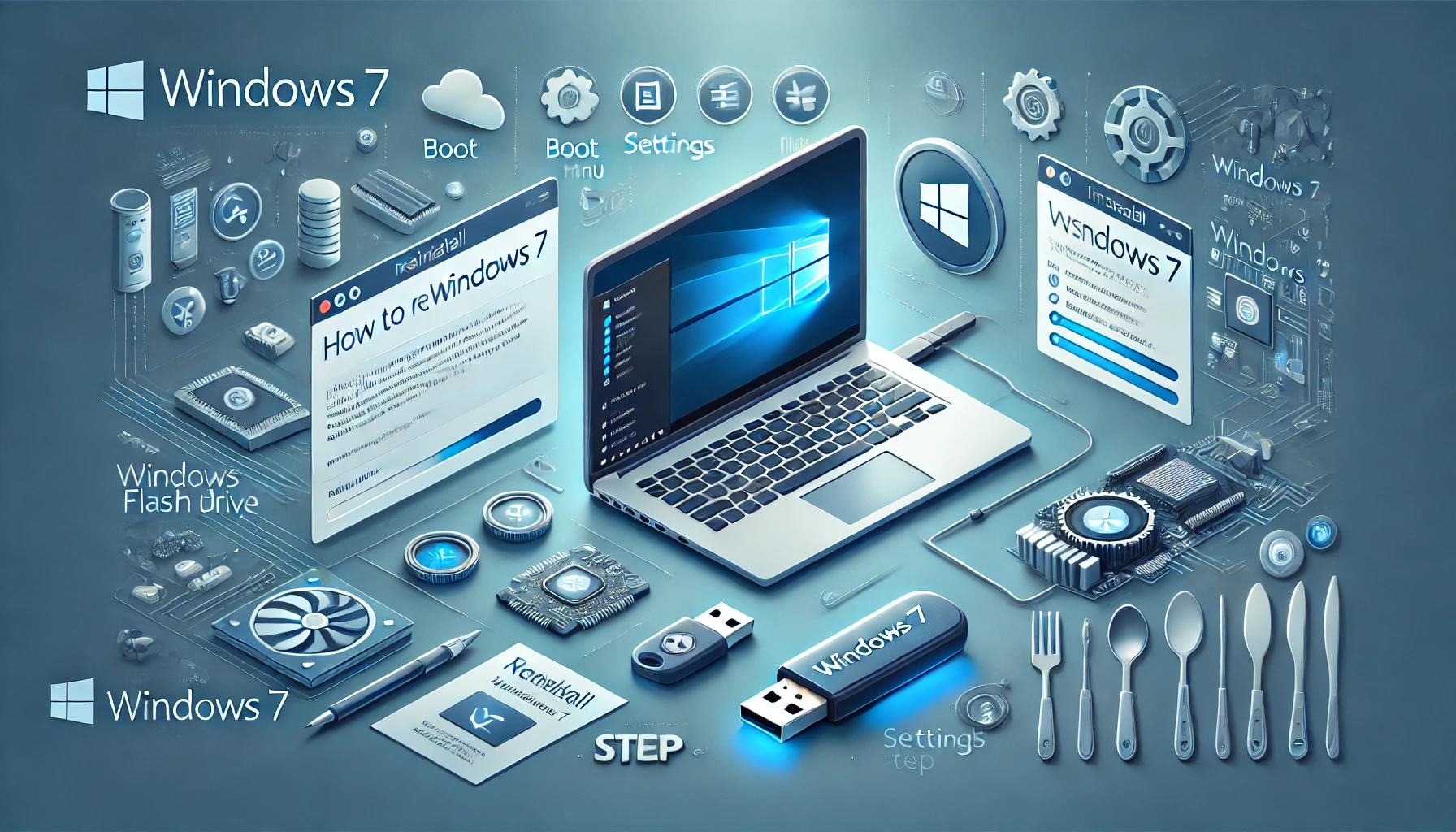
Banyak pengguna komputer masih menggunakan Windows 7 karena tampilannya ringan dan mudah digunakan. Namun, seiring waktu, performa sistem bisa menurun akibat virus, file sampah, atau error sistem. Di sinilah pentingnya memahami cara instal ulang windows 7 flashdisk agar komputer kembali seperti baru tanpa harus ke teknisi.
Menariknya, saat ini proses instal ulang tidak lagi serumit dulu. Kamu tidak perlu DVD atau alat khusus, cukup menggunakan flashdisk dan file ISO saja. Bahkan ada metode cara instal ulang windows 7 dengan flashdisk tanpa rufus maupun tanpa software yang bisa dilakukan secara manual. Dengan panduan yang tepat, siapa saja bisa melakukannya sendiri di rumah.


Kenapa Cara Instal Ulang Windows 7 Flashdisk Penting
Sebelum masuk ke langkah teknis, penting memahami alasan kenapa instal ulang sering menjadi solusi terbaik. Banyak masalah komputer tidak bisa diselesaikan hanya dengan membersihkan file atau update biasa.
Menggunakan cara instal ulang windows 7 flashdisk memungkinkan sistem kembali ke kondisi awal tanpa error. Ini sangat efektif untuk mengatasi virus, lemot, hingga crash sistem yang sering terjadi pada komputer lama.
Selain itu, instal ulang juga membantu:
- Menghapus virus membandel
- Meningkatkan performa komputer
- Membersihkan file tidak penting
- Memperbaiki error sistem
- Mengoptimalkan penggunaan RAM
Dengan alasan tersebut, instal ulang menjadi solusi paling praktis.
Persiapan Sebelum Instal Ulang Windows 7
Sebelum memulai proses instalasi, ada beberapa hal penting yang wajib dipersiapkan agar tidak terjadi kendala di tengah jalan.
Pertama, pastikan kamu sudah membackup semua data penting. Proses instal ulang akan menghapus seluruh isi drive sistem. Kedua, siapkan file ISO Windows 7 yang sesuai dengan spesifikasi komputer.
Selain itu, kamu juga perlu:
- Flashdisk minimal 8GB
- File ISO Windows 7
- Laptop atau PC yang akan diinstal
- Charger agar tidak mati saat proses
Persiapan ini penting agar proses berjalan lancar tanpa gangguan.
Cara Instal Ulang Windows 7 Flashdisk Dengan Rufus
Metode ini adalah yang paling umum digunakan karena mudah dan cepat. Rufus adalah software untuk membuat bootable flashdisk.
Langkah-langkahnya:
- Download Rufus
- Masukkan flashdisk ke komputer
- Buka Rufus dan pilih file ISO
- Klik start dan tunggu selesai
- Restart komputer
- Masuk BIOS dan pilih boot dari USB
- Ikuti proses instalasi Windows
Dengan metode ini, proses instalasi biasanya berjalan lebih stabil dan cepat.
Cara Instal Ulang Windows 7 Dengan Flashdisk Tanpa Rufus
Banyak pengguna tidak ingin menggunakan aplikasi tambahan. Tenang saja, ada cara alternatif tanpa Rufus.
Cara instal ulang windows 7 dengan flashdisk tanpa rufus bisa dilakukan dengan memanfaatkan CMD atau manual copy file.
Caranya:
- Format flashdisk menjadi NTFS
- Extract file ISO ke flashdisk
- Gunakan CMD untuk membuat bootable
- Atur BIOS ke USB
- Jalankan instalasi seperti biasa
Metode ini memang sedikit lebih teknis, tetapi tetap bisa dilakukan oleh pemula jika mengikuti langkah dengan teliti.
Cara Instal Ulang Windows 7 Dengan Flashdisk Tanpa Software
Selain tanpa Rufus, kamu juga bisa melakukan instalasi tanpa software tambahan sama sekali.
Cara instal ulang windows 7 dengan flashdisk tanpa software biasanya menggunakan fitur bawaan Windows atau BIOS.
Langkah umum:
- Extract file ISO
- Copy ke flashdisk
- Masuk BIOS
- Atur boot priority
- Jalankan setup.exe
Metode ini cocok untuk kamu yang ingin cara paling sederhana.
Cara Instal Ulang Windows 7 Dengan File ISO
File ISO adalah komponen utama dalam proses instal ulang. Tanpa file ini, instalasi tidak bisa dilakukan.
Cara instal ulang windows 7 dengan file iso sebenarnya sangat fleksibel karena bisa digunakan di berbagai metode.
Kamu bisa menggunakan ISO melalui:
- Flashdisk bootable
- Virtual drive
- Hard disk internal
Pastikan file ISO berasal dari sumber terpercaya agar aman.
Setting BIOS Sebelum Instal Windows 7
Salah satu tahap penting adalah pengaturan BIOS. Tanpa ini, komputer tidak akan membaca flashdisk sebagai media instalasi.
Masuk BIOS dengan menekan tombol seperti F2, DEL, atau ESC saat booting. Kemudian ubah boot priority ke USB.
Pengaturan ini wajib dilakukan agar cara instal ulang windows 7 flashdisk bisa berjalan dengan benar.
Proses Instalasi Windows 7 Sampai Selesai
Setelah semua siap, kamu bisa memulai instalasi.
Ikuti langkah berikut:
- Pilih bahasa dan region
- Klik install now
- Pilih partisi drive
- Format drive sistem
- Tunggu proses instalasi
- Restart otomatis
Proses ini biasanya memakan waktu 15–30 menit tergantung spesifikasi.
Tips Agar Instal Ulang Berhasil Tanpa Error
Banyak pengguna mengalami kendala saat instal ulang. Namun, hal ini bisa dicegah dengan beberapa tips sederhana.
Pastikan flashdisk tidak rusak dan file ISO tidak corrupt. Selain itu, gunakan port USB yang stabil.
Beberapa tips tambahan:
- Gunakan ISO original
- Pastikan baterai penuh
- Jangan cabut flashdisk saat proses
- Gunakan RAM minimal 2GB
Dengan mengikuti tips ini, instalasi akan berjalan lancar.
Kesalahan Umum Saat Instal Windows 7
Kesalahan kecil bisa menyebabkan instalasi gagal. Oleh karena itu, penting memahami hal-hal yang harus dihindari.
Kesalahan dalam cara instal ulang windows 7 flashdisk biasanya terjadi karena salah setting BIOS atau file rusak.
Beberapa kesalahan umum:
- Salah memilih partisi
- File ISO corrupt
- Flashdisk tidak bootable
- Lupa backup data
Hindari kesalahan ini agar proses sukses.
Kesimpulan
Instal ulang Windows 7 menggunakan flashdisk adalah solusi praktis untuk mengatasi berbagai masalah komputer. Dengan langkah yang tepat, proses ini bisa dilakukan sendiri tanpa bantuan teknisi.
Memahami cara instal ulang windows 7 flashdisk akan membantu kamu menghemat biaya sekaligus meningkatkan performa perangkat secara signifikan.
FAQ
Apakah instal ulang Windows 7 sulit?
Tidak, cukup ikuti langkah dengan benar.
Apakah harus pakai Rufus?
Tidak, bisa tanpa Rufus.
Berapa lama proses instalasi?
Sekitar 15–30 menit.
Apakah data akan hilang?
Ya, jika tidak dibackup.
Apakah bisa tanpa flashdisk?
Bisa, tapi lebih sulit.