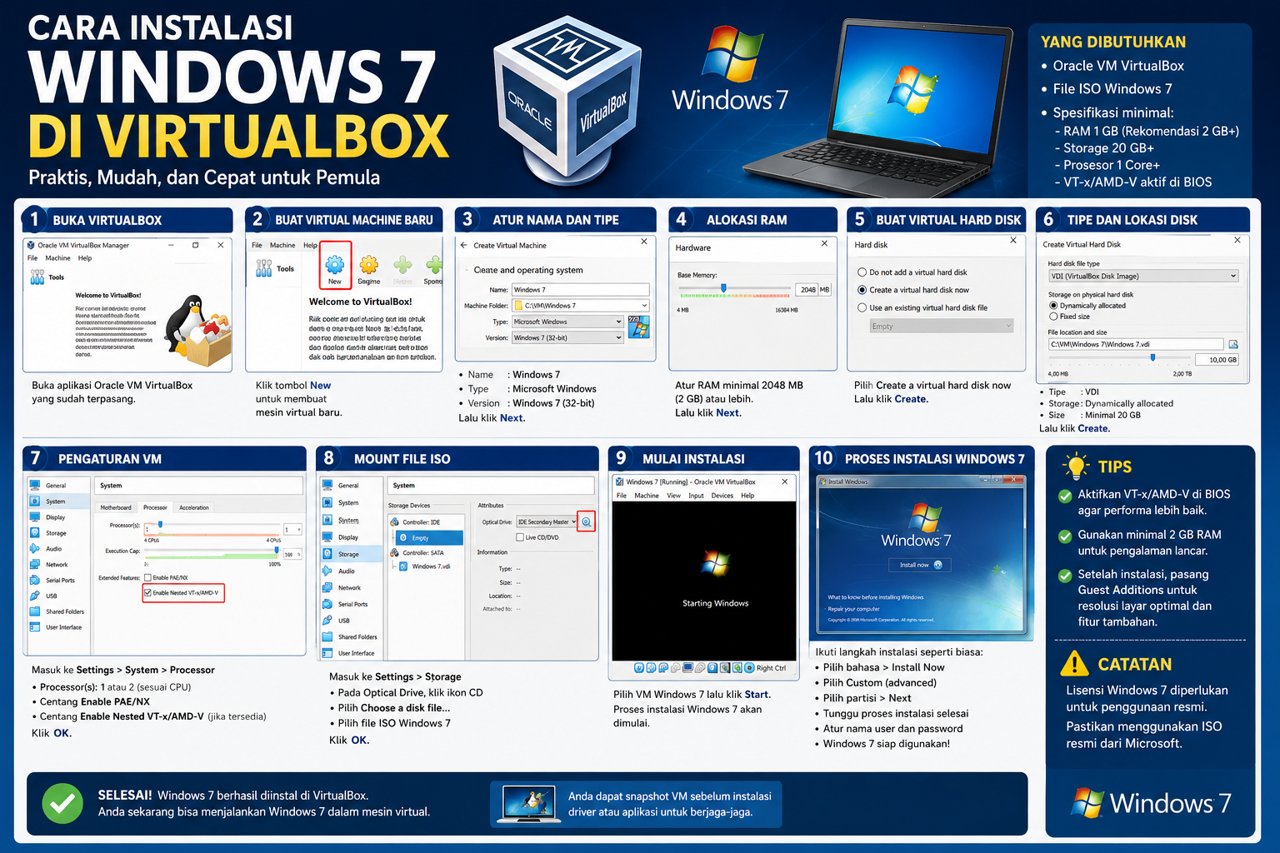
cara instalasi windows 7 di virtualbox masih banyak dicari pengguna komputer yang ingin belajar sistem operasi tanpa harus mengubah konfigurasi utama perangkat mereka. VirtualBox menjadi salah satu aplikasi virtual machine paling populer karena memungkinkan pengguna menjalankan sistem operasi lain di dalam komputer yang sama secara aman dan praktis. Dengan bantuan aplikasi ini, pengguna dapat mencoba Windows 7 untuk belajar, testing software, maupun menjalankan aplikasi lama tanpa perlu melakukan instalasi langsung ke hard disk utama.
Banyak orang memilih menggunakan VirtualBox karena prosesnya relatif mudah dan tidak terlalu berisiko bagi sistem utama komputer. Pengguna cukup membuat mesin virtual, memasukkan file ISO Windows 7, lalu menjalankan proses instalasi layaknya memasang sistem operasi di komputer biasa. Cara ini menjadi solusi menarik terutama bagi pelajar, teknisi komputer, maupun pengguna yang ingin belajar instalasi sistem operasi tanpa takut merusak data penting.


Perkembangan teknologi virtual machine membuat proses instalasi Windows kini jauh lebih praktis dibanding sebelumnya. Pengguna tidak perlu menyiapkan komputer tambahan hanya untuk mencoba sistem operasi baru. Bahkan dengan spesifikasi laptop standar, VirtualBox sudah mampu menjalankan Windows 7 dengan cukup lancar untuk kebutuhan belajar dan penggunaan ringan.
Selain untuk belajar, penggunaan VirtualBox juga cukup populer di kalangan developer dan teknisi IT karena memudahkan proses testing aplikasi. Tidak heran jika pencarian terkait virtualbox windows 7 64-bit download maupun download virtualbox windwos 7 terus meningkat karena semakin banyak orang tertarik mencoba teknologi virtual machine di rumah.
Cara Instalasi Windows 7 Di Virtualbox Untuk Pemula
Bagi pengguna baru, proses instalasi Windows 7 di VirtualBox mungkin terlihat rumit pada awalnya. Namun sebenarnya langkah-langkahnya cukup sederhana jika dilakukan secara bertahap.
Sebelum memulai instalasi, pengguna perlu menyiapkan beberapa file penting seperti aplikasi VirtualBox dan file ISO Windows 7. Persiapan yang baik membantu proses instalasi berjalan lebih lancar tanpa banyak kendala.
Download Dan Install VirtualBox
Langkah pertama dalam cara instalasi windows 7 di virtualbox adalah mengunduh aplikasi VirtualBox dari situs resminya.
Hal yang perlu dipersiapkan:
- Installer VirtualBox terbaru
- File ISO Windows 7
- Ruang penyimpanan cukup
- RAM minimal 4GB
Setelah file installer selesai diunduh, lakukan instalasi seperti aplikasi biasa di komputer.
Buat Mesin Virtual Baru
Setelah VirtualBox terpasang, langkah berikutnya adalah membuat virtual machine baru untuk Windows 7.
Cara membuat mesin virtual:
- Buka aplikasi VirtualBox
- Klik tombol New
- Beri nama Windows 7
- Pilih tipe Microsoft Windows
- Tentukan kapasitas RAM
Langkah ini menjadi dasar sebelum proses instalasi sistem operasi dimulai.
Download Virtualbox Windwos 7 Dan File Pendukung
Salah satu hal penting sebelum instalasi adalah memastikan semua file pendukung sudah tersedia dengan benar. Banyak pengguna gagal instalasi karena file ISO corrupt atau versi VirtualBox tidak sesuai.
Menggunakan file resmi dan kompatibel membantu proses instalasi berjalan lebih stabil serta minim error.
Pilih Versi VirtualBox Yang Stabil
VirtualBox memiliki beberapa versi berbeda dengan fitur tambahan tertentu. Sebaiknya gunakan versi terbaru agar kompatibilitas dengan Windows 7 lebih baik.
Keuntungan memakai versi terbaru:
- Performa virtual machine lebih stabil
- Dukungan hardware lebih baik
- Bug lebih sedikit
- Kompatibel dengan update terbaru
Karena itu pencarian download virtualbox windwos 7 cukup tinggi di internet.
Gunakan File ISO Windows 7 Yang Aman
File ISO menjadi komponen utama dalam proses instalasi Windows 7 di virtual machine.
Tips memilih file ISO:
- Gunakan sumber terpercaya
- Pilih versi sesuai kebutuhan
- Pastikan file tidak corrupt
- Sesuaikan dengan spesifikasi perangkat
File ISO yang baik membantu proses instalasi berjalan tanpa gangguan.
Virtualbox Windows 7 64 Bit Download Untuk Performa Lebih Stabil
Banyak pengguna kini memilih versi Windows 7 64-bit karena mampu memanfaatkan RAM lebih besar dibanding versi 32-bit.
Namun sebelum memilih versi 64-bit, pastikan komputer mendukung virtualisasi hardware agar performa virtual machine tetap optimal.
Perbedaan Windows 7 32 Bit Dan 64 Bit
Versi 64-bit memiliki beberapa keunggulan dibanding 32-bit terutama dari sisi performa dan dukungan memori.
Kelebihan Windows 7 64-bit:
- Mendukung RAM lebih besar
- Performa multitasking lebih baik
- Kompatibel dengan aplikasi modern
- Stabil untuk penggunaan berat
Karena itu banyak pengguna mencari virtualbox windows 7 64-bit download untuk kebutuhan virtual machine.
Aktifkan Virtualization Di BIOS
Agar virtual machine berjalan lancar, fitur virtualization pada BIOS komputer sebaiknya diaktifkan.
Cara umum mengaktifkan virtualization:
- Masuk BIOS komputer
- Cari menu virtualization
- Aktifkan Intel VT atau AMD-V
- Simpan pengaturan BIOS
Fitur ini membantu meningkatkan performa VirtualBox secara signifikan.
Cara Menginstal Windows Beserta Gambarnya Di VirtualBox
Banyak pengguna mencari tutorial lengkap instalasi Windows yang mudah dipahami. Walaupun tanpa gambar, langkah instalasi sebenarnya cukup sederhana jika diikuti secara berurutan.
Proses instalasi Windows 7 di VirtualBox hampir sama seperti instalasi di komputer biasa.
Memasang File ISO Ke Virtual Machine
Setelah virtual machine dibuat, pengguna perlu memasukkan file ISO Windows 7 ke VirtualBox.
Langkah memasang file ISO:
- Buka pengaturan virtual machine
- Pilih menu Storage
- Klik Empty pada controller
- Tambahkan file ISO Windows 7
Setelah itu virtual machine siap dijalankan.
Jalankan Proses Instalasi Windows
Ketika virtual machine dijalankan, proses booting akan langsung masuk ke installer Windows 7.
Urutan instalasi umum:
- Pilih bahasa instalasi
- Klik Install Now
- Pilih partisi virtual
- Tunggu proses copy file
- Restart virtual machine otomatis
Karena itu banyak tutorial cara menginstal windows beserta gambarnya menggunakan langkah serupa.
Pengaturan VirtualBox Agar Windows 7 Lebih Lancar
Setelah instalasi selesai, pengguna dapat melakukan beberapa pengaturan tambahan agar performa Windows 7 di VirtualBox lebih nyaman digunakan.
Pengaturan yang tepat membantu virtual machine berjalan lebih stabil terutama pada laptop dengan spesifikasi standar.
Tambahkan Kapasitas RAM Virtual Machine
RAM menjadi salah satu faktor utama performa virtual machine.
Tips pengaturan RAM:
- Minimal 2GB untuk Windows 7
- Jangan gunakan seluruh RAM komputer
- Sesuaikan dengan kebutuhan aplikasi
- Hindari setting terlalu tinggi
Pengaturan RAM seimbang membantu komputer utama tetap stabil.
Gunakan Guest Additions VirtualBox
Guest Additions adalah fitur tambahan yang membantu meningkatkan kompatibilitas dan kenyamanan penggunaan virtual machine.
Keuntungan Guest Additions:
- Resolusi layar lebih baik
- Mouse lebih responsif
- Clipboard antar sistem lebih mudah
- Performa grafis meningkat
Fitur ini sangat disarankan setelah instalasi selesai.
Kelebihan Menggunakan VirtualBox Untuk Belajar Windows
VirtualBox menjadi pilihan populer karena memberi banyak keuntungan bagi pengguna yang ingin belajar sistem operasi tanpa risiko besar.
Teknologi virtual machine membuat pengguna lebih bebas bereksperimen tanpa takut merusak sistem utama.
Aman Untuk Belajar Instalasi Sistem Operasi
Kesalahan saat instalasi di VirtualBox tidak akan merusak sistem operasi utama komputer.
Keuntungan belajar menggunakan VirtualBox:
- Aman untuk eksperimen
- Mudah dihapus jika error
- Tidak memengaruhi data utama
- Cocok untuk latihan teknisi
Karena itu banyak pelajar IT menggunakan VirtualBox sebagai sarana belajar.
Bisa Menjalankan Beberapa Sistem Operasi
VirtualBox memungkinkan pengguna menjalankan berbagai sistem operasi dalam satu komputer.
Contoh sistem operasi yang bisa digunakan:
- Windows 7
- Windows 10
- Linux Ubuntu
- Kali Linux
Fleksibilitas ini menjadi alasan utama popularitas VirtualBox.
Kendala Yang Sering Terjadi Saat Instalasi Windows 7
Walaupun relatif mudah, beberapa pengguna tetap mengalami kendala saat proses instalasi Windows 7 di VirtualBox.
Sebagian besar masalah sebenarnya dapat diatasi dengan pengaturan yang tepat.
Virtual Machine Terasa Lambat
Performa lambat biasanya terjadi karena kapasitas RAM atau CPU virtual machine terlalu kecil.
Penyebab virtual machine lemot:
- RAM kurang
- CPU virtual terlalu kecil
- Virtualization belum aktif
- Hard disk penuh
Penyesuaian setting biasanya membantu meningkatkan performa.
Error Saat Booting Installer
Beberapa pengguna mengalami masalah ketika installer Windows gagal berjalan.
Solusi umum masalah boot:
- Pastikan file ISO tidak corrupt
- Cek pengaturan storage VirtualBox
- Restart virtual machine
- Gunakan versi VirtualBox terbaru
Karena itu penggunaan file dan pengaturan yang benar sangat penting.
Perbedaan Instalasi VirtualBox Dan Instalasi Langsung
Banyak pengguna pemula masih bingung membedakan instalasi Windows melalui VirtualBox dan instalasi langsung di komputer.
Kedua metode sebenarnya memiliki tujuan berbeda tergantung kebutuhan pengguna.
Instalasi Virtual Lebih Aman
Virtual machine berjalan di dalam sistem utama sehingga risiko kerusakan data lebih kecil.
Keuntungan instalasi virtual:
- Tidak perlu partisi hard disk
- Mudah dihapus kapan saja
- Aman untuk testing
- Cocok untuk belajar
Hal ini membuat VirtualBox populer di kalangan pelajar dan teknisi.
Instalasi Langsung Lebih Maksimal
Jika Windows digunakan sebagai sistem utama, instalasi langsung biasanya memberikan performa lebih maksimal.
Perbedaan utama instalasi langsung:
- Performa lebih cepat
- Menggunakan seluruh hardware
- Cocok untuk gaming
- Lebih stabil untuk penggunaan berat
Karena itu pemilihan metode tergantung kebutuhan masing-masing pengguna.
Cara Instalasi Windows 7 Di Virtualbox Semakin Mudah
Perkembangan teknologi virtual machine membuat proses instalasi Windows kini semakin praktis bahkan untuk pemula.
Dengan bantuan VirtualBox, pengguna dapat belajar sistem operasi, testing software, hingga menjalankan aplikasi lama tanpa harus membeli perangkat tambahan.
Cocok Untuk Pelajar Dan Teknisi Pemula
VirtualBox banyak digunakan di dunia pendidikan dan pelatihan IT karena aman dan mudah digunakan.
Keuntungan untuk pelajar:
- Belajar instalasi sistem operasi
- Praktik jaringan komputer
- Testing software aman
- Mempelajari troubleshooting
Hal tersebut membuat VirtualBox menjadi aplikasi penting dalam dunia teknologi informasi.
Teknologi Virtual Machine Terus Berkembang
Virtual machine diperkirakan akan semakin populer karena mendukung fleksibilitas penggunaan komputer modern.
Tren virtual machine masa depan:
- Performa lebih ringan
- Dukungan sistem lebih luas
- Integrasi cloud lebih mudah
- Fitur keamanan meningkat
Karena itu pembahasan cara instalasi windows 7 di virtualbox masih relevan hingga sekarang.
Kesimpulan
cara instalasi windows 7 di virtualbox menjadi solusi praktis bagi pengguna yang ingin belajar sistem operasi tanpa mengubah konfigurasi utama komputer. Dengan bantuan VirtualBox, proses instalasi Windows 7 dapat dilakukan dengan aman dan cukup mudah bahkan untuk pemula.
Mulai dari download virtualbox windwos 7, penggunaan file ISO yang tepat, hingga pengaturan virtual machine yang sesuai menjadi faktor penting agar instalasi berjalan lancar. Selain cocok untuk belajar, VirtualBox juga bermanfaat untuk testing software dan menjalankan aplikasi lama secara aman.
FAQ
Apa itu VirtualBox?
VirtualBox adalah aplikasi virtual machine yang digunakan untuk menjalankan sistem operasi lain di dalam komputer.
Apakah Windows 7 bisa diinstal di VirtualBox?
Bisa, pengguna hanya perlu menyiapkan file ISO Windows 7 dan membuat virtual machine baru.
Mengapa virtual machine terasa lambat?
Biasanya karena RAM terlalu kecil atau fitur virtualization belum diaktifkan.
Apakah VirtualBox aman digunakan?
Ya, karena sistem virtual tidak langsung memengaruhi sistem operasi utama komputer.
Apa fungsi Guest Additions di VirtualBox?
Guest Additions membantu meningkatkan performa, resolusi layar, dan kompatibilitas virtual machine.