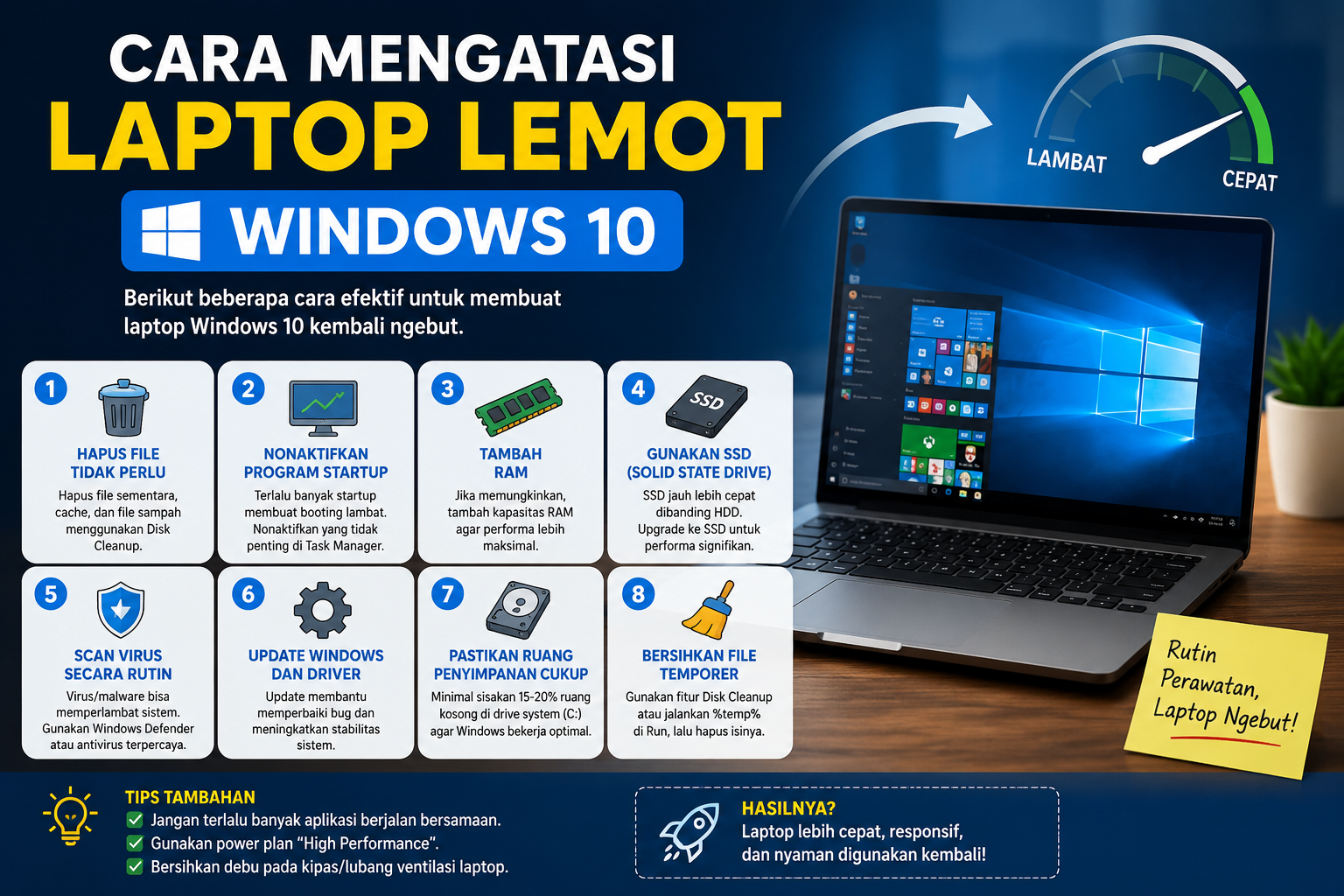
Saat digunakan untuk bekerja, belajar, bermain game ringan, atau sekadar browsing internet, performa laptop yang lambat tentu sangat mengganggu. Banyak pengguna mengeluhkan komputer yang sebelumnya berjalan normal tiba-tiba menjadi lambat ketika membuka aplikasi, berpindah tab browser, atau bahkan saat proses startup. Di tengah aktivitas yang serba cepat, kondisi ini membuat produktivitas menurun dan sering menimbulkan frustrasi. Karena itulah banyak orang mulai mencari cara mengatasi laptop lemot windows 10 yang efektif tanpa harus membeli perangkat baru.
Masalah laptop lemot sebenarnya bisa disebabkan oleh banyak faktor, mulai dari kapasitas penyimpanan yang hampir penuh, terlalu banyak aplikasi berjalan di latar belakang, hingga pengaturan sistem yang kurang optimal. Bahkan pengguna yang mengalami windows 10 lemat di ram 4gb sering menganggap satu-satunya solusi adalah mengganti perangkat. Padahal, dengan langkah optimasi yang tepat, Windows 10 masih mampu berjalan cukup lancar untuk berbagai kebutuhan harian. Memahami penyebab dan solusi yang tepat menjadi langkah awal agar laptop kembali responsif tanpa perlu mengeluarkan biaya besar.


Mengapa Laptop Windows 10 Bisa Menjadi Lemot
Sebelum melakukan berbagai optimasi, penting untuk mengetahui penyebab utama yang membuat performa laptop menurun. Dengan memahami sumber masalahnya, proses perbaikan akan menjadi lebih efektif dan tidak sekadar mencoba berbagai cara secara acak.
Laptop yang lambat biasanya bukan disebabkan oleh satu faktor saja. Dalam banyak kasus, beberapa penyebab bekerja secara bersamaan sehingga kinerja sistem terus menurun seiring waktu.
Penyimpanan Hampir Penuh
Salah satu penyebab paling umum adalah kapasitas penyimpanan yang hampir habis. Ketika drive sistem, terutama drive C, terlalu penuh, Windows kesulitan menjalankan berbagai proses secara optimal.
Dampaknya meliputi:
- Startup menjadi lebih lama.
- Aplikasi terbuka lebih lambat.
- Proses update sering gagal.
- Kinerja multitasking menurun.
- Sistem lebih sering mengalami lag.
Semakin sedikit ruang kosong yang tersedia, semakin besar kemungkinan laptop mengalami perlambatan.
Terlalu Banyak Program Startup
Banyak aplikasi secara otomatis aktif saat laptop dinyalakan. Semakin banyak program startup, semakin berat beban yang harus diproses Windows saat booting.
Beberapa aplikasi yang sering aktif otomatis antara lain:
- Software meeting online.
- Antivirus tambahan.
- Cloud storage.
- Launcher game.
- Software editing.
Menonaktifkan startup yang tidak diperlukan sering kali memberikan peningkatan performa yang cukup signifikan.
RAM Tidak Mencukupi
Pengguna yang mengalami windows 10 lemat di ram 4gb sering menghadapi kendala saat membuka banyak aplikasi sekaligus. Kapasitas RAM yang terbatas membuat sistem harus menggunakan virtual memory yang jauh lebih lambat dibanding RAM fisik.
Akibatnya:
- Browser terasa berat.
- Perpindahan aplikasi lambat.
- Laptop sering freeze sesaat.
- Loading program menjadi lebih lama.
Meski demikian, RAM 4GB masih bisa dioptimalkan agar tetap nyaman digunakan untuk aktivitas ringan hingga menengah.
Cara Mengatasi Laptop Lemot Windows 10 Tanpa Instal Ulang
Banyak pengguna langsung berpikir untuk menginstal ulang sistem operasi saat laptop mulai lambat. Padahal, dalam sebagian besar kasus, langkah tersebut belum tentu diperlukan.
Dengan beberapa optimasi sederhana, performa Windows 10 bisa meningkat tanpa harus kehilangan data atau menghabiskan waktu melakukan instalasi ulang.
Membersihkan File Sampah Secara Rutin
File sementara yang terus menumpuk dapat membebani penyimpanan dan mengurangi performa sistem.
Cara membersihkannya:
- Buka Disk Cleanup.
- Pilih drive sistem.
- Centang file yang tidak diperlukan.
- Hapus temporary files.
- Bersihkan recycle bin.
Langkah sederhana ini sering memberikan efek yang cukup terasa terutama pada laptop yang sudah lama digunakan.
Menghapus Aplikasi Tidak Digunakan
Semakin banyak aplikasi terpasang, semakin besar pula sumber daya yang digunakan sistem.
Periksa daftar aplikasi dan hapus program yang:
- Tidak pernah digunakan.
- Sudah tidak diperlukan.
- Hanya dipakai sekali.
- Memiliki fungsi serupa.
Penyimpanan yang lebih lega membantu Windows bekerja lebih efisien.
Menonaktifkan Program Startup
Salah satu cara mengatasi laptop lemot windows 10 tanpa instal ulang yang paling efektif adalah mengurangi program startup.
Langkah-langkahnya:
- Tekan Ctrl + Shift + Esc.
- Masuk ke Task Manager.
- Pilih tab Startup.
- Nonaktifkan aplikasi tidak penting.
- Restart laptop.
Hasilnya biasanya langsung terasa saat proses booting berikutnya.
Optimasi Windows 10 Menggunakan Windows R
Banyak pengguna belum mengetahui bahwa beberapa fitur penting dapat diakses dengan cepat melalui menu Run.
Bahkan ada berbagai metode cara agar laptop tidak lemot dengan windows + r yang cukup efektif untuk meningkatkan performa sistem.
Mengakses Temporary Files
Tekan Windows + R lalu ketik:
temp
Hapus seluruh file yang tersedia dan ulangi proses menggunakan:
%temp%
Folder ini sering berisi file sementara yang sebenarnya sudah tidak diperlukan lagi.
Membersihkan Prefetch
Masih melalui Windows + R, ketik:
prefetch
Folder ini menyimpan data untuk mempercepat akses aplikasi, tetapi jika terlalu banyak menumpuk dapat menyebabkan sistem menjadi kurang optimal.
Lakukan pembersihan secara berkala untuk menjaga performa laptop.
Menggunakan MSCONFIG
Perintah berikut sangat berguna:
msconfig
Melalui menu ini pengguna dapat:
- Mengatur startup.
- Mengelola layanan sistem.
- Mengurangi beban booting.
- Mengoptimalkan konfigurasi Windows.
Pengaturan yang tepat mampu membuat laptop terasa lebih ringan.
Mengoptimalkan RAM Agar Windows 10 Lebih Ringan
RAM memiliki peran penting dalam menentukan kecepatan sistem. Karena itu optimasi RAM menjadi langkah penting terutama pada perangkat dengan spesifikasi terbatas.
Banyak pengguna yang mengalami windows 10 lemat di ram 4gb sebenarnya masih bisa mendapatkan performa yang layak dengan pengaturan yang tepat.
Kurangi Tab Browser Berlebihan
Browser modern sangat rakus memori. Membuka terlalu banyak tab dapat menghabiskan hampir seluruh kapasitas RAM.
Beberapa tips yang bisa dilakukan:
- Tutup tab tidak diperlukan.
- Gunakan ekstensi penghemat memori.
- Hindari membuka banyak browser sekaligus.
- Hapus ekstensi yang tidak digunakan.
Langkah sederhana ini memberikan dampak yang cukup besar.
Matikan Aplikasi Latar Belakang
Banyak aplikasi berjalan di background tanpa disadari pengguna.
Contohnya:
- Update otomatis.
- Cloud sync.
- Software komunikasi.
- Utility bawaan.
Menonaktifkan aplikasi yang tidak penting dapat mengurangi konsumsi RAM secara signifikan.
Gunakan Virtual Memory Dengan Benar
Virtual memory berfungsi sebagai cadangan ketika RAM fisik hampir penuh.
Untuk mengaturnya:
- Buka System Properties.
- Pilih Advanced Settings.
- Klik Performance.
- Atur Virtual Memory.
- Sesuaikan ukuran berdasarkan kapasitas RAM.
Pengaturan yang tepat membantu mengurangi lag saat multitasking.
Mengoptimalkan Penyimpanan Untuk Kinerja Maksimal
Selain RAM, media penyimpanan juga sangat berpengaruh terhadap kecepatan sistem.
Laptop dengan penyimpanan yang tidak terawat sering mengalami penurunan performa secara bertahap.
Gunakan Storage Sense
Windows 10 menyediakan fitur Storage Sense yang membantu membersihkan file tidak penting secara otomatis.
Keunggulannya:
- Membersihkan temporary files.
- Menghapus file lama.
- Mengurangi penumpukan data.
- Menjaga ruang kosong penyimpanan.
Fitur ini sangat membantu untuk perawatan rutin.
Pindahkan File Besar
File video, foto, dan dokumen berukuran besar sebaiknya dipindahkan ke penyimpanan eksternal atau cloud.
Manfaatnya:
- Ruang drive sistem lebih lega.
- Proses Windows lebih lancar.
- Update sistem lebih mudah.
- Kinerja aplikasi meningkat.
Defragmentasi HDD
Bagi pengguna HDD, defragmentasi masih menjadi langkah penting.
Manfaatnya:
- Mempercepat akses data.
- Mengurangi fragmentasi file.
- Meningkatkan respons sistem.
- Membuat loading lebih cepat.
Namun langkah ini tidak diperlukan untuk SSD.
Mengurangi Efek Visual Windows 10
Windows 10 memiliki berbagai animasi dan efek visual yang cukup menarik. Sayangnya, fitur tersebut juga mengonsumsi sumber daya sistem.
Pada laptop dengan spesifikasi terbatas, mengurangi efek visual dapat meningkatkan performa secara signifikan.
Menyesuaikan Performance Options
Masuk ke:
System Properties → Advanced → Performance Settings
Pilih opsi:
Adjust for best performance
Dengan pengaturan ini, animasi yang tidak penting akan dinonaktifkan.
Mengurangi Transparansi
Efek transparansi memang membuat tampilan lebih modern, tetapi juga menggunakan sumber daya tambahan.
Untuk mematikannya:
- Buka Settings.
- Pilih Personalization.
- Klik Colors.
- Nonaktifkan Transparency Effects.
Gunakan Tema Sederhana
Tema yang ringan membantu sistem bekerja lebih efisien terutama pada perangkat lama.
Penggunaan tema sederhana dapat mengurangi konsumsi memori grafis dan RAM.
Upgrade Hardware Yang Paling Berdampak
Jika berbagai optimasi sudah dilakukan tetapi performa masih kurang memuaskan, upgrade hardware bisa menjadi solusi berikutnya.
Menariknya, tidak semua komponen harus diganti sekaligus.
Mengganti HDD Dengan SSD
Upgrade paling terasa adalah mengganti hard disk menjadi SSD.
Keuntungan SSD:
- Booting lebih cepat.
- Aplikasi terbuka instan.
- Transfer file lebih cepat.
- Sistem lebih responsif.
Bahkan laptop lama dapat terasa seperti perangkat baru setelah menggunakan SSD.
Menambah Kapasitas RAM
Jika memungkinkan, meningkatkan RAM menjadi 8GB atau lebih akan memberikan peningkatan yang signifikan.
Keunggulannya:
- Multitasking lebih lancar.
- Browser lebih ringan.
- Editing lebih nyaman.
- Sistem lebih stabil.
Untuk pengguna yang sering membuka banyak aplikasi, upgrade RAM sangat direkomendasikan.
Membersihkan Komponen Internal
Debu yang menumpuk dapat menyebabkan suhu meningkat sehingga performa menurun.
Pembersihan rutin membantu:
- Menurunkan suhu.
- Menjaga stabilitas sistem.
- Mengurangi throttling.
- Memperpanjang usia perangkat.
Kebiasaan Yang Membuat Laptop Cepat Lemot
Selain faktor teknis, kebiasaan pengguna juga berpengaruh besar terhadap performa laptop.
Sering kali penyebab utama berasal dari penggunaan sehari-hari yang kurang tepat.
Menginstal Terlalu Banyak Software
Semakin banyak aplikasi yang terpasang, semakin berat beban sistem.
Pastikan hanya menginstal program yang benar-benar diperlukan.
Jarang Melakukan Update
Update Windows sering membawa perbaikan bug dan peningkatan performa.
Namun pastikan pembaruan dilakukan dari sumber resmi agar tetap aman.
Membiarkan Antivirus Tidak Aktif
Virus dan malware dapat menyebabkan sistem menjadi sangat lambat.
Pastikan:
- Antivirus aktif.
- Database selalu diperbarui.
- Lakukan pemindaian berkala.
Keamanan yang baik membantu menjaga performa sistem tetap stabil.
Kesimpulan
Cara mengatasi laptop lemot windows 10 sebenarnya tidak selalu membutuhkan instal ulang atau membeli perangkat baru. Banyak masalah performa dapat diselesaikan dengan membersihkan file sampah, mengoptimalkan startup, mengurangi aplikasi latar belakang, dan mengatur sistem secara lebih efisien.
Bagi pengguna yang mengalami windows 10 lemat di ram 4gb, berbagai langkah optimasi masih mampu membuat perangkat tetap nyaman digunakan. Jika dibutuhkan peningkatan lebih lanjut, upgrade SSD dan RAM menjadi investasi yang memberikan dampak paling besar terhadap performa laptop. Dengan perawatan yang konsisten, Windows 10 dapat tetap berjalan cepat dan stabil untuk mendukung aktivitas harian.
FAQ
Apakah laptop lemot harus selalu diinstal ulang?
Tidak. Sebagian besar masalah performa dapat diatasi dengan optimasi sistem tanpa perlu instal ulang.
Bagaimana cara agar laptop tidak lemot dengan Windows + R?
Gunakan perintah seperti temp, %temp%, prefetch, dan msconfig untuk membersihkan file sementara dan mengelola startup.
Apakah RAM 4GB masih cukup untuk Windows 10?
Masih cukup untuk kebutuhan dasar seperti browsing, mengetik dokumen, dan belajar online jika sistem dioptimalkan dengan baik.
Apa penyebab laptop tiba-tiba menjadi sangat lambat?
Penyebabnya bisa berupa penyimpanan penuh, malware, terlalu banyak aplikasi startup, atau RAM yang tidak mencukupi.
Apakah SSD benar-benar membuat laptop lebih cepat?
Ya. SSD memberikan peningkatan performa yang sangat signifikan dibanding HDD, terutama untuk booting dan membuka aplikasi.
Bagaimana cara mengatasi laptop lemot Windows 10 tanpa instal ulang?
Lakukan pembersihan file sampah, nonaktifkan startup tidak penting, optimalkan RAM, gunakan Storage Sense, dan perbarui sistem secara berkala.