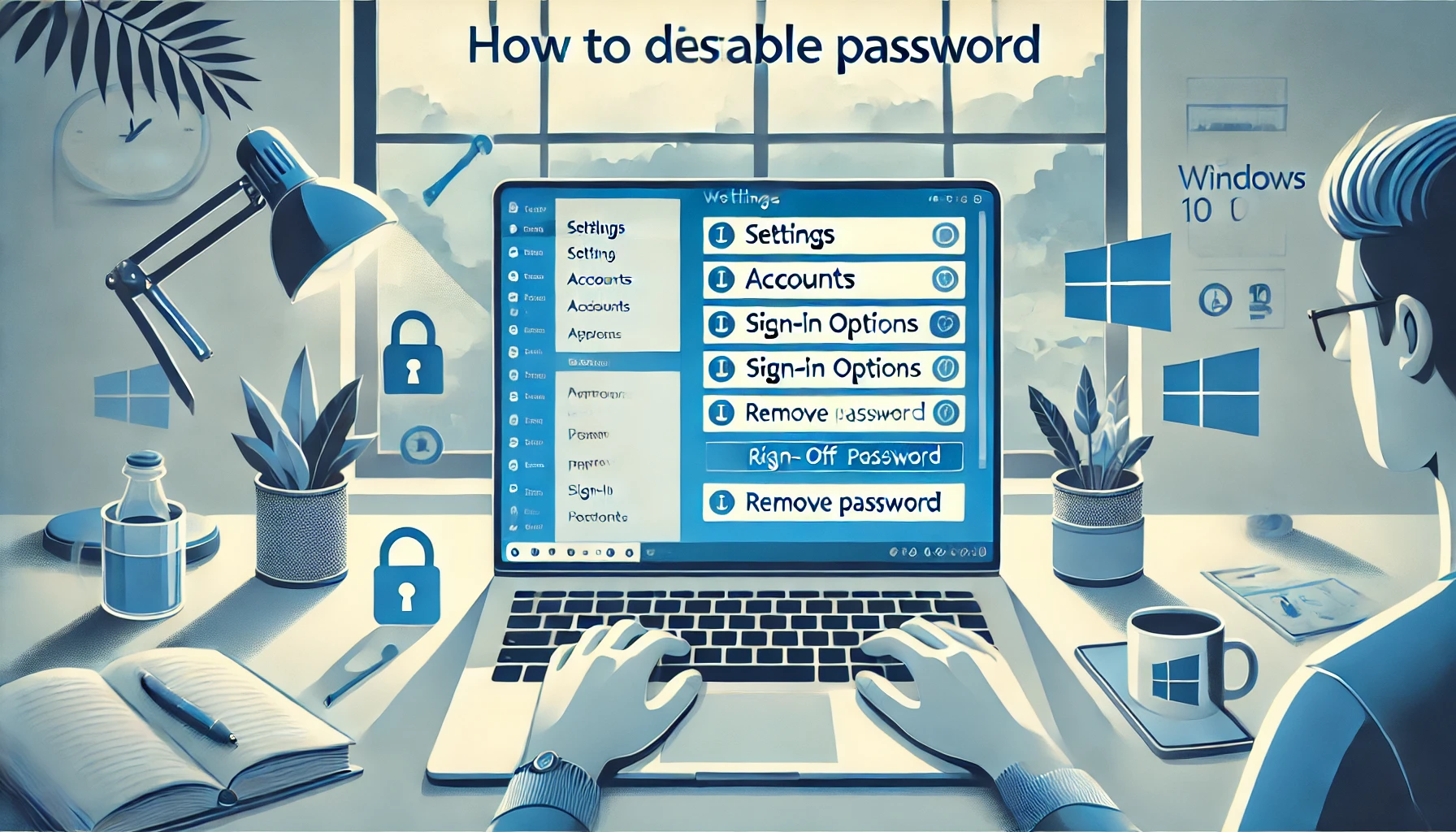
Banyak pengguna Windows 10 merasa proses login dengan password cukup mengganggu, terutama jika laptop digunakan secara pribadi di rumah. Setiap kali menyalakan perangkat, harus memasukkan password berulang kali bisa terasa tidak efisien dan memakan waktu. Di sinilah penting memahami Cara Mematikan Password Windows agar proses masuk ke sistem menjadi lebih cepat tanpa harus mengorbankan kenyamanan penggunaan sehari-hari.
Menariknya, ada beberapa metode yang bisa digunakan untuk menonaktifkan password di Windows 10, mulai dari pengaturan bawaan hingga menggunakan perintah tertentu. Bahkan, teknik ini juga relevan dengan kebutuhan pengguna yang ingin tahu cara mematikan password laptop atau alternatif seperti cara menghapus password windows 10 dengan cmd. Dengan memahami langkah yang tepat, pengguna bisa menyesuaikan tingkat keamanan sesuai kebutuhan tanpa mengganggu produktivitas.


Mengenal Sistem Login Windows Sebelum Cara Mematikan Password Windows Diterapkan
Sebelum menonaktifkan password, penting memahami bagaimana sistem login di Windows bekerja. Windows 10 menggunakan sistem autentikasi berbasis akun, baik akun lokal maupun akun Microsoft. Sistem ini dirancang untuk menjaga keamanan data pengguna dari akses tidak sah.
Pada kondisi default, setiap akun memiliki proteksi berupa password, PIN, atau metode login lain seperti fingerprint dan face recognition. Ketika pengguna ingin menerapkan Cara Mematikan Password Windows, artinya mereka mengubah sistem autentikasi menjadi lebih sederhana dengan mengurangi lapisan keamanan tersebut.
Perbedaan Akun Lokal dan Akun Microsoft
Akun lokal hanya tersimpan di perangkat dan tidak terhubung dengan layanan online. Sementara akun Microsoft terintegrasi dengan berbagai layanan seperti OneDrive dan Outlook.
Menonaktifkan password pada akun lokal biasanya lebih mudah dibanding akun Microsoft. Karena itu, memahami jenis akun yang digunakan menjadi langkah awal sebelum melakukan pengaturan lanjutan.
Cara Mematikan Password Windows 10 Menggunakan Netplwiz
Salah satu metode paling populer adalah menggunakan fitur netplwiz. Cara ini cukup sederhana dan tidak memerlukan aplikasi tambahan.
Untuk menerapkan Cara Mematikan Password Windows, pengguna dapat membuka Run dengan menekan Windows + R lalu mengetik netplwiz. Setelah itu, hilangkan centang pada opsi yang mengharuskan pengguna memasukkan username dan password.
Setelah klik OK, sistem akan meminta konfirmasi password terakhir. Jika berhasil, Windows tidak lagi meminta password saat login berikutnya.
Metode ini sering dianggap paling praktis karena tidak mengubah struktur akun secara permanen.
Cara Menghapus Password Windows 10 Dengan CMD
Bagi pengguna yang lebih teknis, metode command prompt bisa menjadi alternatif. Teknik ini sering digunakan dalam cara menghapus password windows 10 dengan cmd karena memberikan kontrol lebih dalam terhadap sistem.
Langkah umum yang dilakukan adalah membuka Command Prompt sebagai administrator lalu menggunakan perintah untuk mengatur ulang password akun.
Berikut langkah sederhana:
- Buka Command Prompt sebagai administrator
- Ketik perintah untuk menghapus password user
- Tekan enter dan restart komputer
Dengan metode ini, password dapat dihapus secara langsung tanpa melalui menu pengaturan.
Cara Mematikan Password Laptop Melalui Settings
Selain menggunakan netplwiz atau CMD, pengguna juga bisa memanfaatkan menu Settings di Windows 10. Cara ini cocok bagi pemula karena tampilannya lebih mudah dipahami.
Masuk ke Settings lalu pilih Accounts dan klik Sign-in options. Di sana tersedia berbagai metode login yang bisa diatur sesuai kebutuhan.
Untuk menerapkan Cara Mematikan Password Windows, pengguna dapat menghapus password dan menggantinya dengan login otomatis atau metode lain seperti PIN.
Metode ini lebih aman karena tetap menyediakan opsi keamanan tambahan jika diperlukan.
Cara Menonaktifkan Password Laptop Windows 11 Apakah Sama
Bagi pengguna yang menggunakan Windows 11, langkahnya tidak jauh berbeda. Menu pengaturan memang sedikit berubah, tetapi konsepnya tetap sama.
Dalam cara menonaktifkan password laptop windows 11, pengguna juga dapat mengakses Settings lalu masuk ke bagian akun dan opsi login.
Perbedaannya hanya pada tampilan antarmuka yang lebih modern. Namun fungsi dan cara kerjanya tetap serupa dengan Windows 10.
Kelebihan dan Kekurangan Menonaktifkan Password Windows
Sebelum menerapkan Cara Mematikan Password Windows, penting mempertimbangkan dampaknya terhadap keamanan dan kenyamanan.
Berikut beberapa kelebihan yang bisa dirasakan:
- Login lebih cepat tanpa perlu mengetik password
- Praktis untuk penggunaan pribadi
- Menghemat waktu saat sering membuka laptop
Namun ada juga kekurangan yang perlu diperhatikan:
Risiko keamanan meningkat jika perangkat digunakan bersama
Data lebih mudah diakses tanpa proteksi
Tidak cocok untuk perangkat kerja atau publik
Dengan memahami kedua sisi ini, pengguna dapat mengambil keputusan yang lebih tepat.
Tips Aman Setelah Mematikan Password Windows
Jika memilih menonaktifkan password, ada beberapa langkah tambahan yang bisa dilakukan untuk menjaga keamanan perangkat.
Pertama, pastikan laptop hanya digunakan oleh pengguna terpercaya. Kedua, aktifkan fitur keamanan lain seperti antivirus dan firewall.
Selain itu, pengguna juga dapat mengunci perangkat secara manual saat tidak digunakan. Dengan kombinasi ini, Cara Mematikan Password Windows tetap bisa dilakukan tanpa mengorbankan keamanan sepenuhnya.
Alternatif Login Tanpa Password di Windows
Selain menghapus password, Windows juga menyediakan metode login alternatif yang lebih praktis.
Beberapa opsi yang bisa digunakan antara lain:
- PIN login
- Fingerprint
- Face recognition
Metode ini memberikan keseimbangan antara keamanan dan kenyamanan. Pengguna tidak perlu mengetik password panjang tetapi tetap memiliki perlindungan data.
Kesalahan Umum Saat Menonaktifkan Password
Banyak pengguna melakukan kesalahan saat mencoba menghapus password, seperti salah memilih akun atau tidak menyimpan perubahan dengan benar.
Kesalahan lain adalah menghapus password tanpa memahami risiko keamanan. Hal ini bisa berbahaya jika perangkat digunakan di lingkungan publik.
Karena itu, setiap langkah dalam Cara Mematikan Password Windows harus dilakukan dengan hati hati agar tidak menimbulkan masalah baru.
Kapan Sebaiknya Password Windows Tidak Dihapus
Tidak semua kondisi cocok untuk menonaktifkan password. Jika laptop digunakan untuk pekerjaan, menyimpan data penting, atau sering dibawa keluar rumah, sebaiknya tetap menggunakan password.
Password berfungsi sebagai lapisan keamanan utama yang melindungi data dari akses tidak sah. Menghapusnya tanpa pertimbangan bisa meningkatkan risiko kebocoran data.
Kesimpulan
Menonaktifkan password di Windows 10 dapat memberikan kenyamanan dan mempercepat proses login. Dengan memahami berbagai metode seperti netplwiz, CMD, maupun pengaturan Settings, pengguna dapat menerapkan Cara Mematikan Password Windows sesuai kebutuhan. Namun, penting tetap mempertimbangkan aspek keamanan agar penggunaan perangkat tetap aman dan terkendali.
FAQ
Apakah Cara Mematikan Password Windows aman dilakukan
Aman jika perangkat digunakan secara pribadi namun tetap memiliki risiko keamanan.
Apakah bisa mengembalikan password setelah dihapus
Bisa pengguna dapat menambahkan kembali password melalui menu Settings.
Metode mana yang paling mudah digunakan
Netplwiz dianggap paling praktis untuk pemula.
Apakah CMD aman digunakan untuk menghapus password
Aman selama perintah yang digunakan benar.
Apakah cara ini berlaku untuk Windows 11
Sebagian besar langkah masih sama hanya tampilan menu yang berbeda.