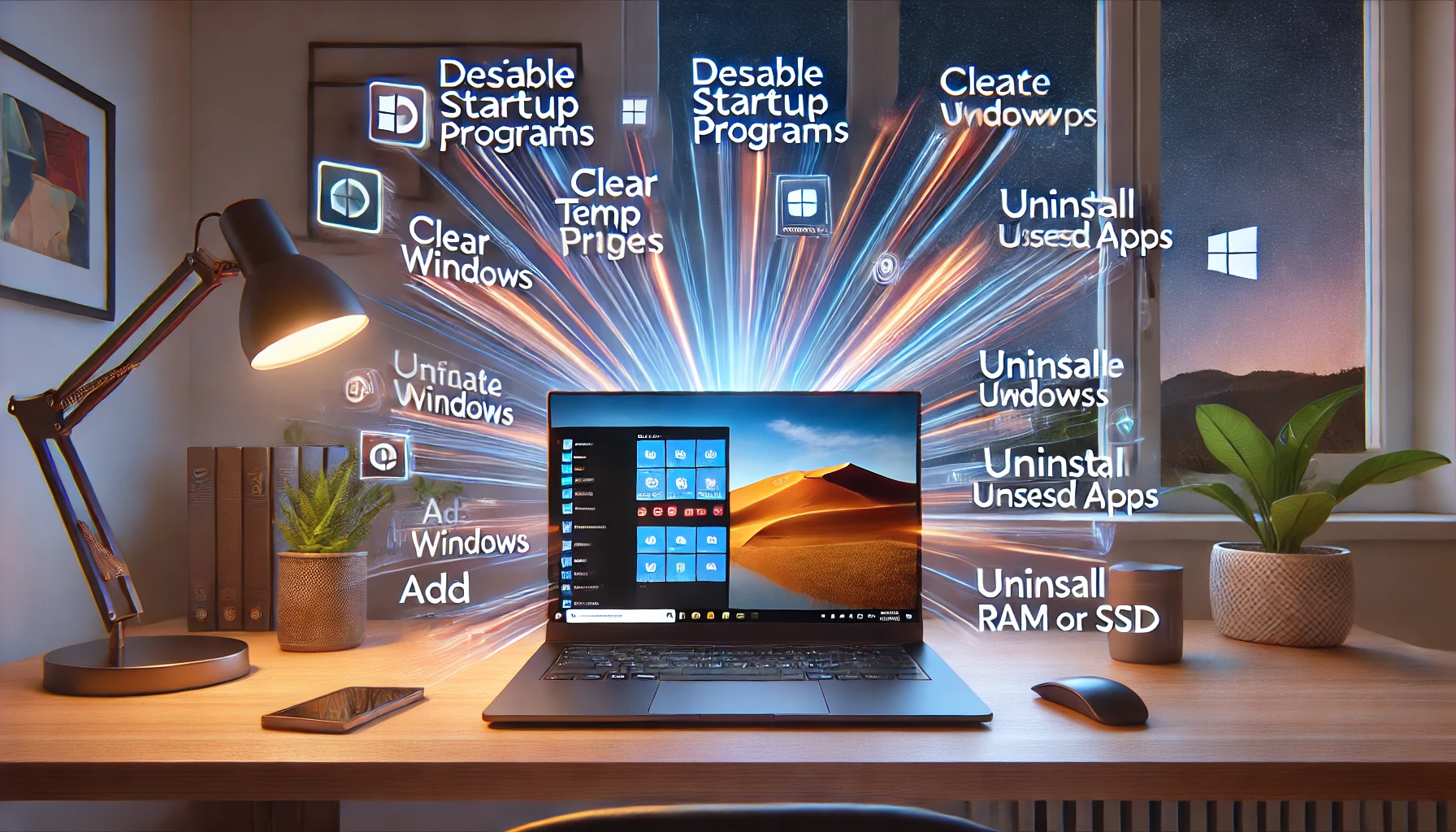
Cara mempercepat laptop windows 10 sering dicari oleh pengguna yang merasa perangkat mereka melambat seiring waktu. Laptop yang dulunya responsif bisa terasa lemot karena berbagai faktor seperti aplikasi menumpuk, file sampah, atau pengaturan sistem yang kurang tepat. Kondisi ini tentu mengganggu produktivitas, terutama saat harus bekerja cepat.
Cara mempercepat laptop windows 10 bisa dilakukan dengan langkah sederhana tanpa harus membeli perangkat baru. Dengan mengoptimalkan sistem operasi, membersihkan file tidak perlu, dan menyesuaikan pengaturan, laptop bisa kembali terasa ringan dan cepat digunakan.


Menghapus Aplikasi Tidak Terpakai
Cara mempercepat laptop windows 10 bisa dimulai dengan menghapus aplikasi yang tidak lagi dibutuhkan. Aplikasi yang jarang digunakan sering kali tetap berjalan di background, memakan RAM, dan memperlambat sistem.
Cara mempercepat laptop windows 10 melalui Control Panel atau menu Settings dengan memilih aplikasi lalu klik uninstall. Semakin sedikit aplikasi yang tidak penting, semakin ringan beban kerja laptop.
Cara Mempercepat Laptop Windows 10 dengan Task Manager
Cara mempercepat laptop windows 10 juga bisa dilakukan dengan memanfaatkan Task Manager. Dari sini, pengguna bisa memantau aplikasi yang memakan banyak CPU atau RAM. Jika ada aplikasi yang tidak perlu, pengguna bisa menutupnya secara langsung.
Cara mempercepat laptop windows 10 melalui Task Manager sangat efektif terutama jika laptop terasa lambat tiba-tiba. Cukup tekan kombinasi tombol Ctrl + Shift + Esc, lalu pilih aplikasi yang ingin dihentikan.
Membersihkan File Sampah dan Cache
Cara mempercepat laptop windows 10 berikutnya adalah membersihkan file sampah yang menumpuk. File sementara dari aplikasi atau browser bisa memenuhi storage dan memperlambat performa.
Cara mempercepat laptop windows 10 bisa dilakukan dengan fitur bawaan bernama Disk Cleanup. Cukup pilih drive yang ingin dibersihkan, lalu centang opsi seperti Temporary Files atau Thumbnails sebelum menghapus.
Cara Mempercepat Laptop Windows 10 dengan Storage Sense
Cara mempercepat laptop windows 10 lebih mudah lagi dengan mengaktifkan Storage Sense. Fitur ini otomatis membersihkan file sementara tanpa harus dilakukan manual.
Cara mempercepat laptop windows 10 dengan fitur ini cocok bagi pengguna yang sering lupa membersihkan file sampah. Dengan aktif, sistem akan secara rutin menjaga ruang penyimpanan tetap lega.
Menonaktifkan Startup Program
Cara mempercepat laptop windows 10 juga bisa dilakukan dengan menonaktifkan program yang otomatis berjalan saat startup. Program ini membuat waktu booting lebih lama dan memperlambat awal penggunaan laptop.
Cara mempercepat laptop windows 10 dengan membuka Task Manager lalu memilih tab Startup. Dari sini, pengguna bisa menonaktifkan aplikasi yang tidak diperlukan agar booting lebih cepat.
Cara Mempercepat Laptop Windows 10 dengan Services
Cara mempercepat laptop windows 10 tidak hanya dari startup, tetapi juga layanan background. Beberapa services yang tidak terlalu penting bisa dimatikan agar tidak memakan resource.
Cara mempercepat laptop windows 10 ini perlu hati-hati karena jika salah menonaktifkan layanan penting, sistem bisa terganggu. Sebaiknya hanya mematikan services yang jelas tidak dibutuhkan.
Update Sistem Operasi dan Driver
Cara mempercepat laptop windows 10 selanjutnya adalah memastikan sistem selalu diperbarui. Update membawa perbaikan bug, peningkatan keamanan, dan optimasi performa.
Cara mempercepat laptop windows 10 juga melibatkan update driver, terutama driver grafis, jaringan, dan chipset. Driver terbaru biasanya meningkatkan stabilitas serta performa perangkat keras.
Cara Mempercepat Laptop Windows 10 dengan Windows Update
Cara mempercepat laptop window 10 bisa dilakukan dengan masuk ke menu Settings > Update & Security > Windows Update. Pastikan laptop selalu terhubung ke internet agar update bisa diunduh secara otomatis.
Cara mempercepat laptop window 10 dengan rutin update juga membuat laptop lebih aman dari ancaman malware yang bisa memperlambat sistem.
Menambah RAM atau Gunakan SSD
Cara mempercepat laptop window 10 paling efektif adalah upgrade hardware. Jika laptop terasa lambat meski sudah dioptimalkan, menambah RAM atau mengganti HDD dengan SSD bisa membuat perbedaan besar.
Cara mempercepat laptop window 10 dengan SSD membuat kecepatan booting dan loading aplikasi meningkat drastis. RAM tambahan juga membuat laptop bisa menjalankan lebih banyak aplikasi secara bersamaan tanpa lag.
Cara Mempercepat Laptop Window 10 dengan Virtual Memory
Cara mempercepat laptop window 10 bisa juga dengan mengatur virtual memory. Fitur ini memungkinkan sebagian storage digunakan sebagai RAM tambahan.
Cara mempercepat laptop window 10 dengan virtual memory cocok untuk laptop dengan RAM terbatas. Namun, penggunaan SSD sangat disarankan agar performanya tetap optimal.
Menggunakan Antivirus dan Optimizer
Cara mempercepat laptop window 10 juga perlu dilakukan dengan menjaga laptop dari virus atau malware. Serangan semacam ini bisa memperlambat sistem secara drastis bahkan merusak data.
Cara mempercepat laptop window 10 dengan antivirus yang ringan dan update rutin akan menjaga laptop tetap aman. Selain itu, aplikasi optimizer juga bisa membantu membersihkan cache dan registry yang tidak diperlukan.
Cara Mempercepat Laptop Window 10 dengan Windows Security
Cara mempercepat laptop window 10 tidak selalu memerlukan aplikasi tambahan. Windows 10 sudah dilengkapi Windows Security yang cukup efektif untuk melindungi dari ancaman.
Cara mempercepat laptop window 10 dengan fitur bawaan ini memastikan laptop tetap aman tanpa membebani sistem terlalu banyak.
Kesimpulan
Cara mempercepat laptop window 10 bisa dilakukan dengan langkah sederhana mulai dari membersihkan file sampah, menonaktifkan program startup, hingga melakukan update sistem. Semua langkah ini bisa dilakukan tanpa biaya tambahan.
Cara mempercepat laptop window 10 akan lebih maksimal jika dikombinasikan dengan upgrade hardware seperti RAM dan SSD. Dengan begitu, laptop bisa bertahan lebih lama dan tetap nyaman digunakan meski dipakai untuk pekerjaan berat.