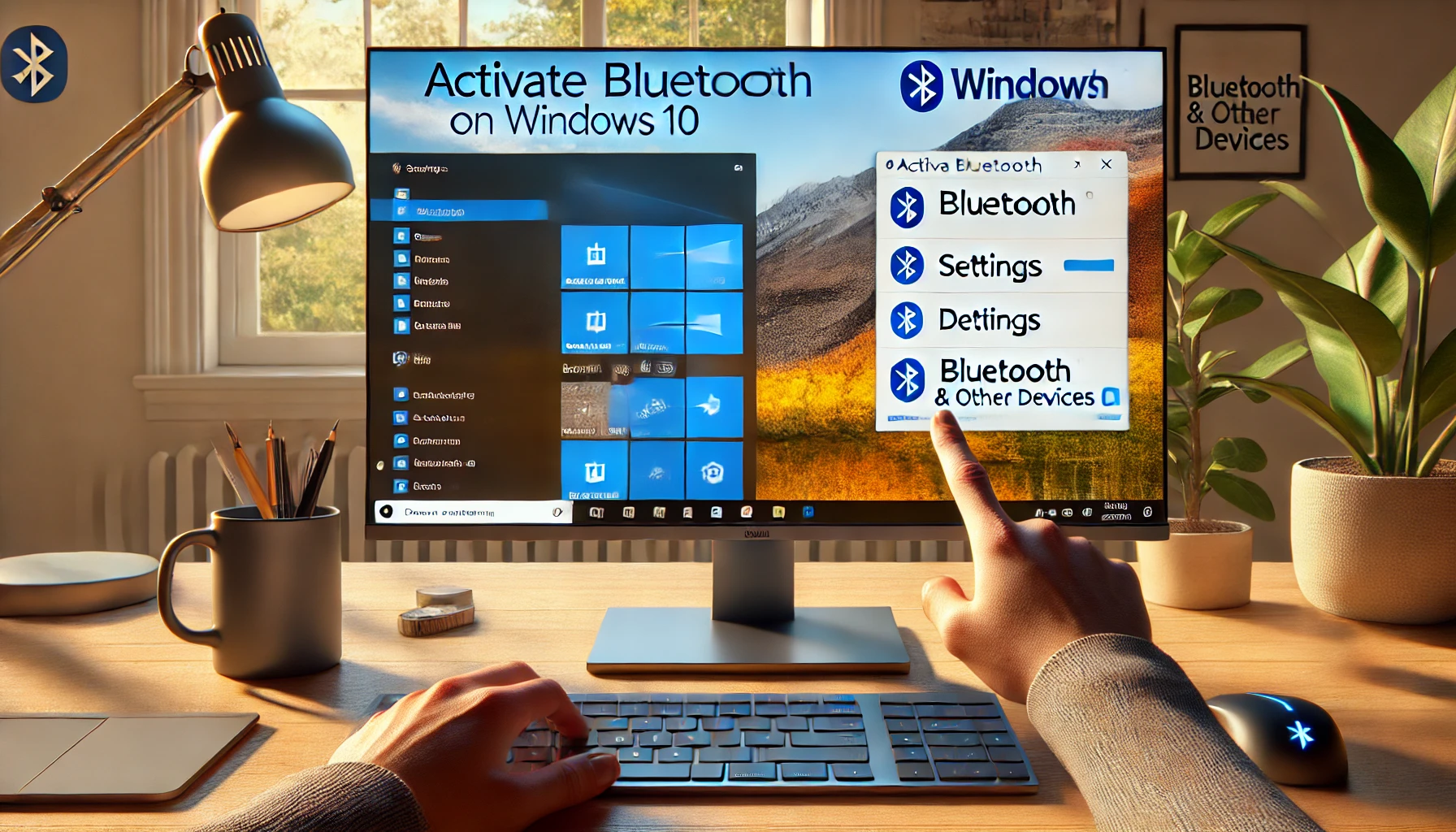
Cara mengaktifkan bluetooth di windows 10 menjadi langkah penting bagi pengguna yang ingin menghubungkan laptop atau PC mereka dengan perangkat nirkabel seperti mouse, keyboard, speaker, atau headset. Dengan mengaktifkan Bluetooth, proses transfer file dan koneksi antar perangkat menjadi jauh lebih praktis tanpa kabel.
Cara mengaktifkan bluetooth di windows 10 sangat mudah dilakukan baik melalui menu pengaturan maupun menggunakan pintasan keyboard. Namun, beberapa pengguna masih bingung karena fitur ini kadang tersembunyi atau tidak langsung terlihat di taskbar. Oleh karena itu, memahami langkah-langkahnya akan membantu proses koneksi menjadi lancar.


Langkah Dasar Cara Mengaktifkan Bluetooth di Windows 10
Cara mengaktifkan bluetooth di windows 10 bisa dimulai dengan membuka Settings atau Pengaturan. Dari sana, Anda bisa masuk ke menu Devices lalu memilih Bluetooth & other devices. Pada halaman ini, cukup aktifkan toggle Bluetooth agar fitur tersebut siap digunakan.
Cara mengaktifkan bluetooth di windows 10 juga memungkinkan Anda melihat daftar perangkat yang sudah pernah terhubung. Dengan begitu, Anda bisa langsung menyambungkan kembali tanpa perlu pairing ulang, asalkan perangkat berada dalam jangkauan sinyal.
Cara Mengaktifkan Bluetooth di Windows 10 Lewat Action Center
Cara mengaktifkan bluetooth di windows 10 lewat Action Center menjadi opsi tercepat. Anda hanya perlu menekan ikon notifikasi di sudut kanan bawah layar, lalu klik tombol Bluetooth untuk mengaktifkan atau menonaktifkannya.
Cara mengaktifkan bluetooth di windows 10 lewat metode ini sangat cocok bagi pengguna yang sering mematikan Bluetooth untuk menghemat baterai, lalu menyalakannya kembali hanya saat diperlukan.
Mengatasi Kendala Saat Cara Mengaktifkan Bluetooth di Windows 10
Cara mengaktifkan bluetooth di windows 10 kadang terkendala jika driver Bluetooth di laptop atau PC belum terinstal atau mengalami error. Untuk mengatasinya, Anda bisa membuka Device Manager, mencari Bluetooth, lalu memperbarui driver atau menginstalnya kembali.
Cara mengaktifkan bluetooth di windows 10 juga bisa gagal jika tombol fungsi (Fn) untuk Bluetooth dinonaktifkan di BIOS. Dalam kasus ini, Anda perlu masuk ke BIOS saat booting untuk mengaktifkan fitur tersebut.
Cara Mengaktifkan Bluetooth di Windows 10 dengan Tombol Keyboard
Cara mengaktifkan bluetooth di windows 10 juga bisa dilakukan lewat kombinasi tombol keyboard. Beberapa laptop menyediakan tombol pintas, biasanya dikombinasikan dengan tombol Fn, untuk menyalakan atau mematikan Bluetooth.
Cara mengaktifkan bluetooth di windows 10 menggunakan cara ini sangat praktis bagi pengguna yang tidak ingin membuka menu pengaturan setiap kali ingin menghubungkan perangkat baru.
Menghubungkan Perangkat Setelah Cara Mengaktifkan Bluetooth di Windows 10
Cara mengaktifkan bluetooth di windows 10 adalah langkah awal sebelum menghubungkan perangkat seperti headset, speaker, atau mouse. Setelah Bluetooth aktif, Anda bisa masuk ke menu Add Bluetooth or other device lalu memilih jenis perangkat yang ingin disambungkan.
Cara mengaktifkan bluetooth di windows 10 memungkinkan pairing berlangsung hanya dalam beberapa detik jika perangkat yang ingin dihubungkan berada dalam mode pairing dan jaraknya dekat.
Cara Mengaktifkan Bluetooth Windows 10 untuk Transfer File
Cara mengaktifkan bluetooth windows 10 juga berguna untuk mentransfer file antar perangkat, seperti dari laptop ke smartphone atau sebaliknya. Anda hanya perlu mengaktifkan Bluetooth di kedua perangkat, lalu memilih file yang akan dikirim.
Cara mengaktifkan bluetooth windows 10 untuk transfer file sangat membantu ketika Anda tidak memiliki kabel data atau koneksi internet yang memadai.
Tips Optimalkan Koneksi Setelah Cara Mengaktifkan Bluetooth Windows 10
Cara mengaktifkan bluetooth windows 10 akan lebih efektif jika Anda menempatkan perangkat yang terhubung dalam jarak dekat tanpa penghalang tebal seperti dinding beton. Hal ini mengurangi potensi gangguan sinyal dan meningkatkan stabilitas koneksi.
Cara mengaktifkan bluetooth windows 10 juga bisa ditingkatkan performanya dengan memperbarui driver Bluetooth secara berkala, terutama setelah pembaruan Windows besar.
Cara Mengaktifkan Bluetooth Windows 10 untuk Perangkat Audio
Cara mengaktifkan bluetooth windows 10 sering digunakan untuk menghubungkan perangkat audio seperti headset gaming atau speaker portable. Pastikan Anda memilih perangkat audio tersebut sebagai output default di Sound Settings agar suara langsung mengalir ke perangkat Bluetooth.
Cara mengaktifkan bluetooth windows 10 untuk perangkat audio bisa meningkatkan kenyamanan mendengarkan musik atau bermain game tanpa kabel yang mengganggu.
Keamanan Saat Cara Mengaktifkan Bluetooth Windows 10
Cara mengaktifkan bluetooth windows 10 sebaiknya diikuti dengan pengaturan keamanan tambahan, seperti mematikan fitur visibilitas perangkat setelah pairing selesai. Hal ini mencegah perangkat asing mencoba terhubung tanpa izin.
Cara mengaktifkan bluetooth windows 10 yang aman juga mencakup menghapus perangkat yang tidak lagi digunakan dari daftar paired devices. Dengan begitu, koneksi lebih terkontrol dan risiko keamanan berkurang.
Kesimpulan
Cara mengaktifkan bluetooth windows 10 adalah proses yang cepat dan praktis, baik melalui pengaturan, Action Center, maupun tombol pintas. Dengan pemahaman yang tepat, Anda bisa menghubungkan berbagai perangkat nirkabel tanpa hambatan.
Cara mengaktifkan bluetooth windows 10 juga akan lebih bermanfaat jika diikuti dengan tips optimasi dan keamanan yang tepat, sehingga pengalaman penggunaan menjadi lebih maksimal dan aman.