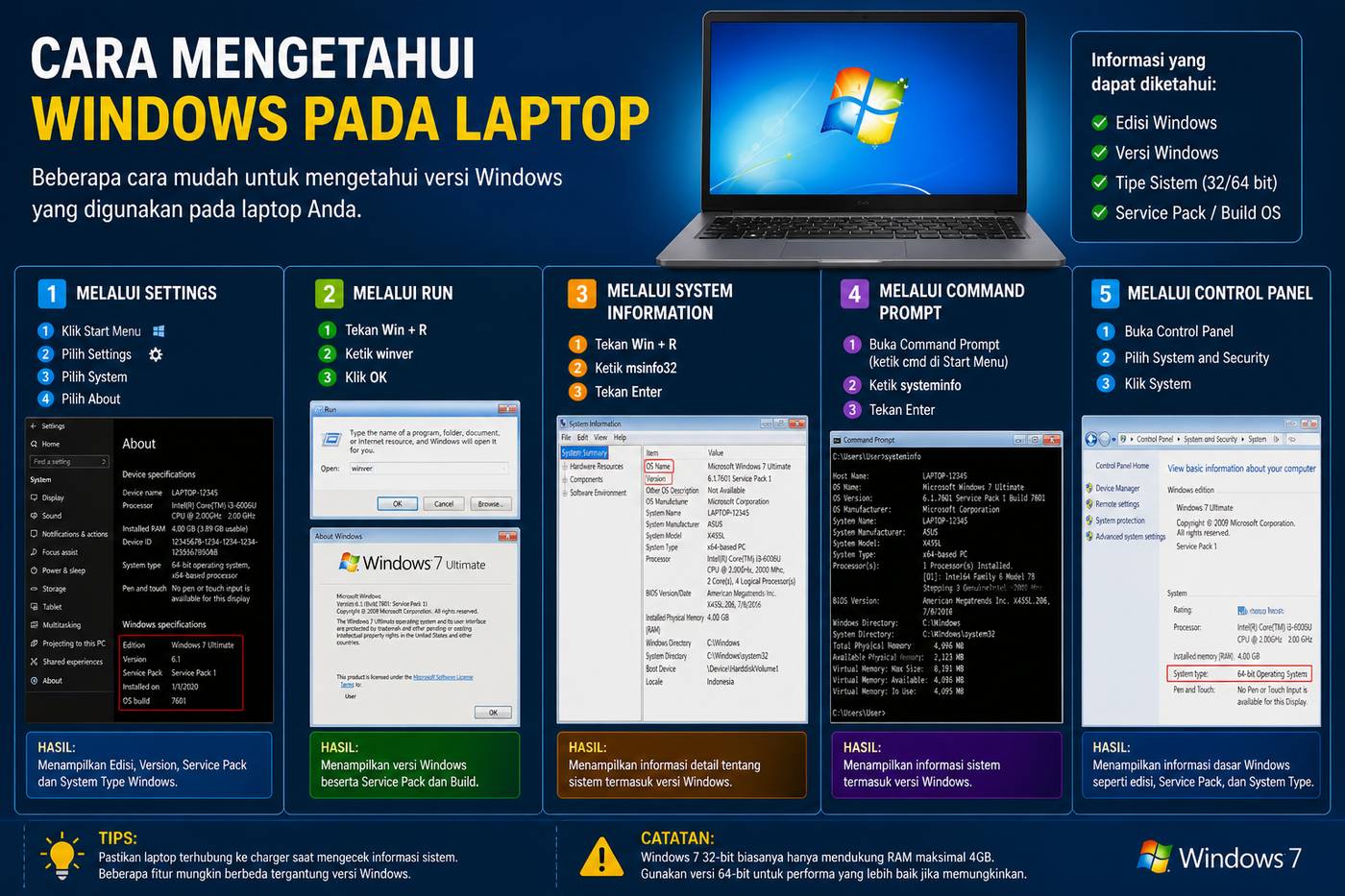
Banyak pengguna laptop sering kali tidak mengetahui versi Windows yang sedang digunakan, padahal informasi ini sangat penting untuk berbagai kebutuhan seperti instal aplikasi, update sistem, hingga troubleshooting. Dalam praktik sehari-hari, memahami cara mengetahui windows pada laptop menjadi hal mendasar yang wajib dikuasai, baik oleh pemula maupun pengguna yang sudah berpengalaman.
Menariknya, ada berbagai metode yang bisa digunakan untuk mengecek informasi Windows secara cepat dan akurat. Mulai dari cara sederhana melalui menu pengaturan hingga metode lanjutan seperti command prompt. Bahkan, teknik seperti cara melihat versi windows 32 bit atau 64 bit serta cara melihat versi windows 10 di laptop bisa dilakukan hanya dalam beberapa klik saja tanpa perlu aplikasi tambahan.


Cara Mengetahui Windows Pada Laptop Secara Umum
Sebelum masuk ke metode detail, penting untuk memahami bahwa setiap laptop memiliki sistem operasi yang bisa diidentifikasi melalui beberapa cara. Informasi ini mencakup versi Windows, tipe sistem, hingga build number.
Dalam konteks cara mengetahui windows pada laptop, pengguna biasanya hanya perlu mengakses menu system atau pengaturan dasar. Namun, mengetahui lebih dalam tentang versi sistem akan membantu dalam kompatibilitas software dan performa perangkat.
Selain itu, informasi ini juga penting ketika ingin melakukan upgrade atau instal ulang sistem operasi.
Cara Mengetahui Windows Pada Laptop Melalui Settings
Metode paling mudah adalah melalui menu Settings yang tersedia di Windows 10 dan Windows 11. Cara ini cocok untuk semua pengguna karena tampilannya sederhana.
Dalam praktik cara mengetahui windows pada laptop, menu Settings menyediakan informasi lengkap seperti edisi Windows, versi, dan tipe sistem.
Langkah ini sangat direkomendasikan karena aman dan tidak memerlukan keahlian teknis.
Langkah Cek Melalui Settings
- Klik Start Menu
- Pilih Settings
- Masuk ke System
- Klik About
- Lihat informasi Windows
Metode ini menjadi cara paling umum digunakan.
Cara Melihat Versi Windows 10 Di Laptop Dengan Winver
Selain melalui Settings, kamu juga bisa menggunakan perintah Winver. Cara ini lebih cepat dan sering digunakan oleh pengguna yang sudah terbiasa.
Dalam cara mengetahui windows pada laptop, perintah Winver akan menampilkan detail versi Windows secara langsung dalam bentuk popup.
Metode ini sangat praktis karena hanya membutuhkan satu langkah.
Cara Melihat Versi Windows 32 Bit Atau 64 Bit
Mengetahui apakah sistem menggunakan 32 bit atau 64 bit sangat penting, terutama saat menginstal aplikasi.
Dalam pembahasan cara mengetahui windows pada laptop, tipe sistem bisa dilihat melalui menu About atau System Information.
Perbedaan ini berpengaruh pada performa dan kompatibilitas software.
Cara Cek Windows Di Laptop Lenovo Dan Merek Lain
Banyak pengguna berpikir bahwa cara cek Windows berbeda di setiap merek laptop, padahal sebenarnya sama.
Dalam konteks cara mengetahui windows pada laptop, baik Lenovo, Asus, HP, maupun Acer menggunakan sistem yang sama.
Namun, beberapa laptop memiliki shortcut tambahan yang mempermudah akses informasi.
Cara Mengetahui Windows Menggunakan Command Prompt
Bagi pengguna yang ingin cara lebih cepat, command prompt bisa menjadi pilihan.
Dalam praktik cara mengetahui windows pada laptop, command prompt memungkinkan kamu melihat informasi sistem hanya dengan satu perintah.
Metode ini sering digunakan oleh teknisi atau pengguna advanced.
Perbedaan Versi Windows Yang Perlu Diketahui
Setiap versi Windows memiliki fitur dan performa yang berbeda. Mulai dari Windows 7 hingga Windows 11, semuanya memiliki keunggulan masing-masing.
Dalam cara mengetahui windows pada laptop, memahami versi sistem akan membantu menentukan langkah selanjutnya seperti update atau upgrade.
Pentingnya Mengetahui Versi Windows Laptop
Mengetahui versi Windows bukan hanya sekadar informasi, tetapi juga kebutuhan penting.
Dalam konteks cara mengetahui windows pada laptop, informasi ini membantu dalam instalasi software, update driver, dan keamanan sistem.
Tanpa mengetahui versi Windows, pengguna bisa mengalami masalah kompatibilitas.
Kesalahan Umum Saat Mengecek Versi Windows
Banyak pengguna melakukan kesalahan saat mengecek versi Windows, seperti melihat informasi yang tidak lengkap.
Dalam cara mengetahui windows pada laptop, kesalahan ini bisa menyebabkan kesimpulan yang salah.
Tips Agar Tidak Salah Mengecek Windows
Berikut beberapa tips agar hasil pengecekan lebih akurat:
- Gunakan metode resmi dari Windows
- Periksa lebih dari satu cara
- Pastikan informasi lengkap
- Jangan gunakan aplikasi tidak terpercaya
Tips ini membantu memastikan data yang didapat benar.
Alternatif Cara Mengetahui Windows Tanpa Settings
Jika Settings tidak bisa diakses, masih ada cara lain.
Dalam konteks cara mengetahui windows pada laptop, pengguna bisa menggunakan system information atau dxdiag.
Cara ini cukup efektif sebagai alternatif.
Perkembangan Sistem Windows Dari Waktu Ke Waktu
Windows terus berkembang dari versi ke versi. Setiap update membawa peningkatan fitur dan keamanan.
Dalam cara mengetahui windows pada laptop, memahami perkembangan ini membantu pengguna memilih sistem terbaik.
Kesimpulan
cara mengetahui windows pada laptop dapat dilakukan dengan berbagai metode seperti Settings, Winver, hingga command prompt. Setiap metode memiliki kelebihan masing-masing.
Dengan mengetahui versi Windows, pengguna bisa memastikan kompatibilitas software dan meningkatkan performa perangkat.
FAQ
Bagaimana cara mengetahui versi Windows paling cepat?
Gunakan perintah Winver.
Apakah semua laptop memiliki cara yang sama?
Ya, sistem Windows sama di semua perangkat.
Apa pentingnya mengetahui 32 bit atau 64 bit?
Untuk kompatibilitas aplikasi.
Apakah bisa cek tanpa Settings?
Bisa menggunakan command prompt.
Apakah cara ini aman?
Aman karena menggunakan fitur bawaan Windows.