Banyak pengguna laptop sering tidak menyadari versi Windows yang sedang digunakan, padahal informasi ini sangat penting untuk berbagai keperluan seperti instalasi software, update sistem, hingga troubleshooting. Karena itu, memahami cara mengecek windows pada laptop menjadi langkah dasar yang wajib diketahui oleh semua pengguna, baik pemula maupun yang sudah berpengalaman.
Menariknya, proses pengecekan ini sebenarnya sangat mudah dan bisa dilakukan dengan berbagai metode. Bahkan, kamu juga bisa mengetahui cara melihat versi windows 32 bit atau 64 bit hanya dalam beberapa langkah sederhana. Selain itu, bagi pengguna tertentu, penting juga memahami cara melihat versi windows 10 di laptop atau bahkan cara melihat windows di laptop asus karena setiap perangkat bisa memiliki tampilan yang sedikit berbeda.


Cara Mengecek Windows Pada Laptop Secara Umum
Sebelum masuk ke metode spesifik, penting untuk memahami bahwa setiap versi Windows memiliki cara pengecekan yang hampir sama. Hal ini memudahkan pengguna untuk mengakses informasi sistem tanpa perlu aplikasi tambahan.
Dalam konteks cara mengecek windows pada laptop, pengguna hanya perlu masuk ke menu pengaturan atau menggunakan shortcut tertentu. Dari sini, semua informasi dasar seperti versi Windows, tipe sistem, dan build number bisa langsung terlihat.
Metode ini sangat cocok bagi pemula karena tidak memerlukan langkah teknis yang rumit.
Cara Melihat Versi Windows 10 Di Laptop Dengan Settings
Salah satu cara paling umum adalah melalui menu Settings. Metode ini mudah diakses dan tersedia di hampir semua perangkat Windows modern.
Dalam praktik cara mengecek windows pada laptop, menu Settings memberikan informasi lengkap tentang sistem operasi.
Kamu bisa melihat versi Windows, edisi, hingga build number dengan cepat.
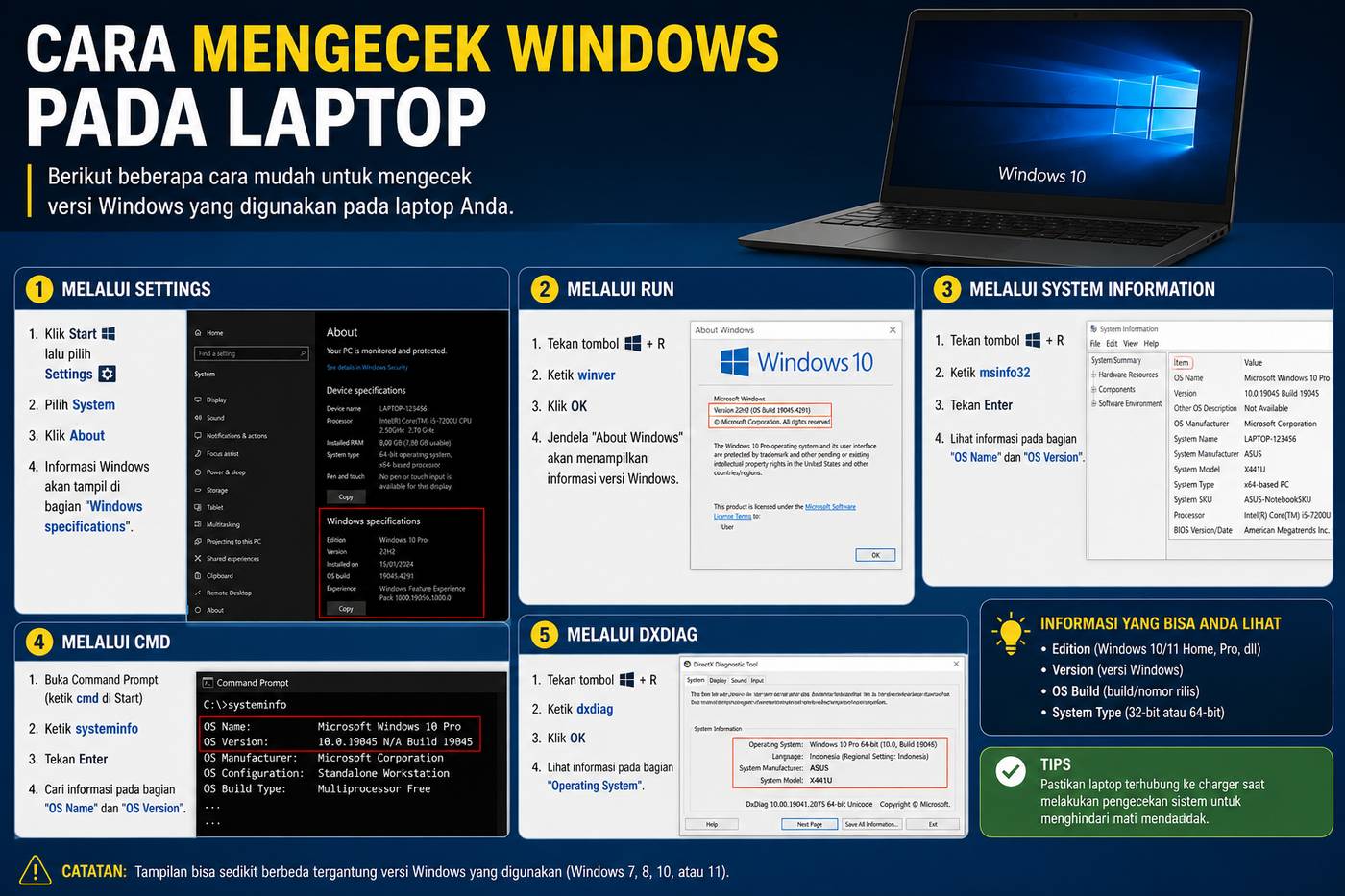
Langkah Melalui Settings
- Klik tombol Start
- Pilih Settings
- Masuk ke System
- Klik About
- Lihat informasi Windows
Metode ini sangat direkomendasikan untuk pengguna umum.
Cara Mengecek Windows Pada Laptop Lewat Run Command
Selain Settings, ada cara lain yang lebih cepat yaitu menggunakan Run Command. Metode ini sering digunakan karena praktis.
Dalam pembahasan cara mengecek windows pada laptop, perintah sederhana bisa langsung menampilkan informasi sistem.
Cara ini cocok untuk pengguna yang ingin akses cepat tanpa banyak klik.
Cara Melihat Versi Windows 32 Bit Atau 64 Bit
Mengetahui tipe sistem sangat penting, terutama saat ingin menginstal aplikasi tertentu.
Dalam cara mengecek windows pada laptop, informasi ini bisa ditemukan di menu System.
Biasanya akan tertulis apakah sistem menggunakan 32-bit atau 64-bit.
Cara Cek Tipe Sistem
- Buka Settings
- Masuk ke System
- Pilih About
- Lihat System Type
Dengan cara ini, kamu bisa memastikan kompatibilitas aplikasi.
Cara Melihat Windows Di Laptop Asus dan Brand Lain
Banyak pengguna bertanya apakah cara cek Windows berbeda di setiap brand.
Dalam konteks cara mengecek windows pada laptop, sebenarnya semua brand seperti Asus, Acer, atau Lenovo memiliki metode yang sama.
Perbedaan hanya terletak pada tampilan antarmuka, bukan cara aksesnya.
Hal ini membuat pengguna tidak perlu khawatir saat berpindah perangkat.
Cara Mengecek Windows Dengan System Information
Metode lain yang cukup lengkap adalah menggunakan System Information.
Dalam cara mengecek windows pada laptop, fitur ini memberikan informasi lebih detail dibandingkan Settings.
Pengguna bisa melihat spesifikasi lengkap termasuk versi OS dan hardware.
Cara Mengecek Windows Menggunakan CMD
Bagi pengguna yang lebih advanced, Command Prompt bisa menjadi alternatif.
Dalam pembahasan cara mengecek windows pada laptop, CMD memungkinkan akses cepat ke informasi sistem.
Perintah sederhana bisa langsung menampilkan versi Windows.
Langkah Menggunakan CMD
- Buka Command Prompt
- Ketik systeminfo
- Tekan Enter
- Lihat informasi sistem
Metode ini cocok untuk pengguna teknis.
Kenapa Penting Mengetahui Versi Windows
Mengetahui versi Windows bukan sekadar informasi tambahan.
Dalam konteks cara mengecek windows pada laptop, hal ini penting untuk memastikan kompatibilitas software dan keamanan sistem.
Selain itu, pengguna juga bisa mengetahui apakah sistem sudah up to date.
Kesalahan Umum Saat Mengecek Windows
Banyak pengguna melakukan kesalahan saat mencoba mengecek versi Windows.
Dalam cara mengecek windows pada laptop, kesalahan seperti salah menu atau tidak memahami informasi sering terjadi.
Memahami cara yang benar akan menghindari kebingungan.
Tips Mudah Mengecek Windows Untuk Pemula
Bagi pemula, penting menggunakan metode yang paling sederhana.
Dalam pembahasan cara mengecek windows pada laptop, menu Settings adalah pilihan terbaik.
Cara ini mudah dipahami dan tidak berisiko.
Perbedaan Versi Windows dan Build Number
Banyak orang masih bingung antara versi Windows dan build number.
Dalam konteks cara mengecek windows pada laptop, versi menunjukkan edisi Windows, sedangkan build number menunjukkan pembaruan sistem.
Memahami perbedaan ini membantu pengguna lebih paham sistem mereka.
Kesimpulan
cara mengecek windows pada laptop sangat mudah dilakukan dengan berbagai metode seperti Settings, Run, CMD, dan System Information. Setiap metode memiliki kelebihan masing-masing.
Dengan mengetahui versi Windows, pengguna bisa memastikan kompatibilitas aplikasi dan menjaga sistem tetap optimal.
FAQ
Bagaimana cara paling mudah mengecek Windows?
Melalui menu Settings.
Apakah semua laptop memiliki cara yang sama?
Ya, hampir semua sama.
Bagaimana cara cek 32 bit atau 64 bit?
Melalui menu About di Settings.
Apakah perlu aplikasi tambahan?
Tidak, cukup fitur bawaan Windows.
Kenapa penting mengetahui versi Windows?
Untuk kompatibilitas dan keamanan sistem.