Ada beberapa cara mengganti nama administrator di Windows 10 tanpa perlu menghapus akun atau membuat instalasi Windows baru. Kamu bisa melakukannya melalui Control Panel, Computer Management, pengaturan akun, hingga beberapa fitur administrasi Windows. Metode yang tepat bergantung pada jenis akun yang digunakan, karena akun lokal dan akun Microsoft tidak selalu dikelola dengan cara yang sama. Sebelum mengubah apa pun, penting juga memahami bahwa nama akun yang terlihat pada layar login tidak selalu sama dengan nama folder profil pengguna di drive C. Perbedaan inilah yang sering membuat pengguna merasa perubahan nama belum berhasil meskipun nama akun sebenarnya sudah berganti.
Tutorial ini akan membahas cara mengganti nama administrator Windows 10 secara bertahap menggunakan beberapa metode yang relatif mudah diikuti. Selain itu, kita akan membahas perbedaannya dengan cara ganti nama administrator Windows 11, cara mengubah nama user biasa, serta alasan folder seperti C:\Users\Nama tidak otomatis ikut berubah. Dengan memahami perbedaan antara display name, username, akun Microsoft, akun lokal, dan folder profil, kamu bisa memilih metode yang sesuai tanpa melakukan perubahan sistem yang sebenarnya tidak diperlukan.

Cara Mengganti Nama Administrator Windows 10
Windows 10 menyediakan lebih dari satu jalur untuk mengelola akun pengguna. Untuk kebutuhan sederhana, Control Panel biasanya menjadi pilihan yang mudah karena tampilannya cukup familiar. Sementara itu, Computer Management memberikan kontrol yang lebih langsung terhadap akun lokal dan cocok digunakan ketika kamu ingin mengganti username lokal melalui menu administrasi Windows.
Sebelum memulai, pastikan kamu memiliki hak administrator. Sebaiknya simpan pekerjaan yang sedang dibuka karena pada beberapa kondisi kamu perlu sign out atau restart agar perubahan nama terlihat secara konsisten pada seluruh bagian Windows.
Mengganti Nama Administrator Lewat Control Panel
Metode pertama menggunakan Control Panel. Cara ini cocok untuk pengguna yang ingin mengubah nama akun melalui antarmuka grafis tanpa menjalankan perintah.
Buka pencarian Windows dengan menekan tombol Windows, kemudian ketik Control Panel dan buka hasil yang muncul.
Setelah Control Panel terbuka, lakukan langkah berikut:
- Pilih User Accounts.
- Klik kembali User Accounts jika menu berikutnya muncul.
- Pilih Change your account name.
- Masukkan nama administrator yang baru.
- Klik Change Name.
- Sign out atau restart komputer apabila nama lama masih terlihat.
Pada konfigurasi tertentu, pilihan yang tersedia dapat berbeda tergantung jenis akun dan edisi Windows. Jika opsi mengganti nama tidak tersedia, kamu dapat mencoba metode berikutnya.
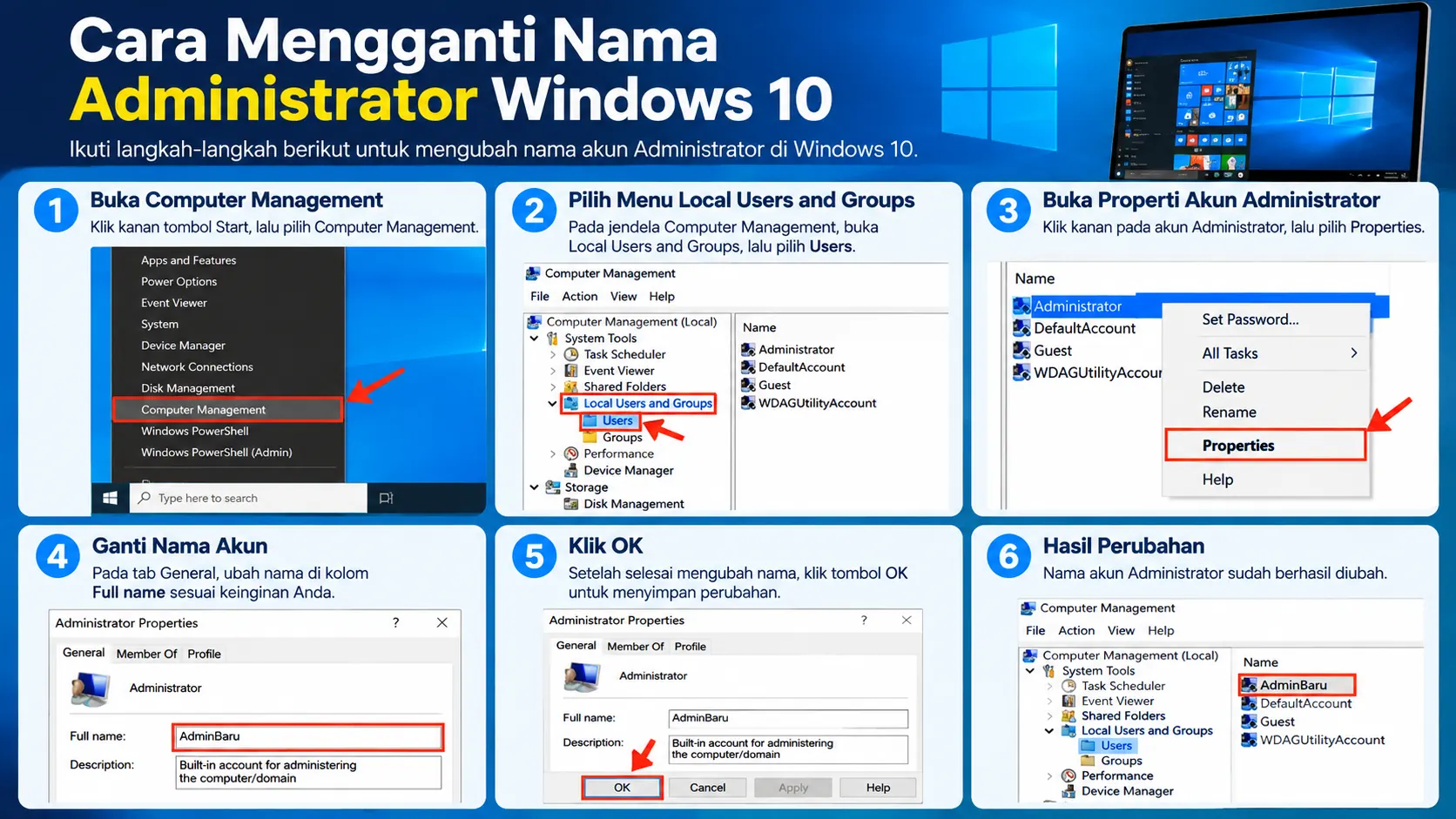
Cara Mengganti Nama Administrator Lewat Computer Management
Computer Management merupakan salah satu alat administrasi bawaan Windows yang dapat digunakan untuk mengelola berbagai komponen sistem. Untuk akun lokal, bagian Local Users and Groups dapat menyediakan kontrol yang lebih langsung dibandingkan Control Panel.
Metode ini berguna ketika kamu ingin melakukan cara rename administrator Windows 10 pada akun lokal. Namun, perlu diperhatikan bahwa Local Users and Groups tidak tersedia dengan fungsi yang sama pada seluruh edisi Windows 10, terutama beberapa edisi Home.
Menggunakan Local Users and Groups
Klik kanan tombol Start, kemudian pilih Computer Management. Kamu juga dapat mencarinya melalui Windows Search.
Setelah jendela Computer Management terbuka:
- Buka System Tools.
- Pilih Local Users and Groups.
- Buka folder Users.
- Cari akun administrator yang ingin diubah.
- Klik kanan akun tersebut.
- Pilih Rename.
- Ketik nama baru lalu tekan Enter.
Jika menu Local Users and Groups tidak tersedia, gunakan Control Panel atau metode akun lain yang tersedia pada perangkat.
Perubahan ini mengganti nama akun lokal, tetapi tidak otomatis mengganti nama folder profil pengguna yang sudah dibuat oleh Windows.
Mengganti Nama Administrator dengan Netplwiz
Windows juga mempunyai utilitas pengelolaan akun yang dapat dibuka menggunakan perintah netplwiz. Menu ini cukup praktis karena memberikan akses ke properti akun pengguna tanpa harus berpindah-pindah halaman pengaturan.
Sebelum melakukan perubahan, pastikan kamu memilih akun yang benar. Jangan mengubah konfigurasi lain apabila tidak memahami fungsinya, terutama opsi yang berhubungan dengan login.
Cara Membuka Netplwiz
Tekan Windows + R untuk membuka kotak Run. Ketik netplwiz, kemudian tekan Enter.
Setelah jendela User Accounts muncul:
- Pilih akun yang ingin diubah.
- Klik Properties.
- Periksa kolom User name dan Full name.
- Masukkan nama baru sesuai kebutuhan.
- Klik Apply.
- Klik OK.
- Sign out lalu masuk kembali untuk melihat perubahan.
Perlu diingat bahwa username dan full name mempunyai fungsi berbeda. Full name biasanya berhubungan dengan nama yang ditampilkan, sedangkan username merupakan identitas akun lokal.
Cara Mengganti Nama Administrator Akun Microsoft
Tidak semua administrator Windows 10 menggunakan akun lokal. Banyak pengguna masuk menggunakan akun Microsoft sehingga informasi nama dapat tersinkron dengan akun online. Pada kondisi seperti ini, mengganti nama hanya melalui pengaturan akun lokal belum tentu menghasilkan perubahan yang diharapkan pada semua tempat.
Jika akun Windows terhubung ke akun Microsoft, nama profil umumnya dikelola melalui informasi akun Microsoft. Setelah perubahan dilakukan, Windows mungkin membutuhkan waktu atau proses sinkronisasi sebelum nama baru terlihat.
Bedakan Akun Lokal dan Microsoft
Buka Settings, lalu masuk ke Accounts dan periksa bagian informasi akun. Dari sana kamu dapat melihat apakah Windows menggunakan akun lokal atau akun Microsoft.
Jika menggunakan akun Microsoft, perubahan nama profil sebaiknya dilakukan melalui pengelolaan profil akun Microsoft yang sesuai. Setelah informasi diperbarui, sign out kemudian login kembali jika perubahan belum terlihat.
Jangan membuat akun baru hanya untuk mengganti nama jika sebenarnya akun lama masih berfungsi dengan normal.
Kenapa Nama Folder User Tidak Ikut Berubah
Ini merupakan salah satu hal paling penting dalam tutorial cara mengganti nama administrator. Mengubah nama akun tidak berarti Windows otomatis mengubah folder profil yang berada di C:\Users.
Sebagai contoh, ketika akun pertama kali dibuat dengan nama Budi, Windows mungkin membuat folder:
C:\Users\Budi
Kemudian nama akun diubah menjadi Andi. Nama yang tampil pada layar login dapat berubah menjadi Andi, tetapi folder profil bisa tetap:
C:\Users\Budi
Kondisi tersebut umumnya bukan tanda bahwa proses rename gagal. Folder profil digunakan oleh banyak konfigurasi dan aplikasi sehingga mengubahnya tidak sama dengan sekadar mengganti display name.
Jangan Rename Folder User Secara Sembarangan
Mengganti nama folder di C:\Users secara manual bukan metode yang direkomendasikan untuk sekadar mengubah nama tampilan akun. Banyak aplikasi dan konfigurasi Windows dapat menyimpan referensi menuju lokasi profil lama.
Jika path berubah tanpa penyesuaian yang tepat, aplikasi tertentu berpotensi kesulitan menemukan data pengguna.
Untuk kebutuhan biasa, biarkan folder profil menggunakan nama lama. Jika tujuan utamanya memang memperoleh path profil dengan nama baru, pendekatan yang lebih aman sering kali adalah membuat akun baru dengan nama yang diinginkan lalu memindahkan file pribadi secara hati-hati.
Cara Ganti Nama User Laptop Windows 10
Tidak semua pengguna yang ingin mengubah nama laptop sebenarnya sedang mencoba mengganti akun administrator. Bisa jadi kamu hanya ingin cara ganti nama user laptop yang terlihat pada layar login.
Untuk akun lokal, Control Panel dapat digunakan dengan langkah yang mirip seperti sebelumnya. Buka User Accounts, pilih akun, kemudian gunakan pilihan untuk mengganti nama jika tersedia.
Perubahan display name seperti ini tidak menghapus dokumen, foto, video, atau aplikasi milik pengguna.
Nama User Berbeda dengan Nama Komputer
Nama user dan nama perangkat adalah dua pengaturan berbeda. Nama user mengidentifikasi akun yang digunakan untuk masuk ke Windows, sedangkan nama komputer atau device name mengidentifikasi perangkat.
Jika tujuanmu adalah mengganti nama PC, buka:
Settings > System > About
Kemudian cari pilihan untuk mengganti nama PC jika tersedia.
Jadi, tentukan terlebih dahulu apakah yang ingin diubah adalah nama pengguna atau nama perangkat agar tidak masuk ke pengaturan yang salah.
Cara Ganti Nama Administrator Windows 11
Bagi pengguna yang sudah berpindah sistem operasi, cara ganti nama administrator Windows 11 secara konsep tidak jauh berbeda. Windows 11 juga membedakan akun lokal dengan akun Microsoft, sehingga metode yang digunakan perlu disesuaikan dengan jenis akun.
Control Panel masih dapat digunakan untuk sejumlah pengaturan akun lokal. Selain itu, beberapa pengelolaan akun tersedia melalui Settings dan alat administrasi Windows.
Cara Mengganti Nama User di Laptop Windows 11
Untuk cara mengganti nama user di laptop Windows 11, langkah paling penting adalah mengecek terlebih dahulu apakah akun menggunakan akun lokal atau Microsoft.
Jika menggunakan akun lokal, Control Panel atau pengelolaan local user dapat digunakan pada konfigurasi yang mendukungnya. Untuk akun Microsoft, nama profil dikelola melalui akun Microsoft sehingga perubahan dapat tersinkron ke layanan terkait.
Sama seperti Windows 10, mengganti display name pada Windows 11 tidak otomatis mengganti folder profil di C:\Users.
Apakah Aman Mengganti Nama Administrator
Pada umumnya, mengganti nama tampilan atau nama akun menggunakan fitur resmi Windows relatif aman. Proses tersebut tidak sama dengan menghapus akun sehingga data pribadi tidak seharusnya hilang hanya karena nama akun diganti.
Risiko lebih besar muncul ketika pengguna mulai mengubah folder profil, Registry, permission, atau konfigurasi sistem lain hanya demi membuat seluruh nama terlihat sama. Perubahan seperti itu mempunyai konsekuensi lebih luas dan tidak diperlukan untuk sekadar mengganti nama administrator yang muncul pada layar.
Buat Restore Point Jika Melakukan Perubahan Lanjutan
Untuk perubahan nama sederhana melalui Control Panel, pembuatan restore point biasanya tidak menjadi keharusan. Namun, jika kamu berencana melakukan modifikasi sistem yang lebih jauh, membuat cadangan terlebih dahulu merupakan kebiasaan yang baik.
File penting juga sebaiknya mempunyai backup terpisah. Backup bukan hanya berguna ketika mengganti konfigurasi akun, tetapi juga melindungi data dari masalah perangkat atau kesalahan lain.
Nama Administrator Belum Berubah Setelah Diganti
Ada kalanya kamu sudah mengikuti cara mengganti nama administrator Windows 10, tetapi nama lama masih muncul di beberapa bagian sistem. Kondisi tersebut tidak selalu berarti proses gagal. Windows mempunyai beberapa informasi nama berbeda dan sebagian perubahan baru terlihat setelah sesi pengguna diperbarui.
Langkah sederhana pertama adalah sign out lalu login kembali. Jika belum berubah, restart komputer dan periksa lagi lokasi tempat nama ditampilkan.
Periksa Jenis Akun yang Digunakan
Jika nama masih tidak sesuai, periksa apakah akun merupakan akun Microsoft. Bisa jadi kamu mengubah informasi lokal sementara display name berasal dari profil Microsoft.
Sebaliknya, pada akun lokal, pastikan akun yang diubah memang akun yang sedang digunakan. Komputer dapat memiliki beberapa akun dengan nama yang mirip sehingga pengguna tanpa sengaja mengubah akun lain.
Tips Membuat Nama Administrator yang Mudah Dikenali
Nama administrator sebaiknya mudah dikenali tanpa harus memuat informasi pribadi secara berlebihan. Untuk komputer pribadi, kamu dapat menggunakan nama pendek atau identitas sederhana yang mudah dibedakan dari akun lain.
Pada komputer bersama, nama seperti Admin-Rumah, Admin-PC, atau format internal lainnya dapat membantu membedakan akun administrator dengan akun standar. Meski begitu, nama akun bukan pengganti password yang kuat dan perlindungan login.
Jangan Mengandalkan Pergantian Nama untuk Keamanan
Mengganti nama akun administrator dapat membuat identitas akun berbeda dari nama sebelumnya, tetapi keamanan Windows tetap bergantung pada banyak faktor.
Gunakan password atau metode autentikasi yang kuat, aktifkan pembaruan keamanan, hindari menjalankan file mencurigakan, dan gunakan akun dengan hak akses yang sesuai kebutuhan.
Jangan memberikan hak administrator kepada setiap akun apabila sebenarnya tidak diperlukan.
Kesimpulan Cara Mengganti Nama Administrator
Ada beberapa cara mengganti nama administrator Windows 10 yang bisa dipilih sesuai jenis akun dan edisi sistem operasi. Untuk pengguna biasa, Control Panel menjadi metode yang relatif mudah. Pada akun lokal dan edisi Windows yang mendukungnya, Computer Management juga dapat digunakan. Netplwiz memberikan pilihan lain untuk mengatur username dan full name akun.
Hal terpenting adalah memahami bahwa mengganti nama akun tidak otomatis mengganti folder profil di C:\Users. Ini merupakan perilaku yang berbeda dan bukan berarti perubahan nama gagal. Hindari mengganti folder profil secara manual hanya agar namanya sama dengan display name.
Untuk cara ganti nama administrator Windows 11 maupun cara mengganti nama user di laptop Windows 11, prinsipnya juga serupa. Identifikasi terlebih dahulu apakah akun yang digunakan merupakan akun lokal atau Microsoft, kemudian gunakan metode pengelolaan yang sesuai.
Dengan mengikuti fitur bawaan Windows dan menghindari modifikasi folder atau konfigurasi sistem yang tidak diperlukan, proses mengganti nama user laptop dapat dilakukan dengan lebih sederhana sekaligus meminimalkan risiko munculnya masalah pada profil pengguna.
FAQ Cara Mengganti Nama Administrator Windows
Masih ada beberapa pertanyaan yang sering muncul setelah nama administrator Windows diubah, terutama mengenai folder user, akun Microsoft, file pribadi, dan perbedaan dengan nama perangkat. Berikut rangkuman jawaban yang dapat digunakan sebagai referensi tambahan.
Bagaimana cara mengganti nama administrator Windows 10
Kamu dapat menggunakan Control Panel dengan membuka User Accounts lalu memilih opsi untuk mengganti nama akun. Untuk akun lokal tertentu, Computer Management atau Netplwiz juga dapat digunakan.
Apakah mengganti nama administrator menghapus file
Mengganti nama akun menggunakan fitur resmi Windows pada dasarnya tidak sama dengan menghapus akun. Dokumen dan file pribadi tetap berada di profil pengguna yang sama.
Kenapa folder C Users tidak berubah setelah nama diganti
Folder profil dibuat ketika profil pengguna pertama kali disiapkan. Mengubah display name atau username tidak otomatis membuat Windows mengganti nama folder profil tersebut.
Bolehkah mengganti nama folder user secara manual
Sebaiknya jangan hanya melakukan rename langsung pada folder C:\Users. Path tersebut dapat digunakan oleh konfigurasi Windows dan aplikasi sehingga perubahan sembarangan berpotensi menyebabkan masalah.
Bagaimana cara ganti nama administrator Windows 11
Caranya bergantung pada jenis akun. Akun lokal dapat dikelola menggunakan fitur akun Windows yang tersedia, sedangkan nama akun Microsoft umumnya dikelola melalui profil Microsoft.
Bagaimana cara mengganti nama user di laptop Windows 11
Periksa dahulu apakah laptop menggunakan akun lokal atau Microsoft. Setelah itu, gunakan pengaturan akun yang sesuai. Mengubah nama user tidak otomatis mengubah nama folder profil.
Apakah nama administrator sama dengan nama komputer
Tidak. Nama administrator adalah identitas akun pengguna, sedangkan nama komputer atau device name digunakan untuk mengidentifikasi perangkat.
Apakah harus restart setelah mengganti nama administrator
Tidak selalu, tetapi sign out atau restart dapat membantu memperbarui tampilan nama pada berbagai bagian Windows setelah perubahan dilakukan.
Apakah akun Microsoft bisa diganti namanya
Nama profil akun Microsoft dapat diubah melalui pengaturan profil akun Microsoft. Perubahan kemudian dapat tersinkron dengan perangkat yang menggunakan akun tersebut.
Apa cara paling mudah mengganti nama user laptop
Untuk akun lokal Windows 10, Control Panel biasanya menjadi salah satu metode paling sederhana. Buka User Accounts, pilih pengaturan nama akun, masukkan nama baru, lalu simpan perubahan.