Cara Merekam Layar di Windows 10 kini menjadi kebutuhan umum, baik untuk keperluan kerja, belajar, hingga membuat konten digital. Banyak pengguna laptop dan PC memanfaatkan fitur perekaman layar untuk membuat tutorial, presentasi, dokumentasi error, atau sekadar menyimpan aktivitas penting di layar. Seiring meningkatnya aktivitas digital, kebutuhan akan metode perekaman layar yang praktis dan efisien pun semakin tinggi.
Bagi pengguna Windows, Cara Merekam Layar di Windows 10 sebenarnya tidak serumit yang dibayangkan. Sistem operasi ini sudah menyediakan fitur bawaan yang cukup mumpuni, bahkan tanpa perlu menginstal aplikasi tambahan. Selain itu, tersedia juga berbagai aplikasi pihak ketiga yang menawarkan fitur lebih lengkap, termasuk opsi cara merekam layar laptop windows 10 dengan suara yang jernih dan stabil.


Memahami Fungsi Rekam Layar di Windows 10
Sebelum masuk ke langkah teknis, penting memahami kegunaan dari Cara Merekam Layar di Windows 10 agar pengguna bisa memilih metode yang paling sesuai.
Fungsi perekaman layar biasanya digunakan untuk:
- Membuat video tutorial atau panduan
- Merekam presentasi atau meeting online
- Mendokumentasikan error atau bug sistem
Dengan memahami tujuan penggunaan, proses memilih metode cara merekam layar laptop windows akan menjadi lebih efektif dan efisien.
Cara Merekam Layar di Windows 10 Tanpa Aplikasi
Banyak pengguna belum menyadari bahwa Cara Merekam Layar di Windows 10 bisa dilakukan tanpa aplikasi tambahan. Windows sudah menyediakan fitur bawaan yang cukup praktis.
Metode ini sangat cocok bagi pengguna yang menginginkan cara merekam layar laptop windows 10 tanpa aplikasi dengan langkah sederhana:
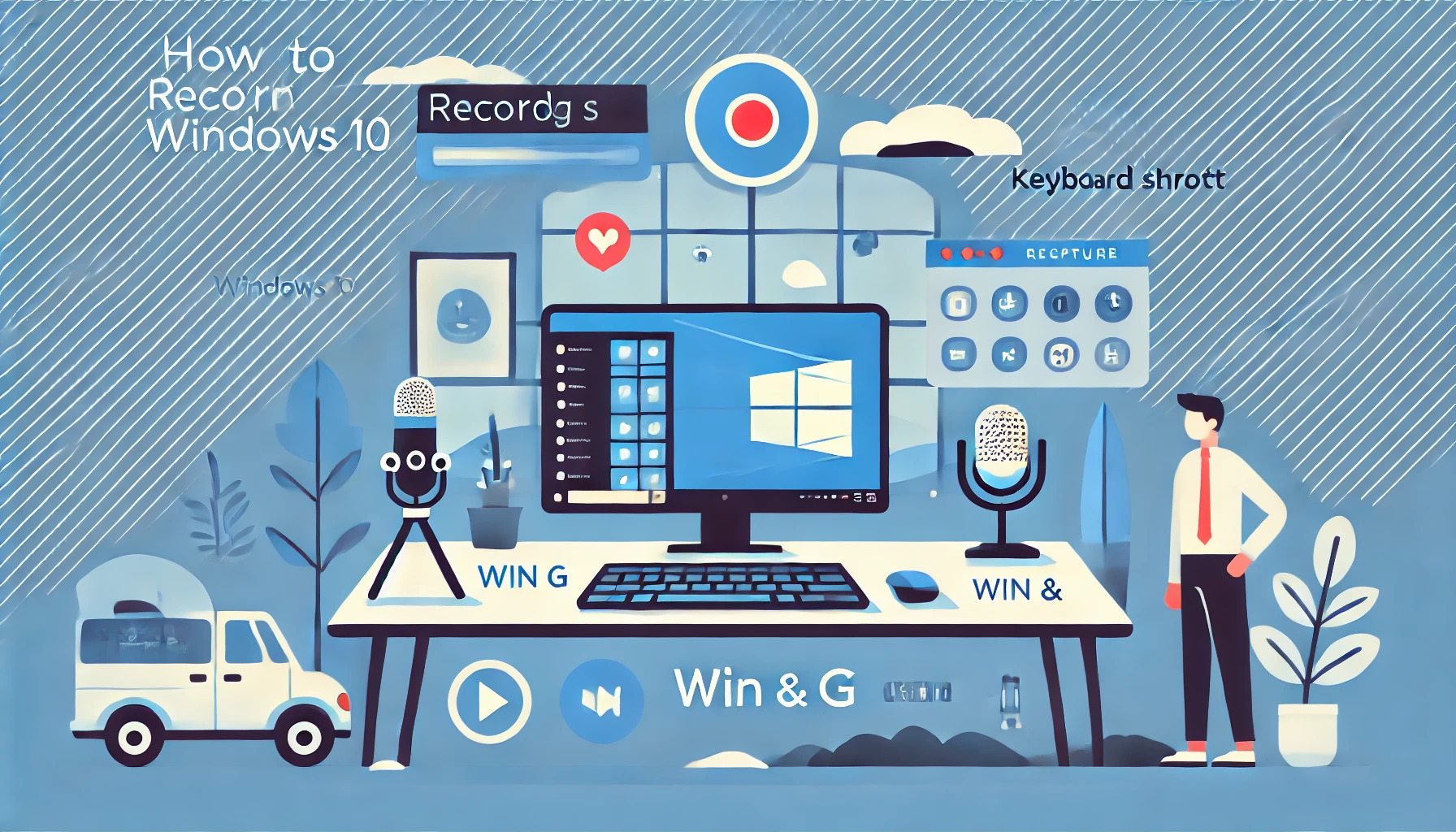
- Tekan tombol Windows + G untuk membuka Xbox Game Bar
- Pilih menu Capture
- Klik tombol Record untuk mulai merekam layar
Fitur ini mampu merekam aplikasi tertentu dan menyimpan hasil rekaman secara otomatis.
Kelebihan dan Keterbatasan Xbox Game Bar
Sebelum mengandalkan fitur ini, penting memahami batasannya dalam Cara Merekam Layar di Windows 10.
Beberapa kelebihan Xbox Game Bar antara lain:
- Tidak perlu instal aplikasi tambahan
- Mudah digunakan oleh pemula
- Terintegrasi langsung dengan Windows
Namun, fitur ini tidak dapat merekam seluruh layar desktop secara bebas.
Cara Merekam Layar Laptop Windows Menggunakan Aplikasi
Jika membutuhkan fitur lebih lengkap, Cara Merekam Layar di Windows 10 juga bisa dilakukan dengan bantuan aplikasi pihak ketiga.
Beberapa keunggulan menggunakan aplikasi antara lain:
- Bisa merekam seluruh layar atau area tertentu
- Mendukung cara merekam layar laptop windows 10 dengan suara
- Pengaturan kualitas video lebih fleksibel
Aplikasi perekam layar biasanya digunakan oleh content creator atau pekerja profesional.
Aplikasi Populer untuk Rekam Layar Windows
Berikut beberapa jenis aplikasi yang sering digunakan dalam Cara Merekam Layar di Windows 10:
- Aplikasi gratis dengan fitur dasar
- Aplikasi premium dengan fitur editing
- Software ringan untuk laptop spesifikasi rendah
Pemilihan aplikasi sebaiknya disesuaikan dengan kebutuhan dan kemampuan perangkat.
Cara Merekam Layar Laptop Windows 10 dengan Suara
Salah satu kebutuhan penting dalam Cara Merekam Layar di Windows 10 adalah merekam audio, baik dari sistem maupun mikrofon.
Untuk merekam suara, pengguna bisa:
- Mengaktifkan audio sistem di pengaturan aplikasi
- Menghubungkan mikrofon eksternal
- Menyesuaikan level volume sebelum merekam
Metode ini sangat berguna untuk membuat tutorial atau presentasi dengan narasi jelas.
Tips Agar Hasil Rekaman Layar Lebih Optimal
Agar hasil Cara Merekam Layar di Windows 10 terlihat profesional, ada beberapa tips yang bisa diterapkan.
Beberapa tips penting meliputi:
- Tutup aplikasi yang tidak diperlukan
- Gunakan resolusi layar yang sesuai
- Pastikan penyimpanan cukup
Langkah sederhana ini membantu menjaga kualitas video tetap stabil.
Masalah Umum Saat Merekam Layar dan Solusinya
Dalam praktik Cara Merekam Layar di Windows 10, pengguna kadang menemui kendala teknis.
Masalah yang sering terjadi antara lain:
- Rekaman patah-patah
- Audio tidak terekam
- File hasil rekaman tidak tersimpan
Solusinya biasanya berkaitan dengan pengaturan sistem atau spesifikasi perangkat.
Kapan Sebaiknya Menggunakan Aplikasi Tambahan
Tidak semua kebutuhan Cara Merekam Layar di Windows 10 bisa dipenuhi fitur bawaan.
Aplikasi tambahan disarankan jika:
- Membutuhkan editing langsung
- Ingin merekam seluruh desktop
- Membutuhkan format video khusus
Dengan demikian, pengguna bisa menyesuaikan metode sesuai kebutuhan.
Kesimpulan
Cara Merekam Layar di Windows 10 dapat dilakukan dengan mudah baik menggunakan fitur bawaan maupun aplikasi tambahan. Setiap metode memiliki kelebihan dan kekurangan masing-masing. Dengan memahami kebutuhan dan kemampuan perangkat, pengguna dapat memilih cara yang paling efektif untuk menghasilkan rekaman layar berkualitas.
FAQ Cara Merekam Layar di Windows 10
Apakah Windows 10 bisa merekam layar tanpa aplikasi?
Ya, Windows 10 memiliki Xbox Game Bar sebagai fitur bawaan.
Apakah bisa merekam layar sekaligus suara?
Bisa, termasuk cara merekam layar laptop windows 10 dengan suara dari sistem dan mikrofon.
Apakah fitur bawaan cocok untuk semua kebutuhan?
Cukup untuk kebutuhan dasar, namun fitur lanjutan memerlukan aplikasi tambahan.
Apakah merekam layar mempengaruhi performa laptop?
Ya, terutama pada perangkat dengan spesifikasi rendah.
Apakah hasil rekaman bisa langsung dibagikan?
Bisa, file video tersimpan dan siap dibagikan.