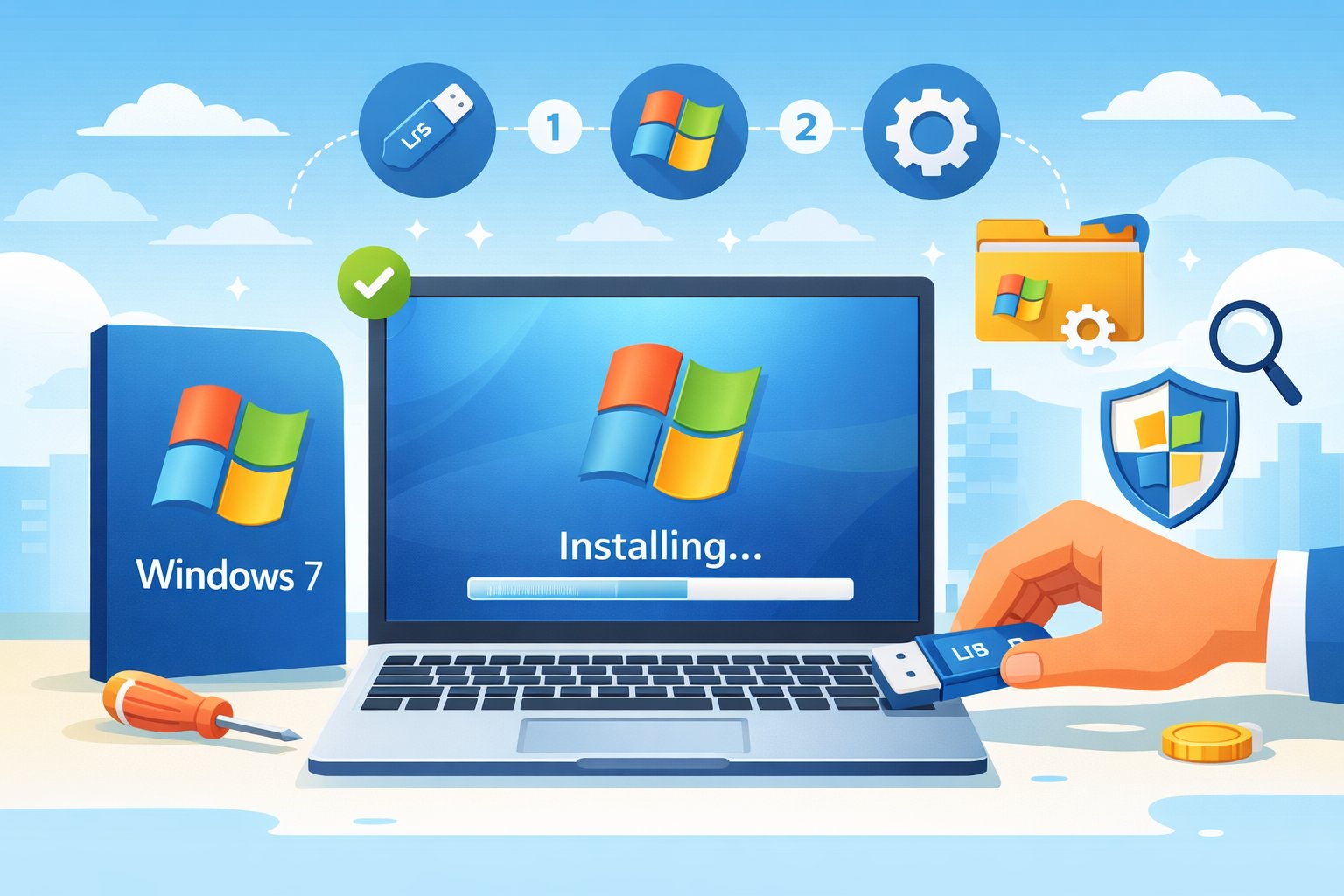
Menginstal ulang sistem operasi sering kali menjadi solusi ketika laptop mulai lemot, sering error, atau terkena virus yang sulit dihapus. Meski kini banyak perangkat sudah menggunakan Windows versi terbaru, masih ada pengguna yang memilih Windows 7 karena tampilannya ringan dan familiar. Tidak sedikit yang mencari panduan install windows 7 flashdisk karena metode ini jauh lebih praktis dibanding menggunakan DVD. Dengan bantuan USB bootable, proses instalasi bisa dilakukan lebih cepat dan minim kendala.
Metode ini juga cocok bagi perangkat yang sudah tidak memiliki DVD drive. Banyak pengguna bahkan ingin tahu cara instal ulang windows 7 dengan flashdisk tanpa rufus karena tidak ingin menggunakan aplikasi tambahan. Di sisi lain, ada juga yang lebih memilih metode instal windows 7 dengan flashdisk rufus karena dinilai lebih cepat dan otomatis. Apa pun pilihannya, memahami langkah yang benar sejak awal akan membantu proses berjalan lancar tanpa error partisi atau gagal boot.


Agar panduan ini mudah dipahami, kita akan membahas mulai dari persiapan, cara membuat bootable, hingga proses instalasi lengkap di laptop atau PC.
Persiapan Sebelum Install Windows 7 Flashdisk
Sebelum memulai proses install windows 7 flashdisk, ada beberapa hal penting yang harus dipersiapkan. Tanpa persiapan matang, instalasi bisa terhenti di tengah jalan atau bahkan menyebabkan data hilang.
Pertama, siapkan file ISO Windows 7 original. Pastikan file tidak corrupt agar tidak terjadi error saat instalasi. Kedua, gunakan flashdisk minimal 8GB agar cukup menampung file sistem. Ketiga, lakukan backup data penting dari drive sistem karena proses instal ulang akan menghapus partisi tempat Windows lama terpasang.
Beberapa persiapan tambahan yang perlu diperhatikan:
- Pastikan baterai laptop penuh atau terhubung ke charger
- Gunakan flashdisk berkualitas agar tidak gagal saat booting
- Siapkan product key Windows 7 jika diperlukan
- Cek spesifikasi perangkat apakah masih kompatibel
Persiapan yang matang akan memperkecil risiko kegagalan instalasi.
Cara Membuat Bootable Flashdisk Windows 7 Dengan Rufus
Metode paling populer dalam proses install windows 7 flashdisk adalah menggunakan aplikasi Rufus. Software ini ringan, gratis, dan mudah digunakan bahkan oleh pemula.
Langkah pertama adalah mengunduh Rufus dari situs resminya lalu jalankan aplikasi tersebut. Masukkan flashdisk ke port USB, kemudian pada bagian Device pilih flashdisk yang akan digunakan. Klik Select untuk memasukkan file ISO Windows 7.
Pada bagian Partition Scheme, pilih MBR untuk BIOS lama atau GPT jika perangkat menggunakan UEFI modern. Setelah semua pengaturan sesuai, klik Start dan tunggu hingga proses selesai. Biasanya membutuhkan waktu beberapa menit tergantung kecepatan USB.
Metode ini dikenal sebagai instal windows 7 dengan flashdisk rufus karena hampir semua pengaturan dilakukan otomatis oleh aplikasi.
Setelah bootable selesai dibuat, langkah berikutnya adalah mengatur BIOS.
Cara Instal Ulang Windows 7 Dengan Flashdisk Tanpa Rufus
Bagi yang tidak ingin menggunakan aplikasi tambahan, ada opsi cara instal ulang windows 7 dengan flashdisk tanpa rufus. Metode ini memanfaatkan Command Prompt bawaan Windows untuk membuat USB bootable secara manual.
Pertama, buka Command Prompt dengan hak akses administrator. Ketik diskpart lalu tekan Enter. Setelah itu ketik list disk untuk melihat daftar drive yang terhubung. Pilih disk sesuai nomor flashdisk menggunakan perintah select disk X.
Berikut langkah singkatnya:
- Ketik clean untuk menghapus partisi lama
- Ketik create partition primary
- Ketik format fs=ntfs quick
- Ketik active
- Ketik assign
Setelah itu, ekstrak file ISO Windows 7 dan salin seluruh isinya ke flashdisk. Metode ini membutuhkan ketelitian lebih tinggi, tetapi tetap efektif jika dilakukan dengan benar.
Mengatur BIOS Sebelum Install Windows 7 Flashdisk
Setelah USB bootable siap, langkah penting berikutnya dalam proses install windows 7 flashdisk adalah mengatur BIOS agar perangkat melakukan boot dari USB.
Restart laptop atau PC, lalu tekan tombol masuk BIOS seperti F2, F10, F12, atau Delete tergantung merek perangkat. Masuk ke menu Boot Priority dan ubah urutan pertama menjadi USB Drive.
Jika perangkat menggunakan UEFI, pastikan mode boot sesuai dengan partisi yang dibuat sebelumnya. Simpan pengaturan lalu restart kembali dengan flashdisk terpasang.
Jika pengaturan berhasil, layar instalasi Windows 7 akan muncul otomatis.
Langkah Install Windows 7 Flashdisk Sampai Selesai
Ketika layar instalasi muncul, pilih bahasa, format waktu, dan keyboard sesuai kebutuhan. Klik Install Now untuk memulai proses.
Pada tahap berikutnya, pilih Custom Installation jika ingin melakukan instal ulang bersih. Pilih partisi sistem lama biasanya Drive C lalu klik Format sebelum melanjutkan instalasi.
Proses penyalinan file akan berjalan otomatis dan komputer mungkin restart beberapa kali. Jangan cabut flashdisk hingga instalasi benar-benar selesai.
Setelah masuk ke tahap konfigurasi awal, masukkan nama pengguna, password, dan product key jika diminta. Atur zona waktu dan koneksi internet.
Dengan mengikuti langkah ini secara runtut, proses instalasi akan selesai tanpa kendala berarti.
Penyebab Gagal Install Windows 7 Flashdisk Dan Solusinya
Dalam praktiknya, tidak semua proses install windows 7 flashdisk berjalan mulus. Ada beberapa kendala umum seperti error missing driver atau tidak bisa membaca hard disk.
Masalah ini sering terjadi karena mode SATA di BIOS tidak sesuai. Coba ubah dari AHCI ke IDE atau sebaliknya. Selain itu, pastikan file ISO tidak rusak.
Jika muncul pesan Windows cannot be installed to this disk, kemungkinan partisi tidak sesuai antara MBR dan GPT. Solusinya adalah menyamakan skema partisi dengan mode BIOS.
Dengan memahami penyebab umum ini, proses troubleshooting menjadi lebih cepat.
Kelebihan Install Windows 7 Flashdisk Dibanding DVD
Metode install windows 7 flashdisk memiliki beberapa keunggulan dibanding DVD. Prosesnya lebih cepat karena kecepatan transfer USB lebih tinggi dibanding drive optik.
Selain itu, banyak laptop modern sudah tidak memiliki DVD drive sehingga USB menjadi satu-satunya opsi praktis. Flashdisk juga lebih fleksibel karena bisa digunakan kembali untuk berbagai kebutuhan instalasi lainnya.
Metode ini juga meminimalkan risiko error akibat DVD tergores atau rusak.
Tips Setelah Install Windows 7 Flashdisk Berhasil
Setelah proses install windows 7 flashdisk selesai, ada beberapa langkah lanjutan yang perlu dilakukan agar sistem optimal.
Pertama, instal driver perangkat seperti VGA, audio, dan chipset agar performa maksimal. Kedua, lakukan pembaruan sistem jika tersedia. Ketiga, instal antivirus untuk menjaga keamanan.
Langkah tambahan yang disarankan:
- Aktifkan Windows menggunakan lisensi resmi
- Instal browser terbaru
- Atur partisi tambahan untuk data
- Buat restore point awal
Dengan langkah ini, sistem lebih stabil dan siap digunakan.
Apakah Windows 7 Masih Layak Digunakan
Meski sudah tidak mendapat pembaruan resmi, sebagian pengguna masih memilih Windows 7 karena ringan dan kompatibel dengan perangkat lama. Dalam konteks install windows 7 flashdisk, sistem ini cocok untuk komputer spesifikasi rendah.
Namun perlu diingat bahwa dukungan keamanan sudah dihentikan sehingga penggunaan internet harus lebih hati-hati. Gunakan antivirus dan hindari situs mencurigakan.
Jika perangkat mendukung Windows versi lebih baru, mempertimbangkan upgrade bisa menjadi pilihan lebih aman.
Kesimpulan
Melakukan install windows 7 flashdisk adalah solusi praktis bagi pengguna yang ingin menginstal ulang tanpa DVD. Baik menggunakan Rufus maupun metode manual tanpa aplikasi tambahan, prosesnya relatif mudah jika mengikuti langkah dengan benar. Pastikan persiapan matang, atur BIOS sesuai partisi, dan lakukan instalasi driver setelah selesai. Dengan panduan yang tepat, instalasi bisa berjalan lancar bahkan untuk pemula sekalipun.
FAQ
Apakah install windows 7 flashdisk lebih cepat dari DVD
Ya, prosesnya biasanya lebih cepat karena transfer data USB lebih tinggi dibanding DVD.
Berapa ukuran minimal flashdisk untuk Windows 7
Disarankan minimal 8GB agar cukup menampung file ISO dan data bootable.
Apakah bisa instal ulang tanpa Rufus
Bisa, menggunakan Command Prompt dan diskpart untuk membuat bootable manual.
Kenapa Windows 7 tidak bisa membaca hard disk saat instalasi
Biasanya karena pengaturan mode SATA di BIOS tidak sesuai atau partisi tidak cocok antara MBR dan GPT.