Membahas langkah langkah instalasi Windows 7 masih relevan hingga sekarang, terutama bagi pelajar, teknisi pemula, atau pengguna komputer lama yang membutuhkan sistem operasi stabil dan ringan. Walaupun Windows 7 sudah tidak lagi mendapat dukungan resmi dari Microsoft, sistem operasi ini masih banyak digunakan karena tampilannya sederhana, performanya ringan, dan kompatibel dengan berbagai perangkat lama. Dua paragraf pembuka ini disusun panjang dan mengalir agar sesuai dengan standar SEO terbaru, sekaligus tetap nyaman dibaca dengan gaya kasual dan mudah dipahami.
Banyak orang masih bingung saat harus menginstal ulang Windows 7, baik menggunakan DVD, flashdisk, maupun melalui mesin virtual. Padahal, jika mengikuti langkah langkah instalasi Windows 7 dengan benar dan runtut, prosesnya sebenarnya cukup mudah. Artikel ini akan membahas secara lengkap mulai dari persiapan awal, cara install Windows 7 dengan flashdisk, hingga langkah-langkah instalasi Windows 7 di VirtualBox. Semua dijelaskan dengan bahasa sederhana, struktur rapi, dan pendekatan E-E-A-T agar informasinya tepercaya dan praktis.


Persiapan Sebelum Melakukan Instalasi Windows 7
Sebelum masuk ke proses utama, ada beberapa hal penting yang wajib dipersiapkan terlebih dahulu. Tahap persiapan ini sering dianggap sepele, padahal sangat menentukan kelancaran proses instalasi.
Persiapan yang matang akan menghindarkan kamu dari error saat instalasi, kehilangan data, atau kegagalan booting. Oleh karena itu, pastikan semua kebutuhan sudah tersedia sebelum memulai langkah instalasi.
Hal-Hal Yang Perlu Dipersiapkan
Berikut beberapa hal yang wajib kamu siapkan:
- File ISO Windows 7 sesuai arsitektur (32-bit atau 64-bit)
- Flashdisk minimal 8 GB atau DVD installer
- Laptop atau PC yang mendukung Windows 7
- Backup data penting
- Aplikasi pembuat bootable flashdisk
Langkah Langkah Instalasi Windows 7 Dengan Flashdisk
Metode paling umum dan praktis saat ini adalah cara install Windows 7 dengan flashdisk. Cara ini lebih cepat dibanding DVD dan cocok untuk laptop modern yang tidak memiliki optical drive.
Sebelum memulai, pastikan flashdisk sudah dijadikan bootable. Kamu bisa menggunakan aplikasi seperti Rufus atau Windows USB/DVD Download Tool.
Tahapan Instalasi Windows 7 Menggunakan Flashdisk
Ikuti langkah-langkah berikut secara berurutan:
- Colokkan flashdisk ke komputer
- Masuk ke BIOS dengan menekan tombol (Del, F2, atau F12)
- Atur boot priority ke USB
- Simpan pengaturan dan restart
- Tunggu hingga muncul tampilan instalasi Windows 7
- Pilih bahasa, waktu, dan keyboard
- Klik Install Now
- Pilih Custom (Advanced)
- Tentukan partisi hard disk
- Klik Next dan tunggu proses instalasi
Proses ini biasanya memakan waktu 15–30 menit tergantung spesifikasi perangkat.
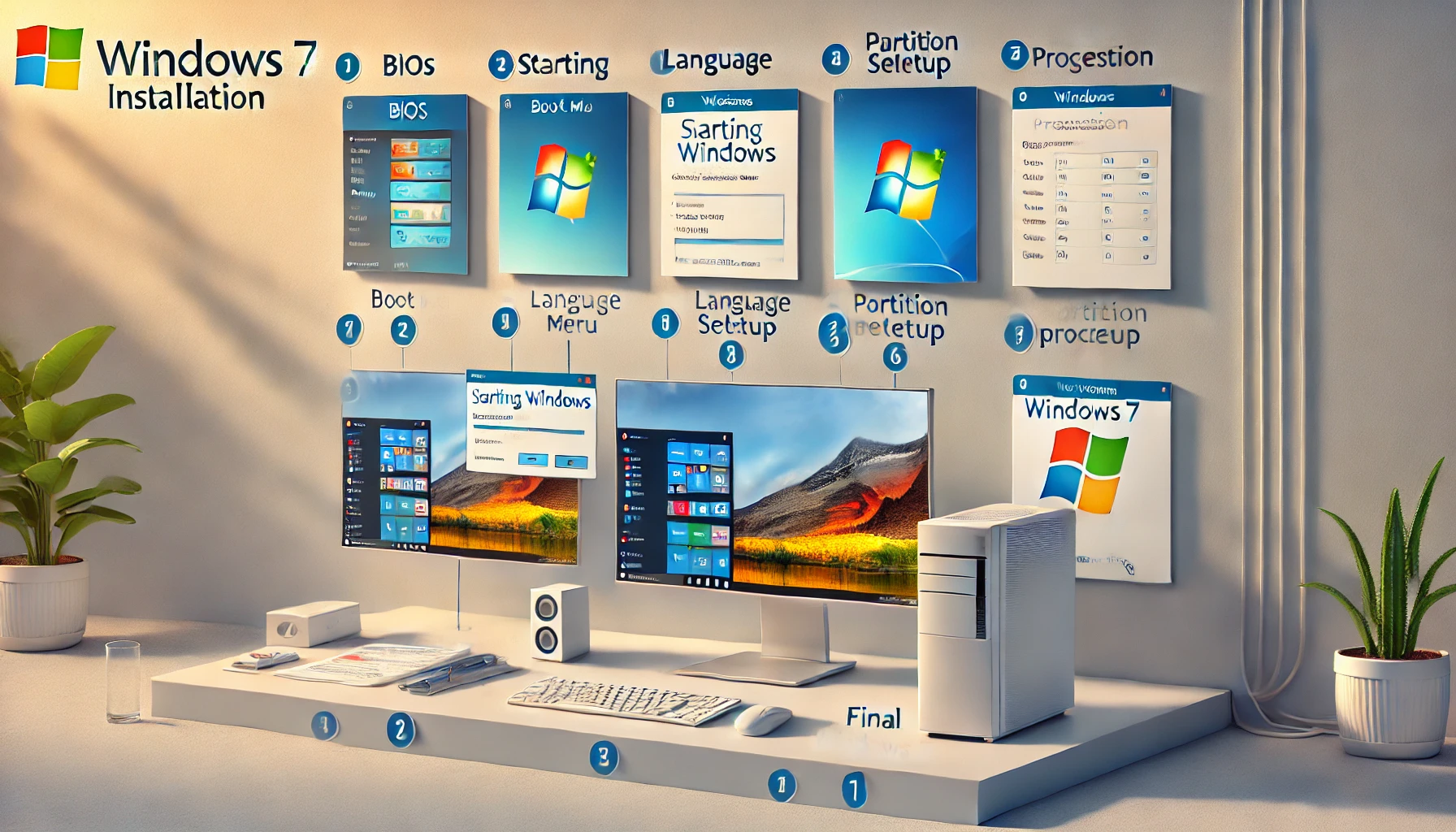
Cara Menginstal Windows 7 Beserta Gambarnya
Banyak tutorial online membahas cara menginstal Windows 7 beserta gambarnya agar lebih mudah dipahami. Walaupun artikel ini berbasis teks, kamu tetap bisa mengikuti alurnya dengan membayangkan setiap tahapan.
Setiap layar instalasi Windows 7 memiliki petunjuk yang jelas. Selama kamu mengikuti urutan yang benar, risiko kesalahan bisa diminimalkan. Pastikan tidak terburu-buru saat memilih partisi agar data tidak terhapus secara tidak sengaja.
Tips Saat Memilih Partisi
Beberapa tips penting saat memilih partisi:
- Jangan format partisi data
- Gunakan partisi utama untuk sistem
- Pastikan kapasitas mencukupi
- Periksa ulang sebelum klik Next
Langkah-Langkah Instalasi Windows 7 Di VirtualBox
Selain instalasi di PC fisik, banyak pengguna juga ingin mencoba langkah-langkah instalasi Windows 7 di VirtualBox. Metode ini cocok untuk belajar, simulasi, atau kebutuhan testing tanpa mengganggu sistem utama.
VirtualBox adalah software virtual machine yang memungkinkan kamu menjalankan Windows 7 di dalam sistem operasi lain seperti Windows 10 atau Linux.
Cara Install Windows 7 Di VirtualBox
Berikut langkah umumnya:
- Install VirtualBox di komputer
- Buat virtual machine baru
- Pilih tipe OS Windows 7
- Atur RAM dan storage
- Masukkan file ISO Windows 7
- Jalankan virtual machine
- Ikuti proses instalasi seperti biasa
Metode ini sangat cocok untuk pemula yang ingin belajar tanpa risiko.
Proses Setelah Instalasi Windows 7 Selesai
Setelah instalasi selesai, masih ada beberapa langkah penting yang harus dilakukan agar sistem berjalan optimal.
Tahapan ini sering diabaikan, padahal sangat penting untuk kenyamanan penggunaan jangka panjang.
Langkah Setelah Instalasi
Beberapa hal yang perlu dilakukan:
- Install driver hardware
- Install software penting
- Update keamanan (jika tersedia)
- Atur resolusi layar
- Aktifkan Windows 7
Masalah Umum Saat Instalasi Windows 7 Dan Solusinya
Dalam proses langkah langkah instalasi Windows 7, tidak jarang muncul kendala. Mulai dari error partisi, driver tidak terbaca, hingga gagal booting.
Sebagian besar masalah ini sebenarnya bisa diatasi dengan langkah sederhana seperti mengulang proses atau mengecek kompatibilitas hardware.
Error Yang Sering Terjadi
Beberapa error umum:
- Windows cannot be installed to this disk
- Driver tidak terdeteksi
- Stuck di loading
- Bootloop setelah instalasi
Solusinya biasanya dengan mengatur ulang BIOS atau menggunakan versi ISO yang sesuai.
Keamanan Menggunakan Windows 7 Di Tahun Sekarang
Perlu diketahui bahwa Windows 7 sudah tidak mendapatkan update keamanan resmi. Oleh karena itu, pengguna perlu lebih berhati-hati.
Gunakan Windows 7 hanya untuk kebutuhan tertentu, perangkat offline, atau sistem lama yang tidak mendukung OS terbaru.
Kesimpulan
Langkah langkah instalasi Windows 7 sebenarnya cukup mudah jika dilakukan dengan persiapan yang matang dan mengikuti urutan yang benar. Baik menggunakan flashdisk, DVD, maupun VirtualBox, proses instalasi bisa berjalan lancar tanpa kendala berarti.
Dengan memahami cara install Windows 7 dengan flashdisk, cara menginstal Windows 7 beserta gambarnya, serta langkah-langkah instalasi Windows 7 di VirtualBox, kamu bisa memilih metode yang paling sesuai dengan kebutuhanmu.
FAQ
Apa saja persiapan sebelum instalasi Windows 7?
Persiapkan file ISO, flashdisk atau DVD, backup data, dan pastikan perangkat mendukung Windows 7.
Apakah Windows 7 masih layak digunakan?
Masih layak untuk kebutuhan tertentu, terutama pada perangkat lama atau sistem offline.
Bagaimana cara install Windows 7 dengan flashdisk?
Buat flashdisk bootable, atur boot priority di BIOS, lalu ikuti proses instalasi.
Apakah bisa install Windows 7 di VirtualBox?
Bisa, VirtualBox mendukung instalasi Windows 7 untuk keperluan simulasi atau belajar.
Berapa lama proses instalasi Windows 7?
Sekitar 15–30 menit tergantung spesifikasi perangkat.
Kenapa Windows 7 gagal diinstal?
Biasanya karena masalah partisi, driver, atau file ISO yang tidak kompatibel.